
I den här artikeln är vårt fokus att visa dig 3 snabba sätt att välja alla fotnoter på en gång i ditt Word-dokument.
Låt oss nu ta en titt på anledningarna till att välja alla fotnoter:
- Formatera alla fotnoter. Det är nödvändigt att ställa in alla fotnoter i samma formatering för att få ett dokument att se mer professionellt ut.
- Skapa en referenslista eller bibliografi. Ibland föredrar vi att skapa en referenslista eller bibliografi baserad på befintliga fotnoter. Då skulle vi behöva välja och till och med exportera dem till någon annanstans.
Såvitt vi vet sitter fotnoter vanligtvis inte ihop på samma ställe. Det kan därför vara svårt för vissa att markera alla på en gång. Om några, så ger det här inlägget dig precis de metoder du behöver.
Metod 1: Använd "Ctrl+A"
- Först placerar du insättningspekaren i fotnotsområdet.
- Tryck sedan på "Ctrl+A". Du hittar alla fotnoter i urval då.

Om du väljer att markera alla fotnoter direkt efter att du har tittat på dem alla, fungerar "Ctrl+A"-metoden förstås. För information om hur du visar dem alla kan du läsa den här länkade artikeln: 3 sätt att visa alla fotnoter på en gång i ditt Word-dokument
Metod 2: Använd kommandot "Select".
Om alla fotnotstexter har samma eller liknande formatering, kan du följa stegen nedan:
- Till att börja med placerar du markören i fotnotsområdet.
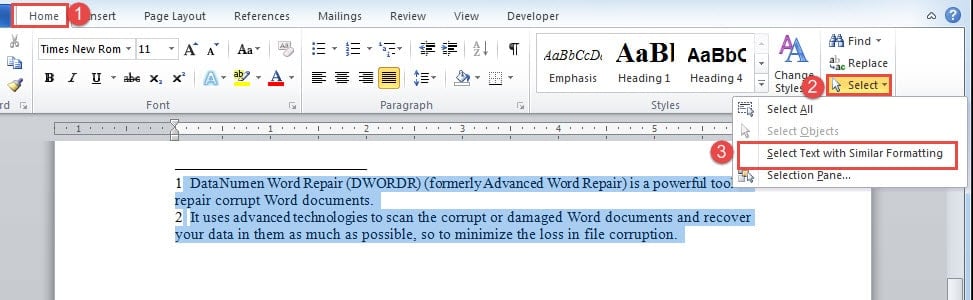
- Klicka sedan på fliken "Hem".
- Klicka sedan på "Välj" i gruppen "Redigering".
- Och välj "Välj text med liknande formatering" på rullgardinsmenyn.

Metod 3: Använd VBA-koder
- Klicka först på fliken "Utvecklare".
- Klicka sedan på kommandot "Visual Basic". Eller tryck på "Alt+ F11" istället för att öppna VBA-redigeraren.

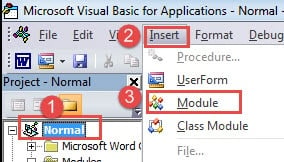
- Klicka sedan på “Normal” i den vänstra kolumnen.
- Klicka på "Infoga".
- Och välj "Modul". Då har du infogat en ny modul under projektet "Normal".

- Dubbelklicka nu på modulen för att öppna kodningsutrymme.
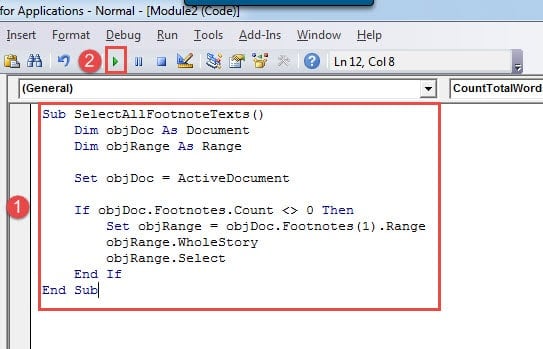
- Klistra sedan in nedanstående makro där:

Sub SelectAllFootnoteTexts()
  Dim objDoc As Document
  Dim objRange As Range

  Set objDoc = ActiveDocument

  If objDoc.Footnotes.Count <> 0 Then
    Set objRange = objDoc.Footnotes(1).Range
    objRange.WholeStory
    objRange.Select
  End If
End Sub
- Sist men inte minst, klicka på "Kör" eller tryck på "F5".

Åtgärda skadade Word-dokument
I allmänhet, när en fil skadas, kan vi alltid använda det inbyggda reparationsverktyget i Word för att försöka lösa problemet. Men ibland om du har tur kan du behöva överväga att använda ett tredjepartsverktyg för att återhämta Word.
Författarintroduktion:
Vera Chen är en dataåterställningsexpert i DataNumen, Inc., som är världsledande inom teknik för återställning av data, inklusive reparation Excel-korruption och pdf reparera programvaruprodukter. För mer information besök www.datanumen.com