
Kanske när du skriver e-postmeddelanden kan du ofta behöva hänvisa till specifika filer som finns lagrade på din lokala hårddisk, som ett word-dokument eller en excel-arbetsbok. Så den här artikeln kommer att lära dig att snabbt öppna specifika filer från Outlook via VBA.
Behöver du ofta kontrollera eller hänvisa till specifika filer när du hanterar dina e-postmeddelanden i Outlook? Till exempel har ditt företag satt många regler för de e-postmeddelanden som skickas till våra kunder och reglerna är listade i ett specifikt Word-dokument. Därför måste du hänvisa till det specifika dokumentet varje gång du skriver ett sådant e-postmeddelande som skickas till kunder. I det här fallet kommer det att vara ganska bekvämt om du direkt kan öppna den specifika filen från Outlook. Lyckligtvis kan du uppnå det med Outlook VBA.
Öppna ett specifikt Word-dokument i Outlook
- Till att börja med, starta ditt Outlook-program.
- Tryck sedan på "Alt + F11" genvägar för att få tillgång till Outlook VBA editor,
- Därefter, i popup-dialogrutan, öppna en modul som inte används eller infoga en ny ny modul genom "Infoga" > "Modul".
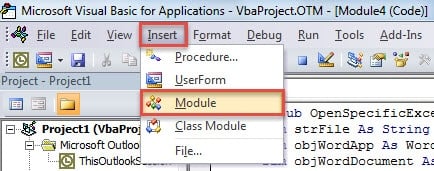
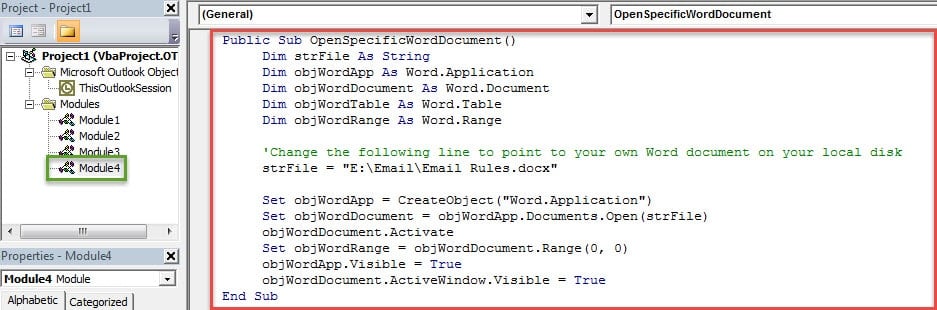
- Efter det bör du kopiera följande VBA-koder till den nya modulen.
Public Sub OpenSpecificWordDocument()
    Dim strFile As String
    Dim objWordApp As Word.Application
    Dim objWordDocument As Word.Document
    Dim objWordTable As Word.Table
    Dim objWordRange As Word.Range

    'Change the following line to point to your own Word document on your local disk
    strFile = "E:\Email\Email Rules.docx"

    Set objWordApp = CreateObject("Word.Application")
    Set objWordDocument = objWordApp.Documents.Open(strFile)
    objWordDocument.Activate
    Set objWordRange = objWordDocument.Range(0, 0)
    objWordApp.Visible = True
    objWordDocument.ActiveWindow.Visible = True
End Sub
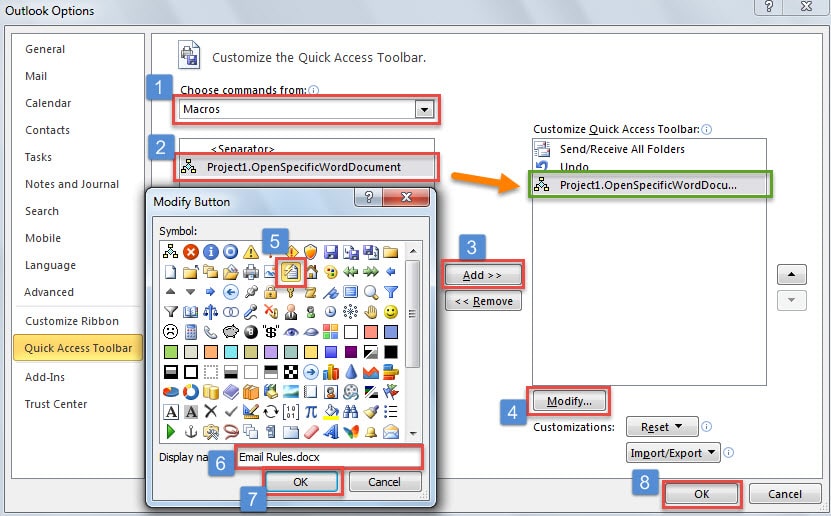
- Senare kan du stänga VBA-redigeraren och lägga till VBA-projektet i snabbåtkomstverktygsfältet eller menyfliksområdet. Här tar vi Quick Access Toolbar som ett exempel, du kan följa stegen som visas i bilden nedan:

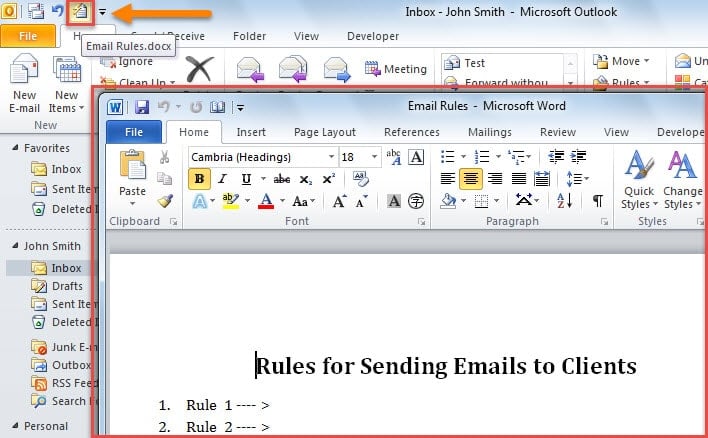
- Slutligen kan du gå tillbaka till Outlooks huvudfönster. Så snart du klickar på makroknappen i verktygsfältet Snabbåtkomst öppnas det specifika Word-dokumentet, visat som följande skärmdump:

Öppna en specifik Excel-arbetsbok i Outlook
Om du hoppas kunna öppna en specifik Excel-arbetsbok snabbt från Outlook kan du använda följande VBA-koder:
Public Sub OpenSpecificExcelWorkbook()
    Dim strFile As String
    Dim objExcelApp As Excel.Application
    Dim objExcelWorkBook As Excel.Workbook
    Dim objExcelWorkSheet As Excel.Worksheet
    Dim objExcelRange As Excel.Range

    'Change the following line to point to your own Word document on your local disk
    strFile = "E:\Email\Email Statistics.xlsx"

    Set objExcelApp = CreateObject("Excel.Application")
    Set objExcelWorkBook = objExcelApp.Workbooks.Open(strFile)
    Set objExcelWorkSheet = objExcelWorkBook.Sheets(1)
    objExcelWorkSheet.Activate
    Set objExcelRange = objExcelWorkSheet.Range("A1")
    objExcelRange.Activate
    objExcelApp.Visible = True
End Sub
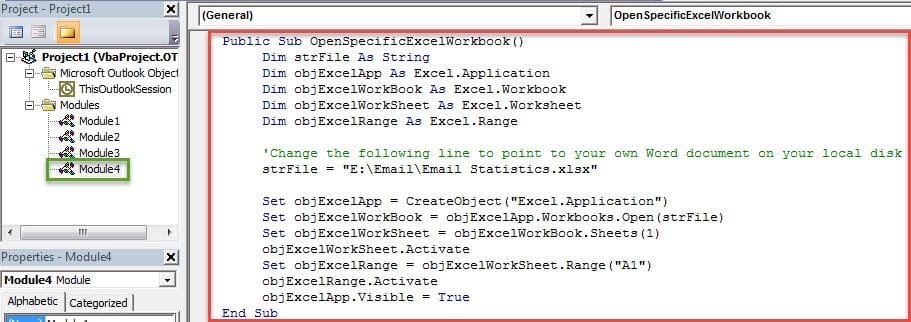
Därefter kan du lägga till det nya makrot i verktygsfältet Snabbåtkomst som vanligt. När du trycker på motsvarande knapp visas den specifika Excel-arbetsboken.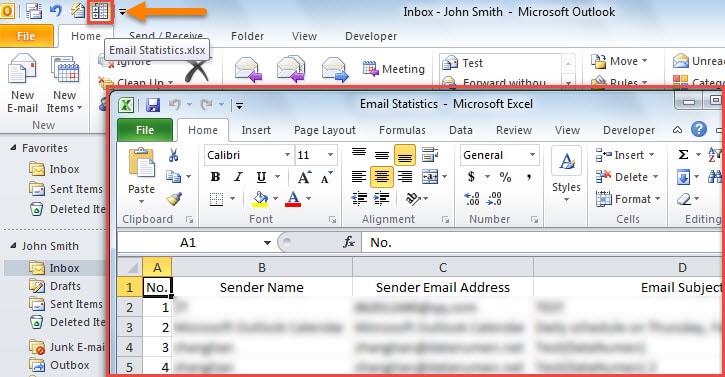
Fördröj aldrig att lösa Outlook-fel
Eftersom Outlook är känsligt för fel måste du ha stött på olika problem i den. Vissa av dem kan vara så små och dödliga. Därför, ibland, även om du lider av dem, kanske din Outlook fortfarande kan fungera som vanligt. Men du borde ta reda på dem tydligt. Annars kommer ackumulering av olösta Outlook-problem att resultera i allvarlig skada på dina Outlook-data. Vid den tidpunkten, om du vill fixa Outlook, måste du tillgripa ett pålitligt och välrenommerat verktyg, som DataNumen Outlook Repair.
Författarintroduktion:
Shirley Zhang är expert på dataåterställning DataNumen, Inc., som är världsledande inom teknik för återställning av data, inklusive fixa mdf och Outlook-programvara för reparationsprogramvara. För mer information besök www.datanumen.com