
Det finns sätt att ta bort sidhuvud och sidfot när du skriver ut dokument. I dagens artikel kommer vi att presentera dig 3 metoder för att skriva ut ditt Word-dokument utan sidhuvud och sidfot.
Många Word-dokument har sidhuvud och sidfot infogade. Det är ingen stor sak när de är på skärmen. Men om du bara vill skriva ut dokumenttexterna istället för allt innehåll inklusive sidhuvud och sidfot, måste du hitta ett sätt att ta bort dem.
Och det finns 3 metoder vi kan erbjuda.
Metod 1: Ta bort sidhuvud och sidfot
Det enklaste sättet är förstås att ta bort dem en gång för alla. Ändå föreslår vi att du tar en säkerhetskopia eller bevarar en kopia av dokumentet med sidhuvud och sidfot om du skulle behöva dem senare.
- Dubbelklicka först för att gå in i sidhuvudet eller sidfoten.
- Klicka sedan på "Sidhuvud" eller "Sidfot" under fliken "Design".
- Nästa på rullgardinsmenyn, välj "Ta bort sidhuvud" eller "Ta bort sidfot" respektive.
- Slutligen dubbelklickar du på utrymmet utanför sidhuvudet eller sidfoten för att avsluta.
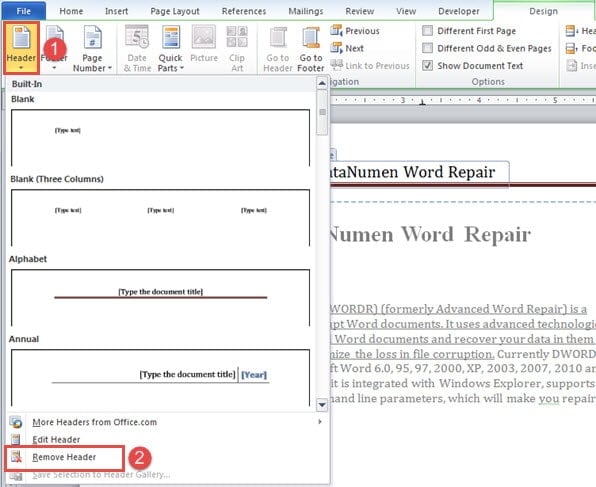
Förresten, den här metoden fungerar bäst när alla sidhuvuden eller sidfötter är samma i hela dokumentet. Detta innebär att när det finns flera avsnitt där sidhuvuden och sidfötter inte länkar till tidigare, måste du ta bort sidhuvuden och sidfötter upprepade gånger.
Metod 2: Formatera sidhuvud och sidfot som dolda texter
- Först ange sidhuvudet eller sidfoten genom att dubbelklicka.
- Tryck sedan på "Ctrl + A" för att välja allt innehåll där.
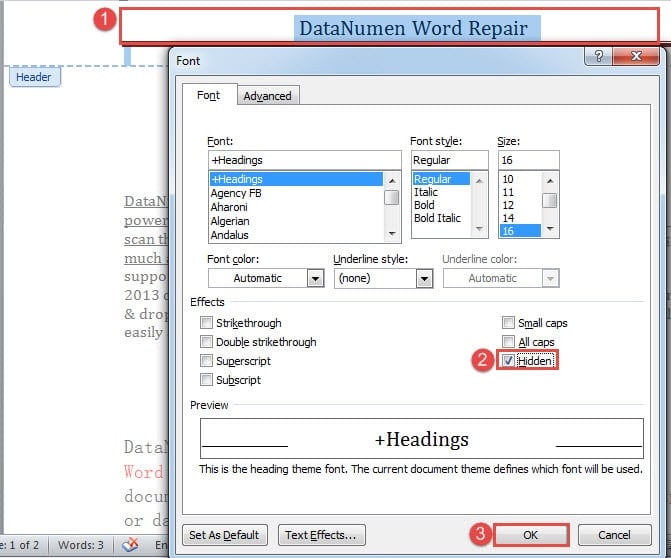
- Tryck sedan på "Ctrl + D" för att öppna dialogrutan "Teckensnitt".
- I rutan markerar du rutan "Dold" under "Effekter".
- Slutligen klickar du på “OK”.

- Använd samma sätt för att dölja sidfötter.
Metod 3: Kör Word Macro
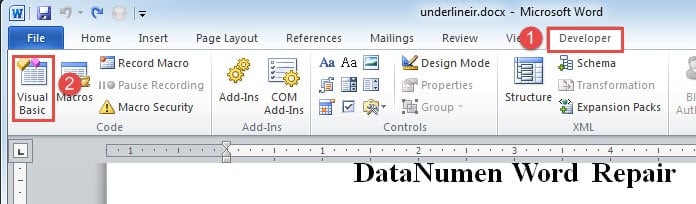
- Klicka först och främst på fliken ”Utvecklare” och sedan på ”Visual Basic”. Eller tryck istället på ”Alt+F11” för att starta VBA-redigeraren.

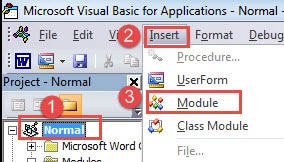
- Nästa i den vänstra kolumnen i editorn, klicka på "Normal".
- Klicka sedan på fliken "Infoga" och välj "Modul".

- Och dubbelklicka på den nya modulen under "Normal"-projektet för att få fram redigeringsområdet.
- Klistra in följande koder:
Sub HideHeadersAndFooters()
  Dim objDoc As Document
  Dim nSection As Long

  Set objDoc = ActiveDocument

  With objDoc
    For nSection = .Sections.Count To 1 Step -1
      .Sections(nSection).Headers(wdHeaderFooterPrimary).Range.Font.Hidden = True
      .Sections(nSection).Headers(wdHeaderFooterEvenPages).Range.Font.Hidden = True
      .Sections(nSection).Headers(wdHeaderFooterFirstPage).Range.Font.Hidden = True

      .Sections(nSection).Footers(wdHeaderFooterPrimary).Range.Font.Hidden = True
      .Sections(nSection).Footers(wdHeaderFooterEvenPages).Range.Font.Hidden = True
      .Sections(nSection).Footers(wdHeaderFooterFirstPage).Range.Font.Hidden = True
    Next
  End With
  Word.Application.Options.PrintHiddenText = False
End Sub
- Slutligen klickar du på "Kör" -knappen.

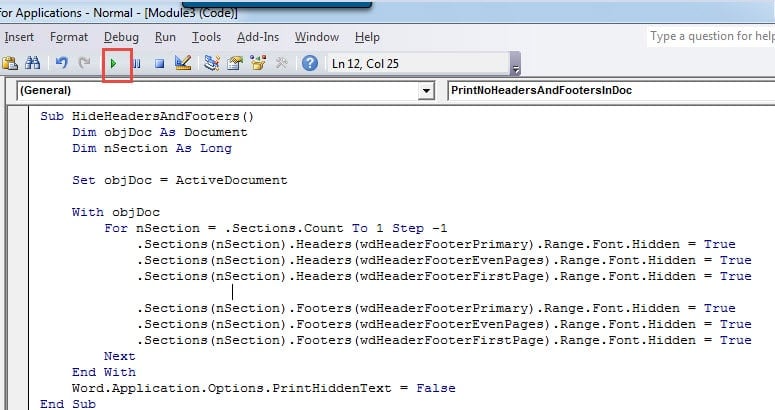
Efter att ha kört makrot bör alla sidhuvuden och sidfötter vara borta, du kan skriva ut dem. Det kommande makrot kan köras för att visa sidhuvuden och sidfötter igen:
Sub ShowHiddenHeadersAndFooters()
  Dim objDoc As Document
  Dim nSection As Long

  Set objDoc = ActiveDocument

  With objDoc
    For nSection = .Sections.Count To 1 Step -1
      .Sections(nSection).Headers(wdHeaderFooterPrimary).Range.Font.Hidden = False
      .Sections(nSection).Headers(wdHeaderFooterEvenPages).Range.Font.Hidden = False
      .Sections(nSection).Headers(wdHeaderFooterFirstPage).Range.Font.Hidden = False

      .Sections(nSection).Footers(wdHeaderFooterPrimary).Range.Font.Hidden = False
      .Sections(nSection).Footers(wdHeaderFooterEvenPages).Range.Font.Hidden = False
      .Sections(nSection).Footers(wdHeaderFooterFirstPage).Range.Font.Hidden = False
    Next
  End With
End Sub
Åtgärda ordproblem
Word är inte idiotsäkert. Därför stängs den lätt av eller kollapsar. Detta utgör absolut en stor fara för vår filsäkerhet. Vad värre är, när det oväntade händer, skulle det vara så jobbigt om du inte kan hämta information tillbaka. Med ett ord, du kommer att behöva en Ordfix program som hjälper dig att effektivt återställa skadade filer.
Författarintroduktion:
Vera Chen är en dataåterställningsexpert i DataNumen, Inc., som är världsledande inom teknik för återställning av data, inklusive xlsx fix och pdf reparera programvaruprodukter. För mer information besök www.datanumen.com