
När du får ett e-postmeddelande som bifogas flera bilagor, kan du ibland hoppas kunna öppna dem i bulk. Den här artikeln kommer att titta på denna fråga och presentera två metoder för att få den.
Du måste ha fått ett sådant e-postmeddelande som innehåller flera bilagor. Det är ganska enkelt att öppna en av bilagorna genom att dubbelklicka på den. Men om du snabbt vill öppna alla bilagor i sats, hur kan du få det? Det är uppenbart att Outlook inte ger oss en sådan funktion. Därför måste du söka andra medel. Följande är två tips.
Metod 1: Gruppöppna alla bilagor via Spara alla bilagor
Om bilagorna har samma filtyp kan du använda den här metoden:
- Till att börja med, välj en e-postadress.
- Peka sedan på en bilaga i läsfönstret.

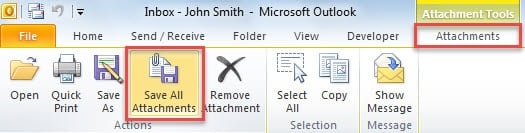
- Nästa i det synliga bandet "Bilagor" kan du hitta och klicka på knappen "Spara alla bilagor".

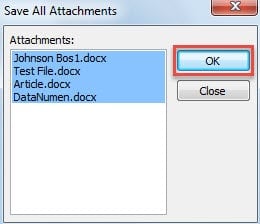
- Därefter klickar du på “OK” i popup-dialogrutan.

- I följande dialogruta "Spara alla bilagor" väljer du en målmapp för att spara dem och klickar på "OK".
- Slutligen kan du öppna den valda mappen.

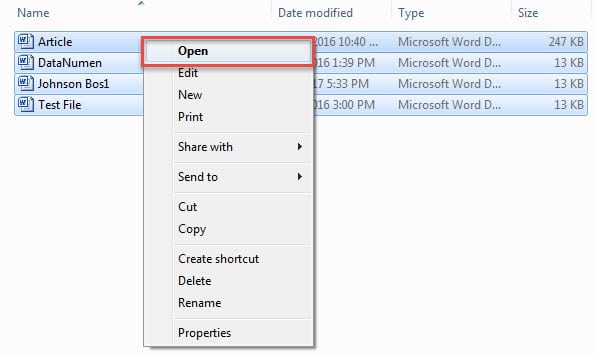
- Tryck på "Ctrl + A" för att välja alla sparade bilagor.
- Högerklicka sedan på dem.
- I högerklickningsmenyn kan du välja "Öppna".

Metoden ovan gäller endast i sådana fall där alla bilagor har samma filtyp. Men om inte kan du använda följande metoder.
Metod 2: Gruppöppna alla bilagor via Outlook VBA
Metoden fungerar effektivt om bilagorna finns i vanliga filtyper - ".docx", ".doc", ".txt", ".xlsx", "xls", ".jpg", ".png", "jpeg ”.
- För det första trycker du på “Alt + F11” -knapparna.
- Då kommer du in i VBA-redigeringsfönstret.
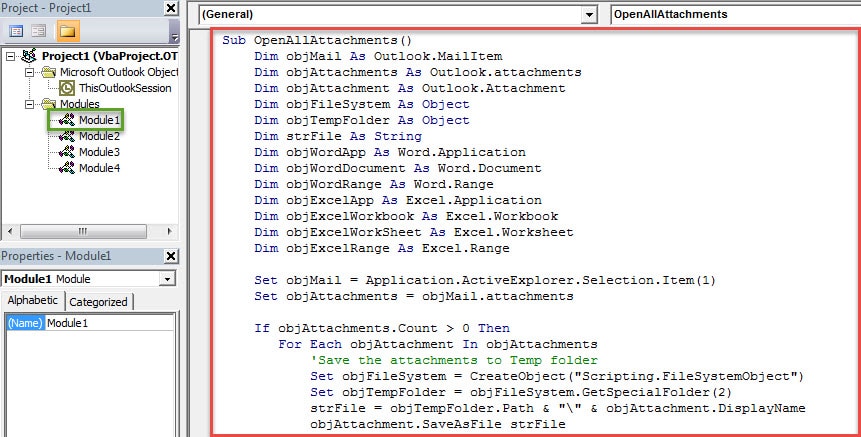
- Nu måste du öppna en modul som inte används.
- Därefter kopierar och klistrar du in följande VBA-koder i den.
Sub OpenAllAttachments()
    Dim objMail As Outlook.MailItem
    Dim objAttachments As Outlook.attachments
    Dim objAttachment As Outlook.Attachment
    Dim objFileSystem As Object
    Dim objTempFolder As Object
    Dim strFile As String
    Dim objWordApp As Word.Application
    Dim objWordDocument As Word.Document
    Dim objWordRange As Word.Range
    Dim objExcelApp As Excel.Application
    Dim objExcelWorkbook As Excel.Workbook
    Dim objExcelWorkSheet As Excel.Worksheet
    Dim objExcelRange As Excel.Range

    Set objMail = Application.ActiveExplorer.Selection.Item(1)
    Set objAttachments = objMail.attachments

    If objAttachments.Count > 0 Then
       For Each objAttachment In objAttachments
           'Save the attachments to Temp folder
           Set objFileSystem = CreateObject("Scripting.FileSystemObject")
           Set objTempFolder = objFileSystem.GetSpecialFolder(2)
           strFile = objTempFolder.Path & "\" & objAttachment.DisplayName
           objAttachment.SaveAsFile strFile

           'Batch open all the attached Word documents and Text Files
           If InStr(LCase(strFile), "docx") > 0 Or InStr(LCase(strFile), "doc") > 0 Or InStr(LCase(strFile), "txt") > 0 Then
              Set objWordApp = CreateObject("Word.Application")
              Set objWordDocument = objWordApp.Documents.Open(strFile)
              objWordDocument.Activate
              Set objWordRange = objWordDocument.Range(0, 0)
              objWordApp.Visible = True
              objWordDocument.ActiveWindow.Visible = True
           End If

          'Batch open all the attached Excel workbooks
          If InStr(LCase(strFile), "xlsx") > 0 Or InStr(LCase(strFile), "xls") > 0 Then
             Set objExcelApp = CreateObject("Excel.Application")
             Set objExcelWorkbook = objExcelApp.Workbooks.Open(strFile)
             Set objExcelWorkSheet = objExcelWorkbook.Sheets(1)
             objExcelWorkSheet.Activate
             Set objExcelRange = objExcelWorkSheet.Range("A1")
             objExcelRange.Activate
             objExcelApp.Visible = True
          End If

          'Batch open all the attached pictures via Windows image view
          If InStr(LCase(strFile), "jpg") > 0 Or InStr(LCase(strFile), "png") > 0 Or InStr(LCase(strFile), "jpeg") > 0 Then
             Shell "RunDLL32.exe C:\Windows\System32\Shimgvw.dll,ImageView_Fullscreen " & strFile
          End If
       Next
    End If
End Sub
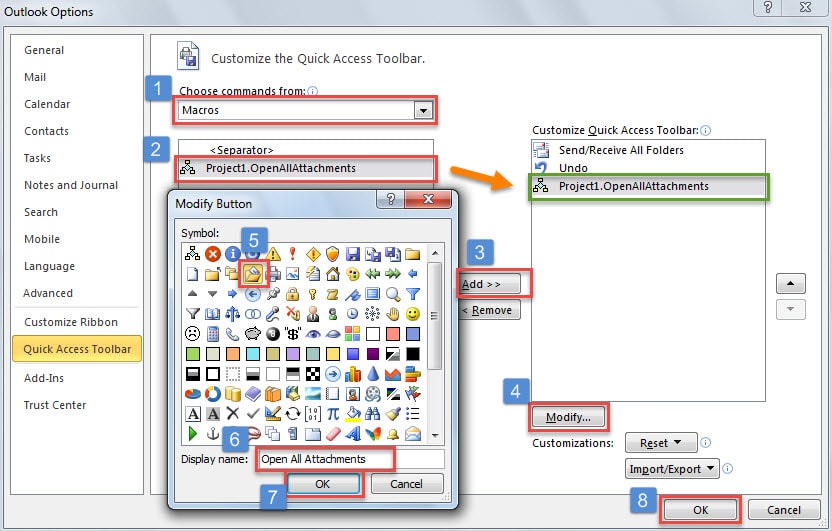
- Därefter kan du stänga VBA-redigeraren och lägga till makrot i snabbåtkomstverktygsfältet.

- Äntligen kan du prova.
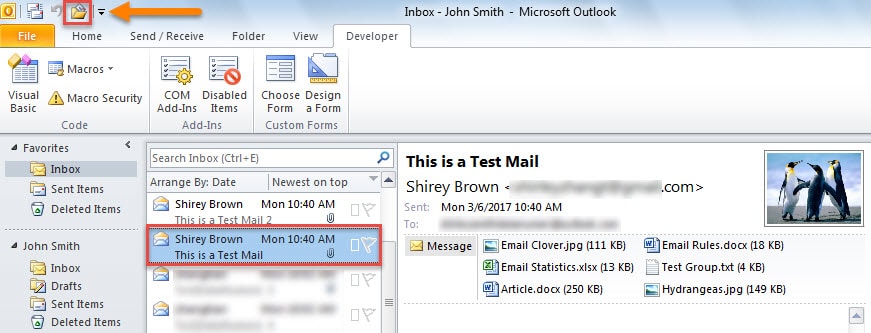
- Välj först ett e-postmeddelande.
- Klicka sedan på makroknappen i snabbåtkomstverktygsfältet.

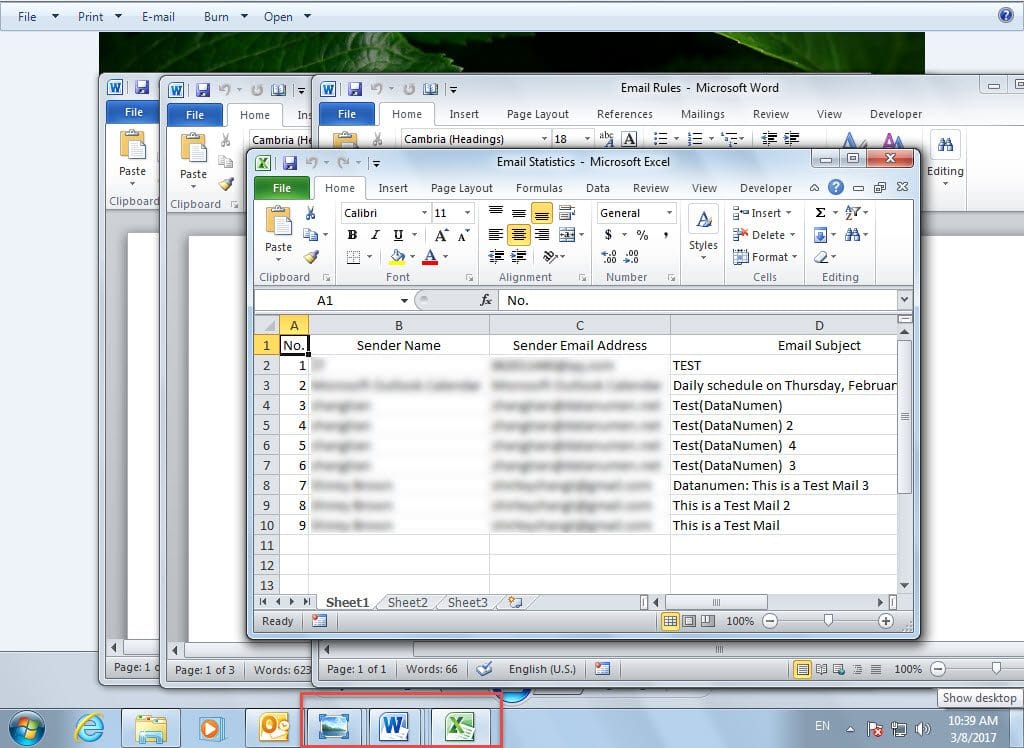
- Omedelbart kommer alla bilagor i det valda e-postmeddelandet att öppnas i batch, som följande skärmdump:

Skydda dina PST-data effektivt
Eftersom Outlook PST är sårbart för olika faktorer, bör du göra en hel del ansträngningar för att förhindra korruption. Annars, när din PST blir skadad, till reparera PST kommer att bli en mycket svår uppgift. Scanpst.exe hjälper inte i ett sådant fall. Så din enda utväg är att använda ett kraftfullt externt verktyg, till exempel DataNumen Outlook Repair.
Författarintroduktion:
Shirley Zhang är expert på dataåterställning DataNumen, Inc., som är världsledande inom teknik för återställning av data, inklusive skadad mdf och Outlook-programvara för reparationsprogramvara. För mer information besök www.datanumen.com