
I den här artikeln kommer vi att prata om hur man använder makro för att snabbt skydda ett antal Word-dokument med lösenord efter behov.
Numera blir dataintrång en mer och mer oroande oro för många människor, särskilt nätanvändare. Identitetsstöld kan till exempel leda till en enorm förlust av pengar och skada någons rykte. Därför är det dags att vidta försiktighetsåtgärder för att förhindra att vi blir offer för dataläckage.
Det är av just detta behov som vi beslutar att beväpna dig med sättet att massskydda dina Word-filer.
Förhindra att flera dokument öppnas
För vissa filer med högt förtroende vill du förmodligen att ingen annan ska se dem alls. Sedan kan du följa följande instruktioner för att ställa in ett lösenord för att skydda dem.
- Först och främst, placera alla filer måste krypteras under samma katalog.
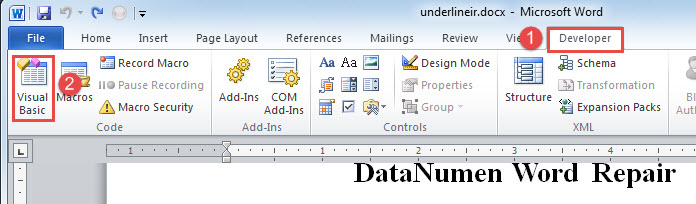
- Klicka på fliken "Utvecklare".
- Klicka sedan på "Visual Basic" i gruppen "Kod". Eller så kan du trycka på "Alt + F11" för att öppna VBA-redigeraren.
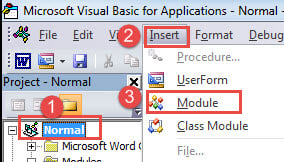
- Sätt sedan in en ny modul under "Normal" -projekt genom att klicka på "Normal" först i den vänstra kolumnen.
- Klicka sedan på fliken "Infoga" i menyraden.
- Välj sedan ”Modul” på rullgardinsmenyn.

- Dubbelklicka nu på den nya modulen för att få kodningsutrymmet.
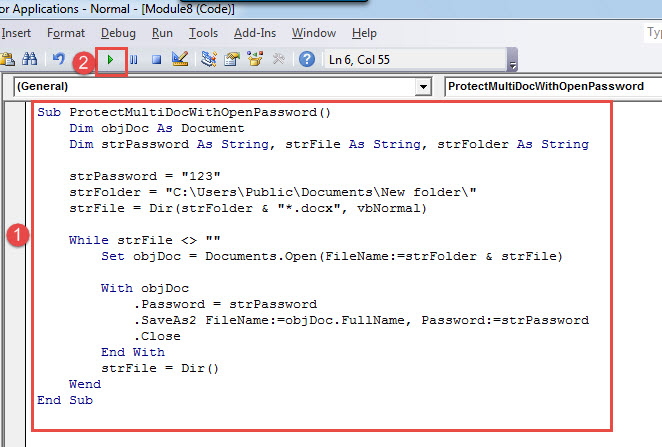
- Klistra in följande koder:
Sub ProtectMultiDocWithOpenPassword()
  Dim objDoc As Document
  Dim strPassword As String, strFile As String, strFolder As String

  strPassword = "123"
  strFolder = "E:\Temp\test\"
  strFile = Dir(strFolder & "*.docx", vbNormal)

  While strFile <> ""
    Set objDoc = Documents.Open(FileName:=strFolder & strFile)

    With objDoc
      .Password = strPassword
      .SaveAs2 FileName:=objDoc.FullName, Password:=strPassword
      .Close
    End With
    strFile = Dir()
  Wend
End Sub
- Klicka slutligen på "Kör" eller tryck på "F5".

Anmärkningar:
- I kodraden “strPassword = "123"", Kom ihåg att byta ut"123”Med ditt eget lösenord.
- I kodraden “strFolder = “C: \ Users \ Public \ Documents \ New folder \””, Ändra filmappens sökväg till en faktisk.
Från och med nu måste alla som vill se den skyddade filen ange rätt lösenord.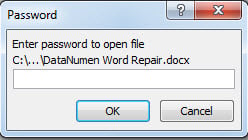
Förhindra att flera dokument redigeras
Här är en annan situation när filer är bra för allmän granskning men bör förhindras från att redigeras.
Använd det exakta sättet att installera ett makro som visas ovan, bara för att ersätta makrot med det nedanstående:
Sub ProtectMultiDocWithEditPassword()
  Dim objDoc As Document
  Dim strPassword As String, strFile As String, strFolder As String

  Set objDoc = ActiveDocument
  strPassword = "456"
  strFolder = "C:\Users\Public\Documents\New folder\"
  strFile = Dir(strFolder & "*.docx", vbNormal)

  While strFile <> ""
    Set objDoc = Documents.Open(FileName:=strFolder & strFile)

    objDoc.Protect Password:=strPassword, NoReset:=False, Type:= _
      wdAllowOnlyReading, UseIRM:=False, EnforceStyleLock:=False
    objDoc.Save
    objDoc.Close
    strFile = Dir()
  Wend
End Sub
Tänk på filkorruption
Dataläckage kan också äventyra en fil och krascha den. Men till återhämta dok är inte enkelt. Ibland kan din fil bli raderad eller kapad. Under denna omständighet kan du använda ett reparationsverktyg från tredje part för att få hjälp.
Författarintroduktion:
Vera Chen är en dataåterställningsexpert i DataNumen, Inc., som är världsledande inom teknik för dataåterställning, inklusive verktyg för fixa xls och pdf reparera programvaruprodukter. För mer information besök www.datanumen.com