
I den här artikeln kommer vi att erbjuda dig 3 snabba och effektiva sätt att kontrollera både stavningen och grammatiken i ditt Word-dokument igen.
"Stavnings- och grammatikkontrollen" i Word är absolut en stor hjälp för oss. Word flaggar ut alla stavnings- och grammatikfel som det upptäcker. Vi kan dra mycket nytta av funktionen. Men när vi gör kontrollen genom vårt dokument, särskilt ett långt, tenderar vi att klicka på "Ignorera" för att hoppa över några punkter, för det kan finnas saker som koder på vårt dokument.
Begäran om omkontroll av dokument
Det finns det irriterande faktum att vi möjligen kan ignorera några verkliga misstag på grund av vårt snabba klick på "Ignorera"-knappen. Därför är det mycket möjligt att behöva kontrollera dokumentet igen. I allmänhet kommer vårt första val att gå till att klicka på alternativet "Stavning och grammatik" under fliken "Granska".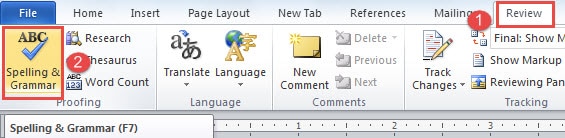
Tyvärr kommer du bara att hälsas med en meddelanderuta som indikerar att kontrollen är klar, som nedan: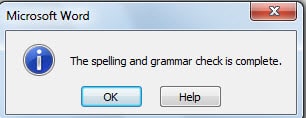
Metod 1: Besök dialogrutan "Word Options".
- Först och främst, klicka på fliken "Arkiv".
- Klicka sedan på "Alternativ" för att öppna dialogrutan "Wordalternativ".
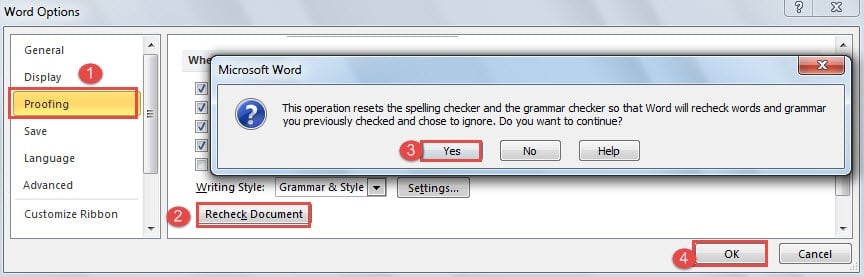
- Där måste du först klicka på "Proofing".
- Och sedan, gå till "När du korrigerar stavning och grammatik i Word" för att klicka på knappen "Kontrollera dokument igen".
- Därefter kommer du att se en meddelanderuta som poppar upp, som frågar om du vill återställa alla resultat av stavnings- och grammatikkontrollen. Klicka bara på "Ja". Knappen "Kontrollera dokument igen" blir grå.
- Och kom ihåg att klicka på "OK" i dialogrutan "Word Options".

- Nu kommer du tillbaka till dokumentvyn. Klicka på "Stavning och grammatik" under fliken "Granska" för att aktivera kryssrutan "Stavning och grammatik".
Metod 2: Använd genvägar
Om du kanske tycker att det är tidskrävande att öppna dialogrutan "Word Options" varje gång, kan du komma ihåg genvägskombinationen för att spara några sekunder.
Tryck bara på "Alt", "F", "T", "P" en efter en, och du kommer att ha rutan "Ordalternativ" öppen och fliken "Proofing" på. Följ sedan från steg 4 till 7 för att avsluta jobbet.
Metod 3: De Allsmäktige VBA-koderna
Om du har provat metod 2 kommer du att upptäcka att genvägarna faktiskt inte är tillräckligt snabba. Då bör du förmodligen vända dig för att ta hjälp av VBA-koder för att åstadkomma det du vill.
- Tryck först på “Alt + F11” för att öppna VBA-redigeraren.
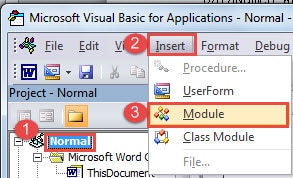
- Klicka sedan på "Normal" i rutan "Projekt".
- Klicka sedan på "Infoga" och välj "Modul" på menyn.

- Och dubbelklicka på den nya modulen för att öppna redigeringsområdet på höger sida.
- Klistra in följande koder där och klicka på "Kör":

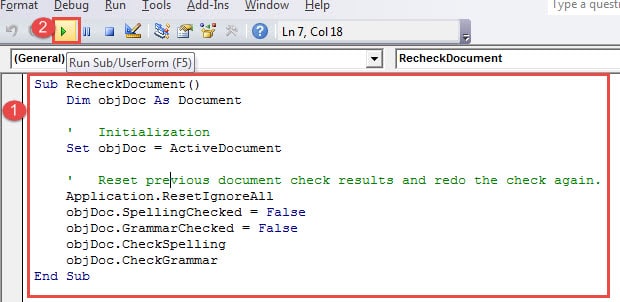
Sub RecheckDocument()
  Dim objDoc As Document

  '  Initialization
  Set objDoc = ActiveDocument

  '  Reset previous document check results and redo the check again.
  Application.ResetIgnoreAll
  objDoc.SpellingChecked = False
  objDoc.GrammarChecked = False
  objDoc.CheckSpelling
  objDoc.CheckGrammar
End Sub
Du kan ha kontrollrutan "Stavning och grammatik" öppen när du klickar på knappen "Kör". Är inte det här mycket snabbare?
Vad ska man göra med trasiga filer
Nuförtiden, på grund av alla typer av externa och interna faktorer, verkar våra filer skadas så lätt. Medan du istället för att sitta där och torka efter dina försvunna filer bör du överväga att ha en docx fixverktyg. Ett sofistikerat verktyg av detta slag kan återuppliva din fil på några minuter.
Författarintroduktion:
Vera Chen är en dataåterställningsexpert i DataNumen, Inc., som är världsledande inom teknik för återställning av data, inklusive Excel xlsx skadeåterställningsverktyg och pdf reparera programvaruprodukter. För mer information besök www.datanumen.com