
Har du någonsin försökt vidarebefordra alla e-postmeddelanden i en specifik konversation? Det blir ganska besvärligt om du söker och vidarebefordrar dem på normalt sätt. Här presenterar vi två metoder för att snabbt hitta och vidarebefordra dem.
Om du är en vanlig Outlook-användare måste du ha kommunicerat med andra via mejl fram och tillbaka. I processen kommer många e-posttrådar att skapas. Det finns också ett vanligt fall att du ibland kan behöva vidarebefordra en hel e-posttråd till någon av någon anledning. Till exempel, efter att du avslutat e-postkommunikationen med en klient, kan din ledare begära att du vidarebefordrar alla e-postmeddelanden i konversationen till honom. I det här scenariot, om du använder den normala metoden, nämligen att hitta och vidarebefordra dem en efter en via knappen "Vidarebefordra", måste det vara en mödosam uppgift. Som svar på detta problem, här är två snabba metoder för att förbättra effektiviteten.
Satsa vidarebefordra e-postmeddelanden i en konversation i ett meddelande
På detta sätt kommer du att infoga alla e-postmeddelanden i en konversation som bilagor i ett nytt meddelande och sedan skicka det.
- Till att börja med, starta Outlook och stanna kvar i E-postsektionen.
- Ta sedan reda på det och pitcha ett visst mejl i den här konversationen.
- Därefter bör du högerklicka på det här e-postmeddelandet och välja "Hitta relaterade" > "Meddelanden i den här konversationen" från högerklicksmenyn.
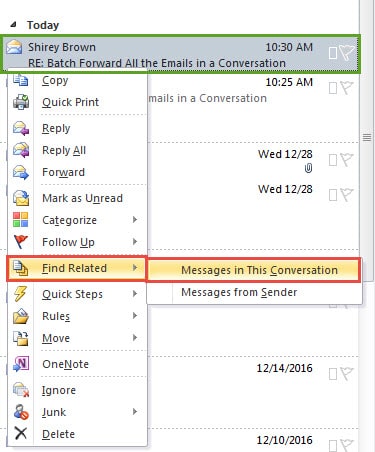
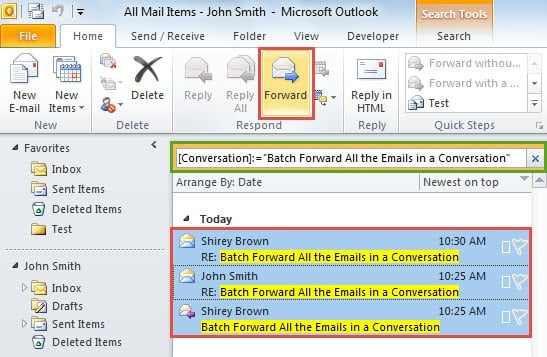
- Omedelbart kommer du att få alla e-postmeddelanden i den här konversationen. Välj nu en av dem och tryck på "Ctrl + A" knapparna för att välja dem alla.
- Efter det kan du klicka på knappen "Vidarebefordra" i gruppen "Svara" under fliken "Hem".

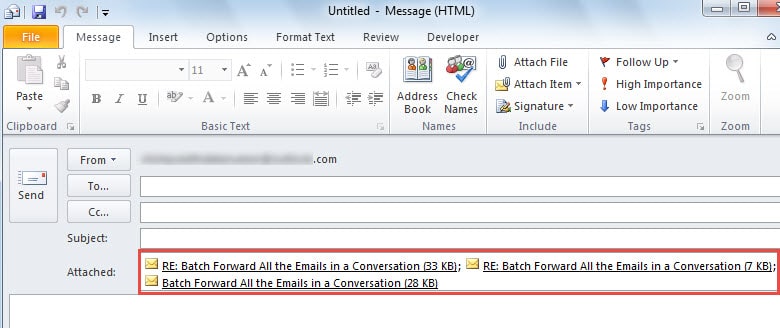
- Slutligen kommer alla e-postmeddelanden i den här konversationen att infogas som bilagor i det nya popup-meddelandet. Vid det här laget kan du skriva e-postmeddelandet som vanligt och trycka på "Skicka"-knappen för att skicka ut det.

Gruppvisa vidarebefordra e-postmeddelanden i en konversation i separata meddelanden
Om du inte vill vidarebefordra mejlen i en konversation tillsammans som bilagor i ett meddelande och du vill vidarebefordra dem separat, måste du använda följande tips.
- Starta först Outlook och tryck på tangentbordet "Alt + F11" för att komma till fönstret "Microsoft Visual Basic for Applications".
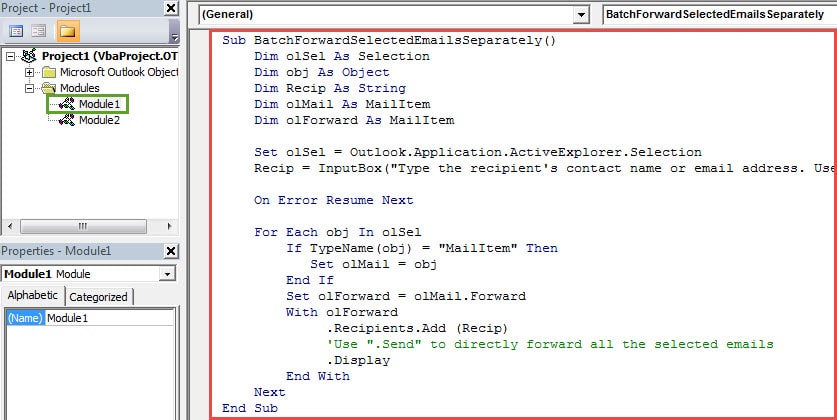
- Sedan måste du skapa en ny modul och kopiera följande VBA-koder till den.
Sub BatchForwardSelectedEmailsSeparately()
    Dim olSel As Selection
    Dim obj As Object
    Dim Recip As String
    Dim olMail As MailItem
    Dim olForward As MailItem

    Set olSel = Outlook.Application.ActiveExplorer.Selection
    Recip = InputBox("Type the recipient's contact name or email address. Use " & Chr(34) & ";" & Chr(34) & " to connect more than one recipients.")

    On Error Resume Next

    For Each obj In olSel
        If TypeName(obj) = "MailItem" Then
           Set olMail = obj
        End If
        Set olForward = olMail.Forward
        With olForward
            .Recipients.Add (Recip)
            'Use ".Send" to directly forward all the selected emails
            .Display
        End With
    Next
End Sub
- Därefter kan du avsluta fönstret "Visual Basic" och lägga till det nya makrot i verktygsfältet Snabbåtkomst som vanligt.
- Efter det kan du återgå till e-postlistan. Upprepa steg 2 till 4 i det sista tipset för att ta reda på och välja alla e-postmeddelanden i den här konversationen.
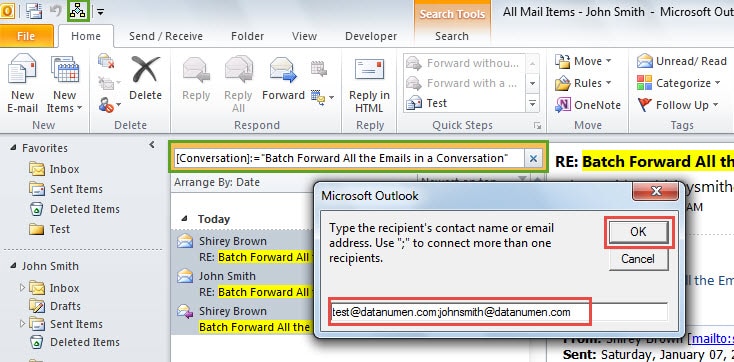
- Tryck senare på den nya makroknappen i verktygsfältet Snabbåtkomst. Då kommer du att se en ny dialogruta som kräver att du matar in mottagarens kontaktnamn eller e-postadress. Fyll i det som vanligt och klicka på "OK".

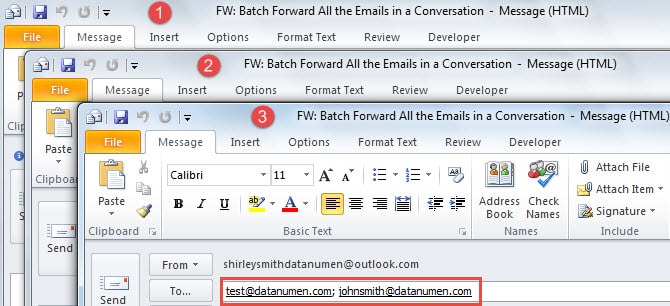
- Så småningom öppnas alla vidarebefordran av e-postmeddelanden separat som följande skärmdump:

Hantera frekventa Outlook-problem
Det är ett obestridligt faktum att Outlook är benäget att orsaka fel. Många användare längtar efter tips för att hantera de vanliga problemen. För det första, för att skydda dina Outlook-data är en regelbunden säkerhetskopiering mer än en nödvändighet. För det andra kan du försöka starta om Outlook i felsäkert läge för att diagnostisera problemen. För det tredje, om problemet involverar korrupt Outlook PST-fil, kan du använda ett beprövat verktyg, som DataNumen Outlook Repair.
Författarintroduktion:
Shirley Zhang är expert på dataåterställning DataNumen, Inc., som är världsledande inom teknik för återställning av data, inklusive reparera SQL mdf db problem och Outlook-programvara för reparationsprogramvara. För mer information besök www.datanumen.com