
I den här artikeln vill vi visa dig tre metoder för att endast extrahera celltexterna medan du hanterar från en Word-tabell.
Varje gång du vill kopiera texter från en Word-tabell är det enkelt att välja hela cellen. Således, när vi klistrar in celltexter någon annanstans, går cellgränserna möjligen också dit. Utan mycket att säga gynnas inte cellgränser i sådana fall. Därför är det nödvändigt att eliminera dem.
Då kan den första tanken som kan drabba oss vara att göra cellgränserna osynliga. Det är dock långt ifrån tillräckligt. Eftersom cellgränser bara blir osynliga, är de faktiskt precis här, vilket kan förstöra hela dokumentformateringen i framtiden. Därför är det bättre att de bara har gått. 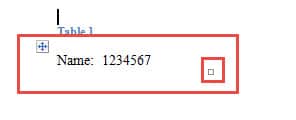
Metod 1: Välj försiktigt
Det är känt för alla att noggrant markera kan göra att man bara har celltexten markerad istället för hela cellen. Ett litet tips är att markera texten från början till slut. Och ännu viktigare, var lugn och gör det med tålamod.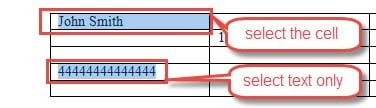
Metod 2: Konvertera originaltabell till text
Innan du börjar kopiera celltexter kan du välja att konvertera originaltabellen till text först, så att du minskar risken att av misstag markera hela cellen.
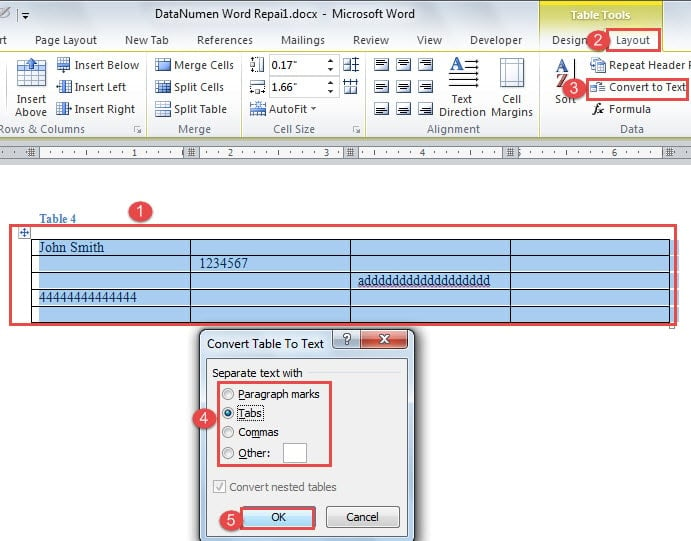
- Klicka först och främst på plustecknet i det övre vänstra hörnet för att välja tabellen.
- Klicka sedan på fliken "Layout" under "Tabellverktyg".
- Klicka sedan på "Konvertera till text" i gruppen "Data".
- Nu ska det finnas dialogrutan "Konvertera tabell till text". Välj en avgränsare för att separera texten och klicka på “OK” till sist.

Jag rekommenderar starkt att du väljer "Flikar" som avgränsare, eftersom det kan lämna text direkt på själva positionen. Så här ser det ut: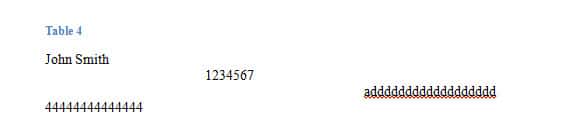
Du kan känna dig bekväm att kopiera den information du behöver nu.
Metod 3: Kör en makro
Om vissa människor känner sig lättare att välja hela cellen, erbjuder vi också botemedel mot huvudvärk.
Det kan ha följande form: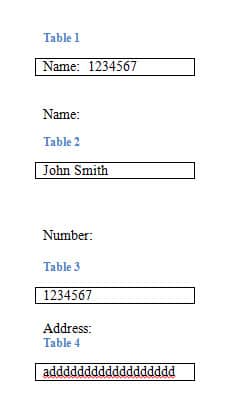
- Till att börja med klickar du på fliken "Utvecklare" och sedan på "Visual Basic" för att öppna VBA-redigeraren. Eller tryck "Alt + F11" istället.

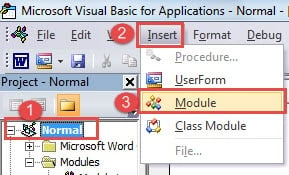
- Klicka sedan på “Normal”.
- Klicka sedan på "Infoga".
- Och välj ”Modul”.

- Därefter dubbelklickar du på den för att öppna redigeringsområdet.
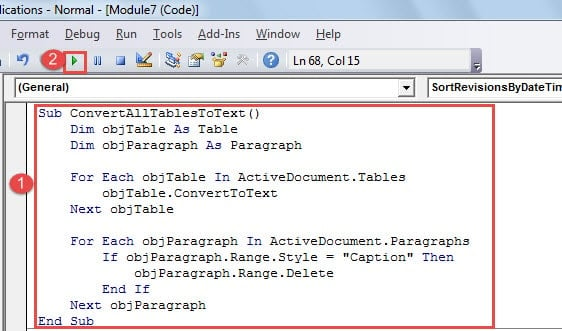
- Klistra in bälgkoderna där:

Sub ConvertAllTablesToText()
  Dim objTable As Table
  Dim objParagraph As Paragraph

  For Each objTable In ActiveDocument.Tables
  objTable.ConvertToText
  Next objTable

  For Each objParagraph In ActiveDocument.Paragraphs
  If objParagraph.Range.Style = "Caption" Then
  objParagraph.Range.Delete
  End If
  Next objParagraph
End Sub
- Klicka slutligen på "Kör".

Du kan kontrollera resultatet: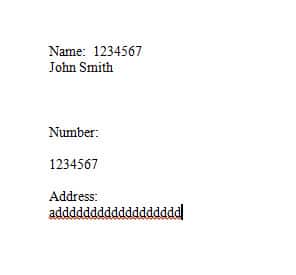
Rädda skadade filer
Smarta telefoner, kuddar, bärbara datorer och datorer, alla typer av surfplattor och digitala enheter tränger in i alla aspekter av vårt liv. Å ena sidan måste vi arbeta med dem. Å andra sidan älskar vi att underhålla oss själva med dem. Därför kan fil- och personlig informationssäkerhet vara på rad om dataintrånget sker. Lyckligtvis, som för de trasiga filerna, finns det många skadad Word-filåterställning verktyg.
Författarintroduktion:
Vera Chen är en dataåterställningsexpert i DataNumen, Inc., som är världsledande inom teknik för återställning av data, inklusive Produkt för fixning av Excel-problem och pdf reparera programvaruprodukter. För mer information besök www.datanumen.com