
Har du någonsin hoppats på att kopiera deltagarna från ett Outlook-möte till ett annat? Om du vill kopiera alla deltagare är det ganska enkelt. Men om du bara vill kopiera de deltagare som har accepterat eller avböjt eller inte svarat blir det komplicerat. Denna artikel kommer att lära dig tre metoder.
Ibland kan du av vissa anledningar behöva skicka en ny mötesinbjudan till samma deltagare i ett annat möte. I det här fallet, hur kan du snabbt kopiera deltagarna från en till en annan? Egentligen beror tillvägagångssättet på vilken typ av deltagare du vill kopiera. Är alla deltagare eller helt enkelt de deltagare som har gjort de specifika svaren? Här är de tre knep för dig.
Metod 1: Högerklicka för att kopiera
För att kopiera alla deltagare oavsett svar är metod 1 den enklaste.
- Gå först till din kalender och dubbelklicka på källmötet.
- Sedan i det öppna mötesfönstret kan du klicka i "Till" -fältet och trycka på "Ctrl + A" för att välja alla mottagare.
- Nästa högerklicka och välj ”Kopiera” från snabbmenyn.
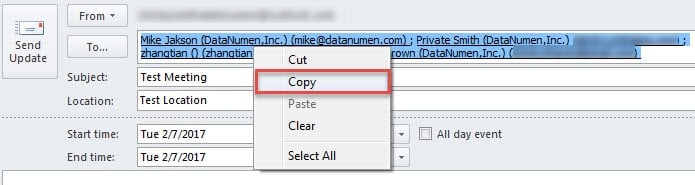
- Slutligen öppna en ny mötesförfrågan och klistra in de kopierade deltagarna.
Men om du vill kopiera de deltagare som har gjort specifika svar, som att acceptera, minska eller inte har svarat, kommer metod 1 att vara hjälplös. Du kan använda följande metoder.
Metod 2: Kopiera status till Urklipp
- Öppna först källmötet.
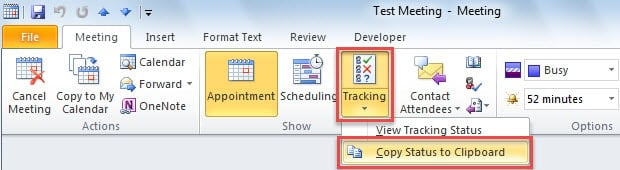
- Klicka sedan på knappen "Spårning" och välj "Kopiera status till Urklipp".

- Öppna sedan ett nytt Excel-kalkylblad, klicka i Cell A1 och tryck på "Ctrl + V". Du kommer att se att alla deltagare såväl som deras svar har klistrats in.
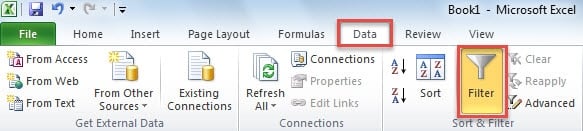
- Gå nu till fliken "Data" och klicka på "Filter" -knappen.

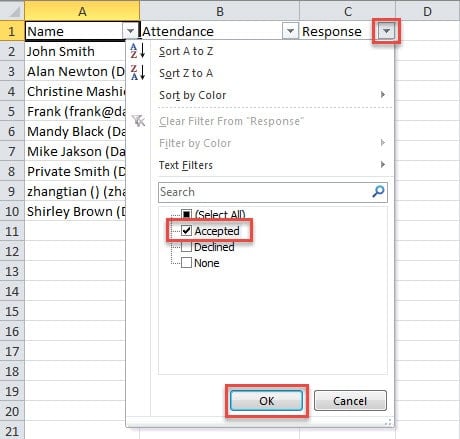
- Klicka nu på nedåtpilen bredvid ”Svar” -texten, ställ in filtret och tryck sedan på ”OK”. Här tar vi ”Accepterat” som ett exempel.

- Efter filtrering är endast godkända deltagare kvar. Du kan kopiera deltagarna.
- Slutligen tillbaka till Outlook för att klistra in deltagarna i en ny mötesförfrågan.
Metod 3: Kopiera med Outlook VBA
- För det första trycker du på “Alt + F11” i Outlook för att komma åt VBA-redigeraren.
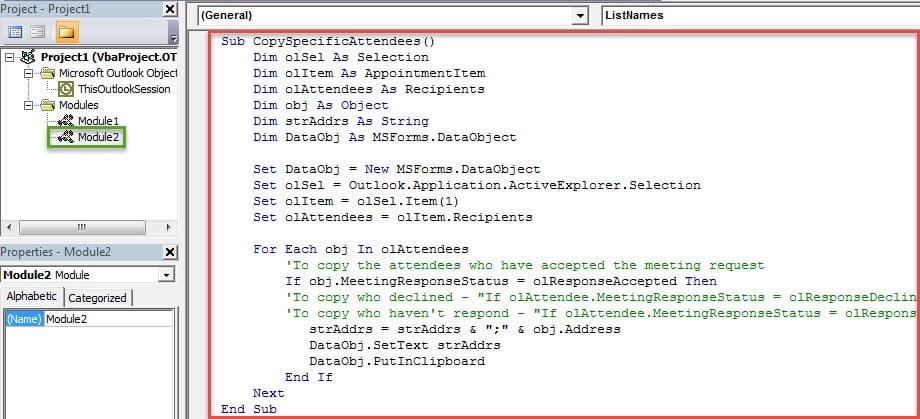
- I det nya fönstret öppnar du en ny modul och kopierar följande koder till den.
Sub CopySpecificAttendees()
    Dim olSel As Selection
    Dim olItem As AppointmentItem
    Dim olAttendees As Recipients
    Dim obj As Object
    Dim strAddrs As String
    Dim DataObj As MSForms.DataObject

    Set DataObj = New MSForms.DataObject
    Set olSel = Outlook.Application.ActiveExplorer.Selection
    Set olItem = olSel.Item(1)
    Set olAttendees = olItem.Recipients

    For Each obj In olAttendees
        'To copy the attendees who have accepted the meeting request
        If obj.MeetingResponseStatus = olResponseAccepted Then
        'To copy who declined - "If olAttendee.MeetingResponseStatus = olResponseDeclined Then"
        'To copy who haven't respond - "If olAttendee.MeetingResponseStatus = olResponseNone" Then
           strAddrs = strAddrs & ";" & obj.Address
           DataObj.SetText strAddrs
           DataObj.PutInClipboard
        End If
    Next
End Sub
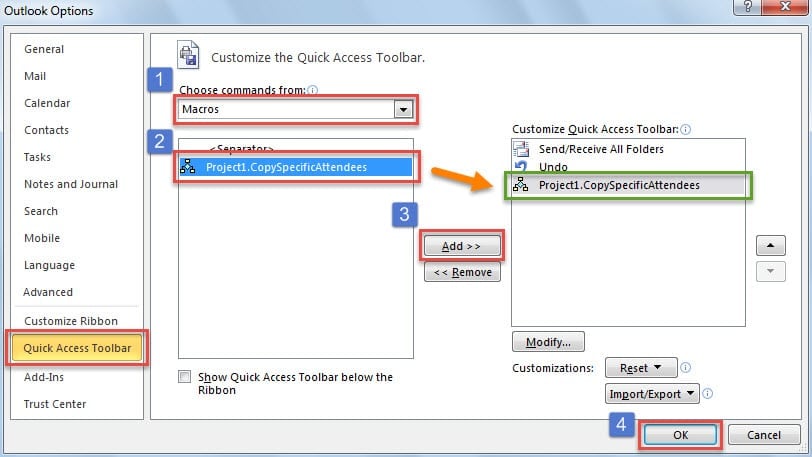
- Gå sedan tillbaka till huvudfönstret i Outlook och lägg sedan till det nya makrot i verktygsfältet Snabbåtkomst.

- Därefter kan du gå till din kalender och välja källmöte.
- Och klicka sedan på makroknappen i snabbåtkomstverktygsfältet.
- Därefter öppnar du en ny mötesinbjudan och klickar i fältet "Till".
- Så småningom trycker du på “Ctrl + V” -knapparna. De specifika deltagarna kommer att klistras in i fältet "Till" på en gång.
Jämförelse av de 3 metoderna
| Metoder | Fördelar | Nackdelar |
| Förfarande 1 | Det är praktiskt och enkelt om du vill kopiera alla deltagare. | Det kan inte tillåta dig att välja och kopiera de deltagare som har gjort specifika svar. |
| Förfarande 2 | Du kan använda Excel Filter för att ta reda på och kopiera deltagarna på grundval av specifika svar. | Det är lite besvärligt eftersom du bör använda Excel-applikationen. |
| Förfarande 3 | Du kan hitta de specifika deltagarna direkt i Outlook. Det är bekvämt. | Det kräver att du först ställer in din makronivå i Outlook till låg. |
Kassera Vexing Outlook-problem
Täta problem med Outlook är nästan oundvikliga. Därför bör du ha några kraftfulla Verktyg för fixning av Outlook-e-post i närheten. Naturligtvis, när du möter några fel kan du först prova reparationsverktyget för inkorgen, scanpst.exe. Men om dina problem är allvarligt allvarliga kommer det inbyggda verktyget också att vara hjälplöst. Så du borde förbereda ett mer erfaret verktyg, till exempel DataNumen Outlook Repair.
Författarintroduktion:
Shirley Zhang är expert på dataåterställning DataNumen, Inc., som är världsledande inom teknik för återställning av data, inklusive reparation korrupt SQL Server mdf-fil och Outlook-programvara för reparationsprogramvara. För mer information besök www.datanumen.com