
Som standard sparar Outlook de skickade e-postmeddelandena i mappen "Skickade objekt". Om du inte vill spara de specifika skickade mejlen i standardmappen kan du använda metoden som introduceras i den här artikeln.
Vissa användare vill automatiskt spara skickade e-postmeddelanden i den angivna mappen istället för att spara dem i standardmappen "Skickade objekt". Således tillgriper många Outlook-regeln, som erbjuder en liknande åtgärd - "flytta en kopia till den angivna mappen", visas som följande skärmdump. Men på detta sätt sparas det ursprungliga skickade e-postmeddelandet fortfarande i mappen "Skickade objekt". Endast en kopia av det skickade e-postmeddelandet flyttas till den angivna mappen. Tydligen kan denna funktion inte uppfylla de verkliga behoven.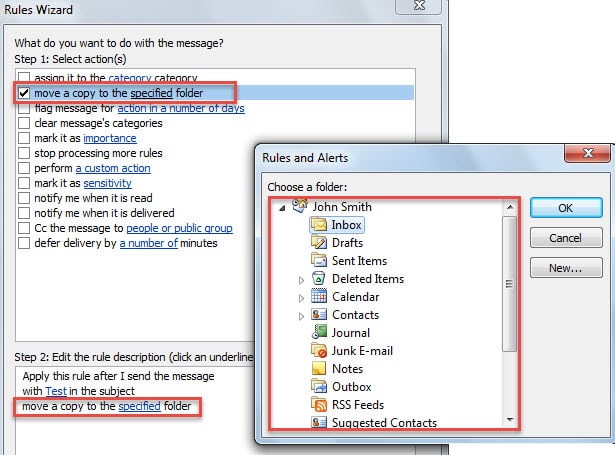
Naturligtvis kan användare manuellt ange en icke-standardmapp för att spara det skickade e-postmeddelandet. Gå bara till fliken "Alternativ" och klicka på "Spara skickat objekt i"> "Annan mapp". Men detta tillvägagångssätt kommer att vara besvärligt eftersom användare måste ange mappen manuellt varje gång.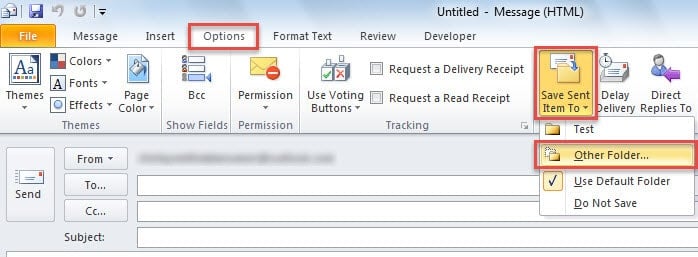
Nu när båda metoderna ovan inte är effektiva, varför inte återgå till Outlook VBA? Här är de konkreta koder och steg för att automatiskt spara de specifika skickade e-postmeddelandena till en specifik mapp.
Spara specifika skickade e-postmeddelanden automatiskt till en specifik mapp
- Till att börja med, starta Outlook-applikationen.
- Då borde du trycka på “Alt + F11” -knapparna, vilket hjälper dig att komma åt VBA-redigeringsfönstret.
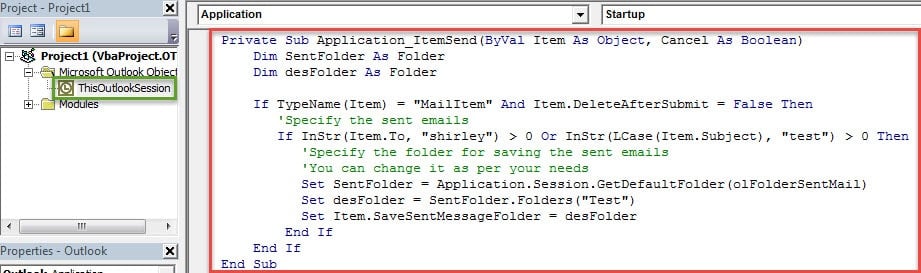
- I popup-fönstret "Microsoft Visual Basic for Applications" kan du hitta och dubbelklicka på "ThisOutlookSession" -projektet till vänster.
- Nästa i det öppna projektfönstret “ThisOutlookSession” bör du kopiera följande VBA-koder till det.
Private Sub Application_ItemSend(ByVal Item As Object, Cancel As Boolean)
    Dim SentFolder As Folder
    Dim desFolder As Folder

    If TypeName(Item) = "MailItem" And Item.DeleteAfterSubmit = False Then
       'Specify the sent emails
       If InStr(Item.To, "shirley") > 0 Or InStr(LCase(Item.Subject), "test") > 0 Then
          'Specify the folder for saving the sent emails
          'You can change it as per your needs
          Set SentFolder = Application.Session.GetDefaultFolder(olFolderSentMail)
          Set desFolder = SentFolder.Folders("Test")
          Set Item.SaveSentMessageFolder = desFolder
       End If
    End If
End Sub
- Därefter bör du underteckna den här koden och justera din makronivå i Outlook till låg.
- Slutligen kan du stänga det aktuella fönstret. Från och med nu sparas de specifika skickade mejlen automatiskt i den angivna e-postmappen.
Extra tips: Visa dialogrutan "Välj mapp" när du skickar
Det finns några som vill välja manuell e-postmapp för att spara de skickade e-postmeddelandena. Men att alltid gå till fliken "Alternativ" för att välja mapp blir rörigt. I det här fallet önskar de att Outlook automatiskt kan visa dialogrutan "Välj mapp" när den skickas. Som svar på detta krav finns här en annan VBA-kod. Du kan kopiera den till “ThisOutlookSession” -projektet.
Private Sub Application_ItemSend(ByVal Item As Object, Cancel As Boolean)
    Dim desFolder As Folder

    If TypeName(Item) = "MailItem" And Item.DeleteAfterSubmit = False Then
       'specify the email
       If InStr(Item.To, "shirley") > 0 Or InStr(LCase(Item.Subject), "test") > 0 Then
          'Display the “Select Folder” dialog box
          Set desFolder = Application.Session.PickFolder
          Set Item.SaveSentMessageFolder = desFolder
       End If
    End If
End Sub
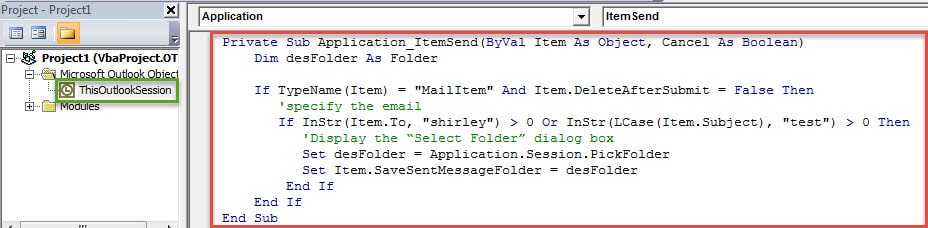
Från och med nu, varje gång du avslutar ett e-postmeddelande och klickar på "Skickad" -knappen, kommer dialogrutan "Välj mapp" att dyka upp automatiskt, som bilden nedan. Vid den tidpunkten kan du ange mappen för att spara det skickade e-postmeddelandet.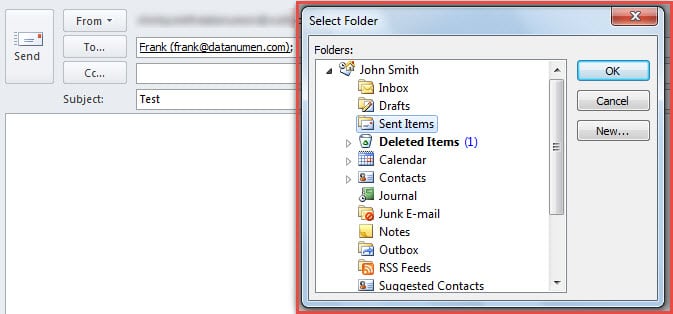
Reparera Outlook
Outlook förtjänar mycket beröm för sina många funktioner. Ändå är det på grund av dess rika funktioner som Outlook är ganska sårbart. Dessutom är skadlig e-post ett av de mest potentiella hoten mot Outlook-data. Därför bör du som vanliga Outlook-användare skaffa dig en framstående Outlook PST-fixverktyg, tycka om DataNumen Outlook Repair. Därigenom kan du snabbt lösa olika Outlook-fel och hålla dina Outlook-data väl skyddade.
Författarintroduktion:
Shirley Zhang är expert på dataåterställning DataNumen, Inc., som är världsledande inom teknik för återställning av data, inklusive reparation skadad SQL Server MDF och Outlook-programvara för reparationsprogramvara. För mer information besök www.datanumen.com