
I det här inlägget kommer det att finnas tre effektiva metoder som låter dig ersätta text i sidhuvudet på ditt Word-dokument. 
För vissa dokument är rubriken en viktig del av hela enheten. Och för det mesta är texten i rubriken inställd på samma sätt i hela dokumentet, eftersom varje rubrik i dokumentet är länkad till varandra. Det finns dock undantag när ett dokument kan ha flera avsnitt med avlänkade rubriker.
Följande är tre sätt du kan välja enligt specifikt scenario.
Metod 1: Ersätt rubriktext i dokument med endast ett avsnitt
Normalt är ett helt dokument ett avsnitt om du inte delar det manuellt. I ett sådant fall är det enkelt att ändra texten i rubriken.
- Dubbelklicka först på rubrikområdet för att gå till redigeringsläge.
- Byt sedan ut text och klicka på ”Stäng sidhuvud och sidfot” för att avsluta.

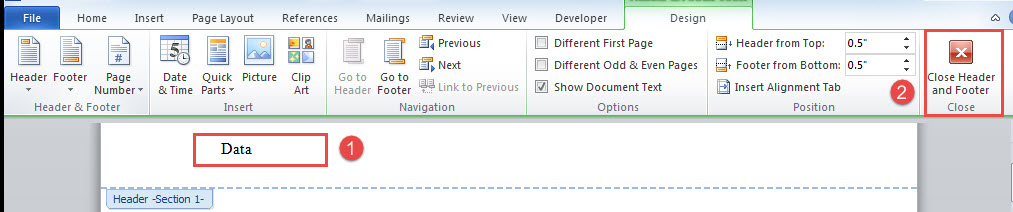
Samma text i varje rubrik ändras nu.
Metod 2: Byt ut rubriktext i dokument för flera sektioner med avdelade rubriker
Här är det andra scenariot där ett dokument, oftare än inte, innehåller flera avsnitt. Som standard är rubriker i varje avsnitt inställda i "Länk till föregående". Men av viss efterfrågan kan du avmarkera rubriker för att skapa olika rubriker i ett dokument.
Ändå kan det fortfarande finnas någon text som förblir densamma i alla rubriker. För att ersätta dem under sådana omständigheter måste du använda följande makro för att göra jobbet.
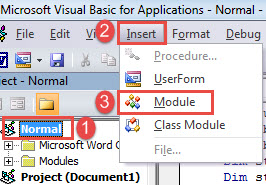
- Först och främst öppnar du VBA-redigeraren genom att trycka på “Alt + F11”.
- Klicka sedan på "Normal" -projektet i den vänstra kolumnen.
- För det tredje klickar du på "Infoga" och väljer även "Modul" i rullgardinsmenyn.

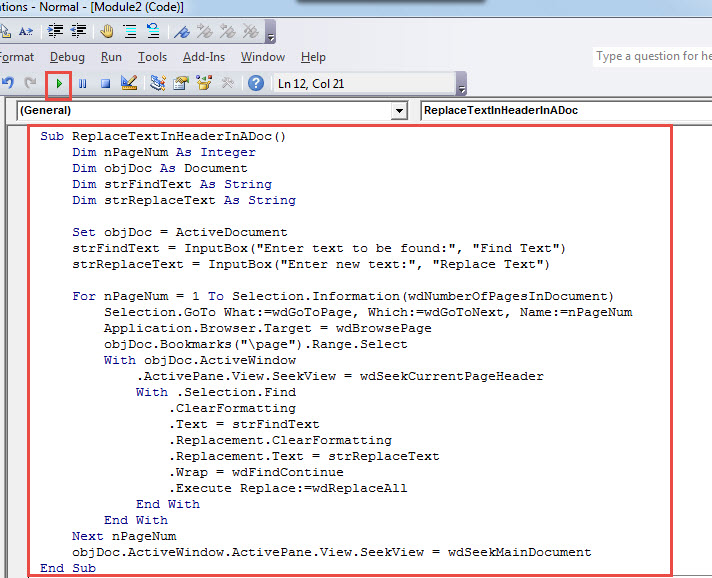
- Nästa dubbelklicka på modulen för att öppna den och klistra in dessa koder där:
Sub ReplaceTextInHeaderInADoc()
  Dim nPageNum As Integer
  Dim objDoc As Document
  Dim strFindText As String
  Dim strReplaceText As String

  Set objDoc = ActiveDocument
  strFindText = InputBox("Enter text to be found:", "Find Text")
  strReplaceText = InputBox("Enter new text:", "Replace Text")

  For nPageNum = 1 To Selection.Information(wdNumberOfPagesInDocument)
    Selection.GoTo What:=wdGoToPage, Which:=wdGoToNext, Name:=nPageNum
    Application.Browser.Target = wdBrowsePage
    objDoc.Bookmarks("\page").Range.Select
    With objDoc.ActiveWindow
      .ActivePane.View.SeekView = wdSeekCurrentPageHeader
      With .Selection.Find
        .ClearFormatting
        .Text = strFindText
        .Replacement.ClearFormatting
        .Replacement.Text = strReplaceText
        .Wrap = wdFindContinue
        .Execute Replace:=wdReplaceAll
      End With
    End With
  Next nPageNum
  objDoc.ActiveWindow.ActivePane.View.SeekView = wdSeekMainDocument
End Sub
- Tryck sedan på “F5” för att köra makrot.

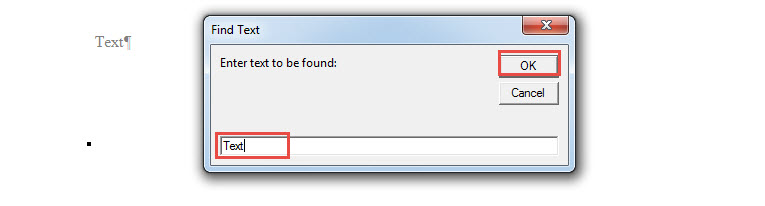
- I rutan "Sök text" anger du texten som ska hittas och ersättas.
- Och klicka på “OK” för att gå vidare.

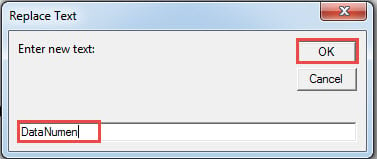
- Nu i rutan "Ersätt text", ange ny text och klicka på "OK" för att fortsätta.

Metod 3: Ersätt rubriktext i flera dokument
Ändå behöver vi makro för att göra batchbearbetningen.
- Ordna först alla måldokument i samma mapp.
- Upprepa stegen i metod 2 för att installera och köra ett makro.
- Ersätt sedan makro med det här:
Sub ReplaceTextInHeaderInMultiDoc()
  Dim StrFolder As String
  Dim strFile As String
  Dim objDoc As Document
  Dim dlgFile As FileDialog
  Dim strFindText As String
  Dim strReplaceText As String

  Set dlgFile = Application.FileDialog(msoFileDialogFolderPicker)

  With dlgFile
    If .Show = -1 Then
      StrFolder = .SelectedItems(1) & "\"
    Else
      MsgBox "Please select the target folder."
      Exit Sub
    End If
  End With

  strFindText = InputBox("Enter text to be found:", "Find Text")
  strReplaceText = InputBox("Enter new text:", "Replace Text")

  strFile = Dir(StrFolder & "*.docx", vbNormal)

  While strFile <> ""
    Set objDoc = Documents.Open(FileName:=StrFolder & strFile)
    For nPageNum = 1 To Selection.Information(wdNumberOfPagesInDocument)
      Selection.GoTo What:=wdGoToPage, Which:=wdGoToNext, Name:=nPageNum
      Application.Browser.Target = wdBrowsePage
      objDoc.Bookmarks("\page").Range.Select
      With objDoc.ActiveWindow
        .ActivePane.View.SeekView = wdSeekCurrentPageHeader
        With .Selection.Find
          .ClearFormatting
          .Text = strFindText
          .Replacement.ClearFormatting
          .Replacement.Text = strReplaceText
          .Wrap = wdFindContinue
          .Execute Replace:=wdReplaceAll
        End With
      End With
    Next nPageNum
    objDoc.ActiveWindow.ActivePane.View.SeekView = wdSeekMainDocument
    objDoc.Save
    objDoc.Close
    strFile = Dir()
  Wend
End Sub
- I fönstret "Bläddra" väljer du var du vill placera dokumenten.
- Klicka på "OK".
- Och i rutorna "Hitta text" och "Ersätt text" anger du texter och klickar på "OK".
När säkerhetskopian misslyckas
Ganska ofta föreslår vi att folk säkerhetskopierar regelbundet. Ändå kan säkerhetskopior misslyckas då och då. Och här är vanliga skäl till säkerhetskopieringsfel, dåliga medier och korruption i säkerhetskopieringsprocessen. Så nästa gång du säkerhetskopierar dokument, var uppmärksam på de två aspekterna. Och den bästa förebyggande åtgärden bör vara att få en docx-återhämtning verktyg i förväg.
Författarintroduktion:
Vera Chen är en dataåterställningsexpert i DataNumen, Inc., som är världsledande inom teknik för återställning av data, inklusive xls fix och pdf reparera programvaruprodukter. För mer information besök www.datanumen.com