
Den här artikeln kommer att dela en del VBA-kod, som gör att du snabbt kan fördröja leveransen till en viss medlem när du skickar ett e-postmeddelande till en kontaktgrupp i Outlook.
När du komponerar och skickar ett Outlook-e-postmeddelande till en kontaktgrupp kan du använda följande metod för att förverkliga det genom att skicka det här e-postmeddelandet till en viss medlem i gruppen. Det kommer automatiskt att expandera kontaktgruppen och generera samma e-post som försenas till den specifika medlemmen. Läs vidare för att få de detaljerade stegen.
Försena leveransen till en viss medlem när du skickar ett e-postmeddelande till en kontaktgrupp
- Till att börja med, starta ditt Outlook-program.
- Sedan, i det nya Outlook-huvudfönstret, ska du trycka på "Alt + F11" -tangentknapparna.
- Därefter får du tillgång till Outlook VBA-redigeraren, där du måste infoga en ny modul eller helt enkelt öppna en modul som inte används.
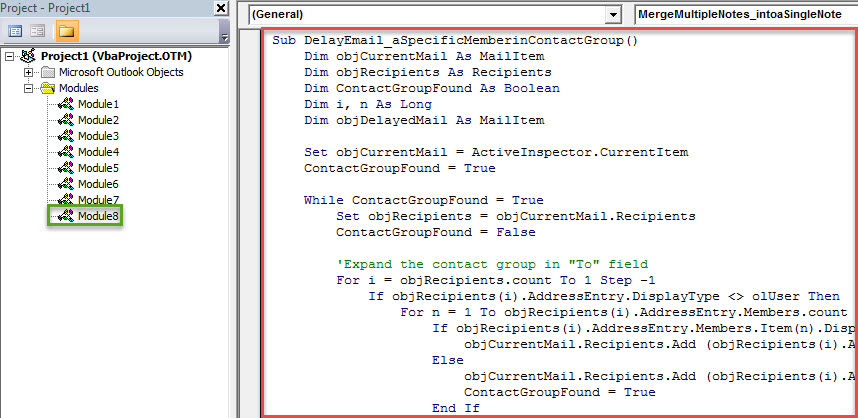
- Därefter kan du kopiera och klistra in följande VBA-kod i den här modulen.
Sub DelayEmail_aSpecificMemberinContactGroup()
    Dim objCurrentMail As MailItem
    Dim objRecipients As Recipients
    Dim ContactGroupFound As Boolean
    Dim i, n As Long
    Dim objDelayedMail As MailItem

    Set objCurrentMail = ActiveInspector.CurrentItem
    ContactGroupFound = True

    While ContactGroupFound = True
          Set objRecipients = objCurrentMail.Recipients
          ContactGroupFound = False

          'Expand the contact group in "To" field
          For i = objRecipients.count To 1 Step -1
              If objRecipients(i).AddressEntry.DisplayType <> olUser Then
                 For n = 1 To objRecipients(i).AddressEntry.Members.count
                     If objRecipients(i).AddressEntry.Members.Item(n).DisplayType = olUser Then
                        objCurrentMail.Recipients.Add (objRecipients(i).AddressEntry.Members.Item(n).Address)
                     Else
                        objCurrentMail.Recipients.Add (objRecipients(i).AddressEntry.Members.Item(n).Name)
                        ContactGroupFound = True
                     End If
                 Next
                 objRecipients(i).Delete
              End If
          Next i
          objRecipients.ResolveAll
    Wend

    'Find the specific memebr in the recipients
    For Each objRecipient In objRecipients
        If objRecipient.Address = "shelly@datanumen.com" Then

           'Create a same email
           Set objDelayedMail = objCurrentMail.Copy
           With objDelayedMail
                .To = ""
                .Recipients.Add objRecipient.Address
                .Recipients.ResolveAll
                'Change the deferred delivery time as per your needs
                .DeferredDeliveryTime = (Date + 1) & " 09:00:00"
                .Send
          End With

          objRecipient.Delete
       End If
    Next

    objCurrentMail.Send
End Sub
- Därefter, för senare bekväm åtkomst, skulle du bättre lägga till det nyligen tillagda makrot i verktygsfältet Snabbåtkomst i meddelandefönstret.
- Och sedan bör du ändra dina Outlook-makroinställningar för att aktivera alla makron i "Makroinställningar" i "Trust Center".
- Så småningom kan du ta ett skott.
- Skriv först ett sådant e-postmeddelande till kontaktgruppen som vanligt.
- Sedan kan du klicka på den nya makroknappen i verktygsfältet Snabbåtkomst.
- Omedelbart skapas samma e-post och sänds ut till den specifika medlemmen vid den schemalagda tiden.
- Under tiden kommer det aktuella e-postmeddelandet att skickas ut till resten av medlemmarna i kontaktgruppen.
Håll utkik efter alla risker kring din Outlook
I modern tid blir virus och spionprogram alltmer utbredda. De är oftast förklädda som oskyldig e-post. Därför bör du se upp för olika risker kring din Outlook, till exempel skadliga e-postmeddelanden. Du måste vara försiktig med e-postmeddelanden från okända kontakter. För att också... fixa Outlook så snart din PST-fil attackeras av skadlig kod måste du förbereda ett erfaret reparationsverktyg som DataNumen Outlook Repair.
Författarintroduktion:
Shirley Zhang är expert på dataåterställning DataNumen, Inc., som är världsledande inom teknik för återställning av data, inklusive skadat sql och Outlook-programvara för reparationsprogramvara. För mer information besök www.datanumen.com