
I den här artikeln vill vi visa dig två smarta sätt att ta bort innehåll mellan två specifika ord i ditt Word-dokument.
I vår tidigare artikel diskuterade vi hur man extraherar dem till ett annat dokument. För mer information kan du läsa det här inlägget: Hur man extraherar innehåll mellan två specifika ord från ett Word-dokument till ett annat
Och idag kommer vi att illustrera två sätt att ta bort innehåll mellan två specifika ord i ditt Word-dokument. Låt oss ändå se var applikationsscenarierna är.
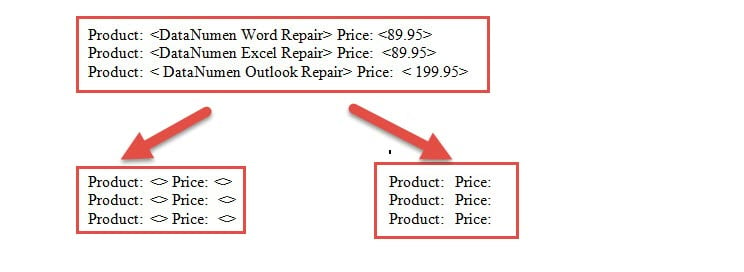
- Först och främst tenderar vi att lägga text inom parentes. Och efter en stund kan du behöva ta bort eller skriva om dem, såsom nedan:

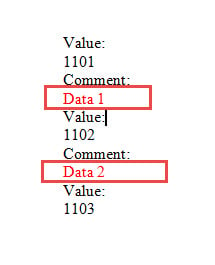
- För det andra, i vissa loggfiler eller labrapporter kan du behöva radera text mellan två specifika ord. Du kan till exempel behöva ta bort de röda texterna mellan "Kommentar:" och "Värde:" i en skärmdump med bälte.

Här är två tillvägagångssätt.
Metod 1: Använd funktionen "Sök och ersätt"
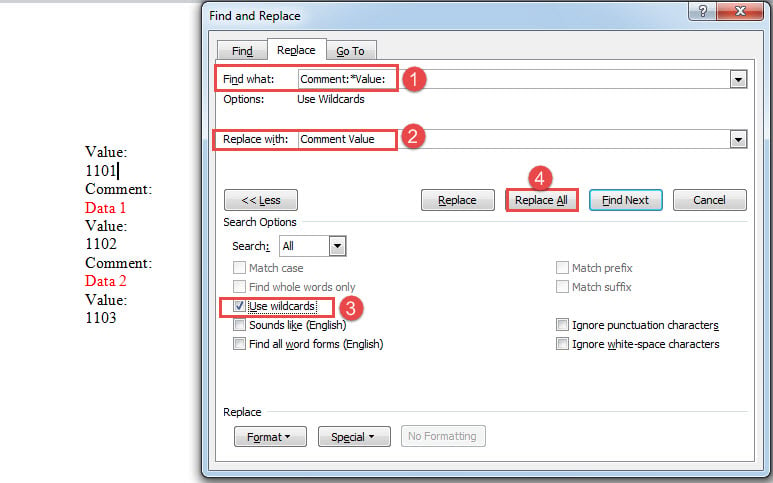
- Tryck först på "Ctrl + H" för att öppna rutan "Sök och ersätt".
- Ange det första ordet, "*" och det andra ordet i textrutan "Hitta vad". I vårt fall borde vi ange "Kommentar: * Värde:".
- Ange sedan orden du vill behålla i textrutan "Ersätt med". För att till exempel bara ta bort innehåll mellan ord måste du ange det första och andra ordet i rutan "Ersätt med", till exempel "Kommentarvärde". Eller så kan du också ta bort de två orden genom att lämna rutan "Ersätt med" tom.
- Klicka sedan på “Mer” för att ta fram fler alternativ.
- Markera sedan rutan "Använd jokertecken" och klicka på "Ersätt alla".

Metod 2: Kör VBA-koder
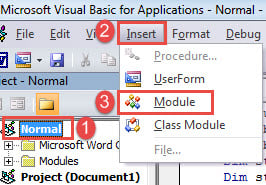
- Först och främst, tryck på "Alt + F11" för att aktivera VBA-editorn i Word.
- Klicka sedan på “Normal” -projektet och sedan på fliken ”Infoga” i menyraden.
- Välj sedan "Modul" i rullgardinsmenyn för "Infoga".

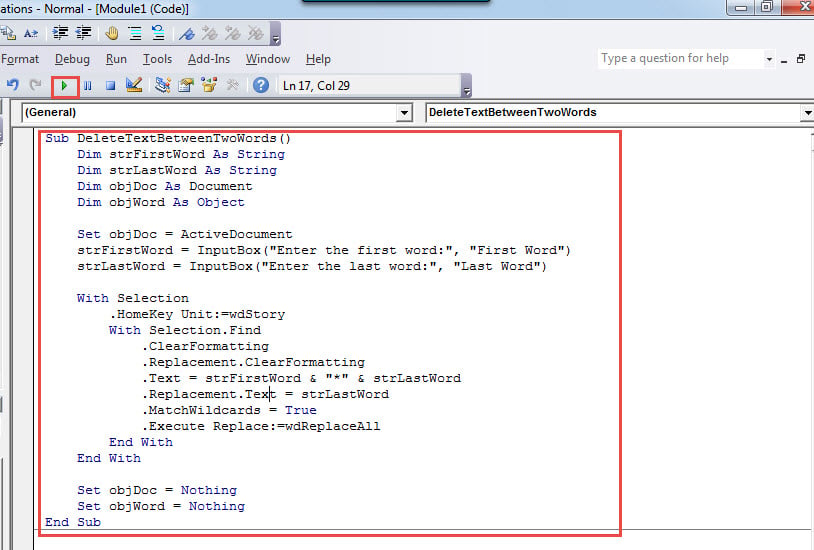
- Dubbelklicka på modulen för att öppna den och klistra in följande koder där:
Sub DeleteTextBetweenTwoWords()
  Dim strFirstWord As String
  Dim strLastWord As String
  Dim objDoc As Document
  Dim objWord As Object

  Set objDoc = ActiveDocument
  strFirstWord = InputBox("Enter the first word:", "First Word")
  strLastWord = InputBox("Enter the last word:", "Last Word")

  With Selection
    .HomeKey Unit:=wdStory
    With Selection.Find
      .ClearFormatting
      .Replacement.ClearFormatting
      .Text = strFirstWord & "*" & strLastWord
      .Replacement.Text = strFirstWord & strLastWord
      .MatchWildcards = True
      .Execute Replace:=wdReplaceAll
    End With
  End With

  Set objDoc = Nothing
  Set objWord = Nothing
End Sub
- Och klicka på "Kör" eller tryck på "F5" för att köra koder.

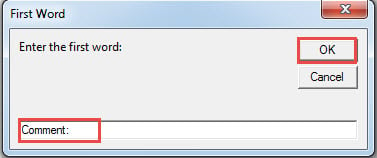
- Ange första ordet i rutan "Första ordet". Och klicka på “OK” för att fortsätta.

- På samma sätt anger du det sista ordet i rutan "Senaste ordet". Klicka på “OK” för att fortsätta.
Obs:
För att ta bort de två orden också kan du ersätta den här kodraden:
.Replacement.Text = strFirstWord & strLastWord
Till
.Replacement.Text = “”
Ta bort innehåll i parentes
- Följ stegen ovan för att installera och köra ett makro.
- Kör istället detta makro:
Sub DeleteTextInAngleBrackets()
  With Selection
    .HomeKey Unit:=wdStory
    With Selection.Find
      .ClearFormatting
      .Replacement.ClearFormatting
      .Text = "\<(*)\>"
      .MatchWildcards = True
      .Replacement.Text = "<>"
      .Execute Replace:=wdReplaceAll
    End With
  End With
End Sub
Ovanstående makro ägnas åt att radera text i vinkelparenteser (<>).
Visst, det kan finnas många typer av parenteser i ditt dokument.
För hängslen {}:
ersätta
.Text = "\<(*)\>"
.Replacement.Text = "<>"
Med
.Text = "\{(*)\}"
.Replacement.Text = "{}"
För parenteser ():
Använd dessa två rader
.Text = "\((*)\)"
.Replacement.Text = "()"
För hakparenteser []:
.Text = "\[(*)\]"
.Replacement.Text = "[]"
Säkerhetskopiera dina filer nu
Det är alltid bra att vidta försiktighetsåtgärder innan något dåligt händer. Och för att säkerhetskopiera dina Word-dokument kan du använda den senaste versionen av data om en katastrof inträffar. Då kan du använda ett verktyg för att reparera Word utan mycket ångest.
Författarintroduktion:
Vera Chen är en dataåterställningsexpert i DataNumen, Inc., som är världsledande inom teknik för återställning av data, inklusive återställa xls och pdf reparera programvaruprodukter. För mer information besök www.datanumen.com