
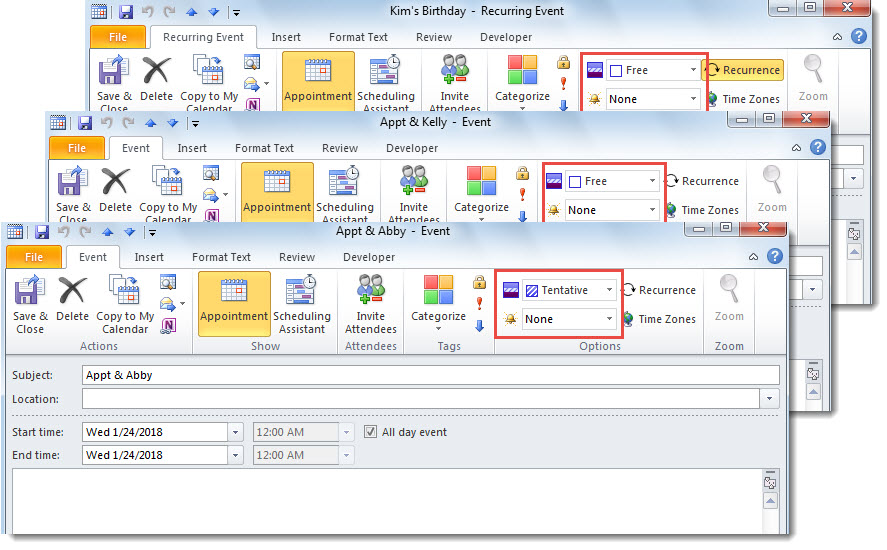
För kalenderobjekt som visas som "Gratis" eller "Tentativ", kanske du vill ta bort deras påminnelser. Nu, i den här artikeln, kommer vi att introducera två metoder som låter dig få det i bulk.
Du kanske har konfigurerat en standardpåminnelsestid för alla kalenderobjekt. I det här fallet, oavsett upptagen, out-of-office, gratis eller preliminära objekt, de kommer alltid att ha en påminnelse aktiverad. Men vanligtvis kräver de gratis och preliminära föremålen inte påminnelser. Därför vill du gruppera bort påminnelser från sådana objekt. Så här lär vi dig 2 medel att förverkliga det på en gång.
Metod 1: Batch Ta bort i en kalender manuellt
- Först och främst, öppna en kalender.
- Gå sedan till fliken "Visa" och klicka på "Ändra vy"> "Lista".
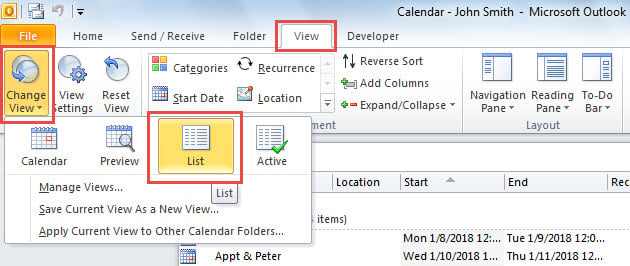
- Klicka sedan på knappen "Visa inställningar".
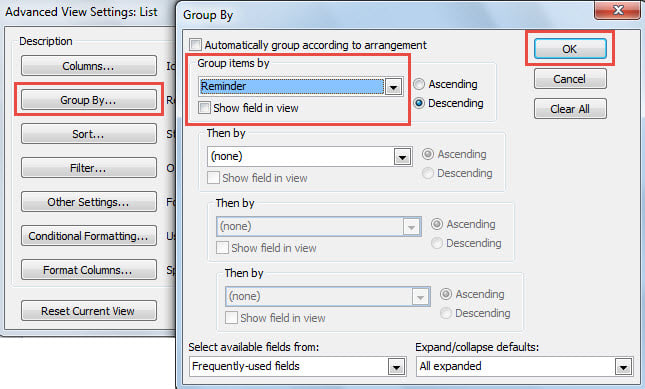
- Klicka på knappen "Gruppera efter" i popup-dialogrutan.
- Därefter väljer du "Påminnelse" i "Gruppera objekt efter" i en annan ny dialog och klickar på "OK".

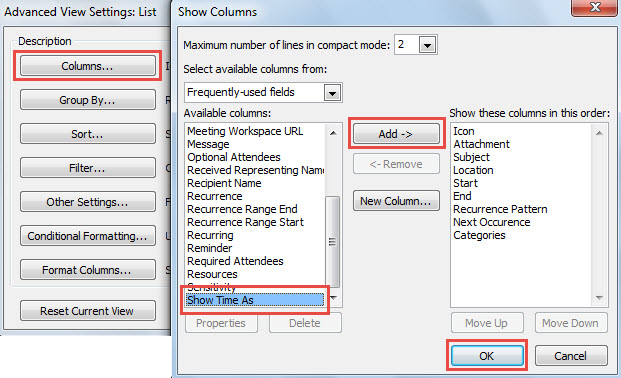
- Senare klickar du på knappen "Kolumner".
- I dialogrutan "Visa kolumner" lägger du till kolumnen "Visa tid som" och trycker på "OK".

- Klicka sedan på “OK” för att spara vyinställningarna.
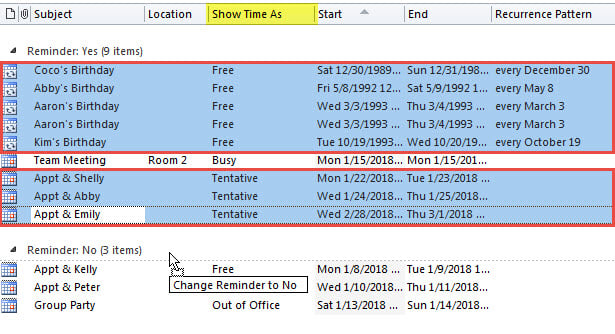
- I listan över kalendern hittar du och markerar alla gratis / preliminära artiklar i gruppen "Påminnelse: Ja".
- Slutligen, dra och släpp dem till gruppen "Påminnelse: Nej".

Metod 2: Batch Ta bort i alla kalendrar med VBA
- För det första trycker du på “Alt + F11” för att utlösa VBA-redigeraren.
- Kopiera sedan VBA-koden nedan till en modul.
Sub RemoveReminders_TentativeCalendarItems()
    Dim objStore As Outlook.Store
    Dim objFolder As Outlook.Folder

    For Each objStore In Application.Session.Stores
        'Process all Calendar folders
        For Each objFolder In objStore.GetRootFolder.Folders
            If objFolder.DefaultItemType = olAppointmentItem Then
               Call ProcessFolders(objFolder)
            End If
        Next
    Next
End Sub

Sub ProcessFolders(ByVal objCalendar As Outlook.Folder)
    Dim i As Long
    Dim objAppointment As Outlook.AppointmentItem
    Dim objSubCalendar As Outlook.Folder

    'Remove Reminders from Free/Tentative Calendar Items
    For i = objCalendar.Items.Count To 1 Step -1
        Set objAppointment = objCalendar.Items(i)
        If objAppointment.BusyStatus = olFree Or objAppointment.BusyStatus = olTentative Then
           If objAppointment.ReminderSet = True Then
              objAppointment.ReminderSet = False
              objAppointment.Save
           End If
        End If
    Next

    'Process Subfolders Recursively
    If objCalendar.Folders.Count > 0 Then
       For Each objSubCalendar In objCalendar.Folders
           Call ProcessFolders(objSubCalendar)
       Next
    End If
End Sub
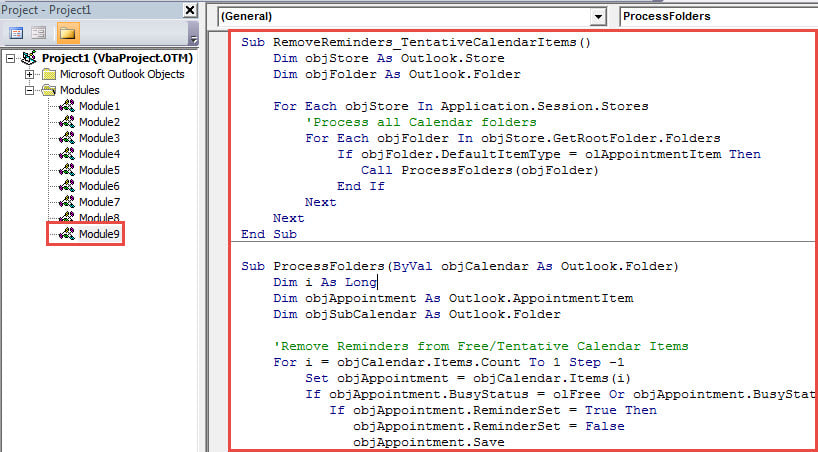
- Flytta sedan markören till den första underrutinen.
- Slutligen trycker du på “F5” -tangenten.
- På en gång tas alla påminnelser om gratis eller preliminära kalenderobjekt bort.

Hantera störande Outlook-problem
Det är ganska vanligt att stöta på diverse problem i Outlook, såsom PST-filskada, virusinfektion, oavsiktlig borttagning av objekt etc. För att hantera dem i tid och effektivt är det tillrådligt att hålla en pålitlig PST-reparation verktyg i närheten, som DataNumen Outlook Repair. Det kan spara dig från irriterande Outlook-dataförlust.
Författarintroduktion:
Shirley Zhang är expert på dataåterställning DataNumen, Inc., som är världsledande inom teknik för återställning av data, inklusive reparera mdf och Outlook-programvara för reparationsprogramvara. För mer information besök www.datanumen.com