
I den här artikeln, vi tittar på hur vi kan använda en Access-databas i MS Office och stegen som är involverade i den som att skapa en ODBC-data källa.
Det kan finnas situationer när personer som arbetar i en enda organisation använder olika operativprogram. I en sådan situation kommer inte alla att fungera på Windows och bara använda MS-applikationer. Föreställ dig en situation där en användare som arbetar på Linux-maskin och använder Open Office behöver komma åt MS Access-filer.
Svaret på denna fråga är mycket enkelt. Open Office tillåter användare att få åtkomst till flera typer av databaser, förutsatt att de har stöd för standardgränssnittsspecifikationer som ODBC eller JDBC. MS Access ger dig stöd för ODBC, vilket innebär att använda en Access-databas med Open Office, måste du skapa en ODBC-datakälla.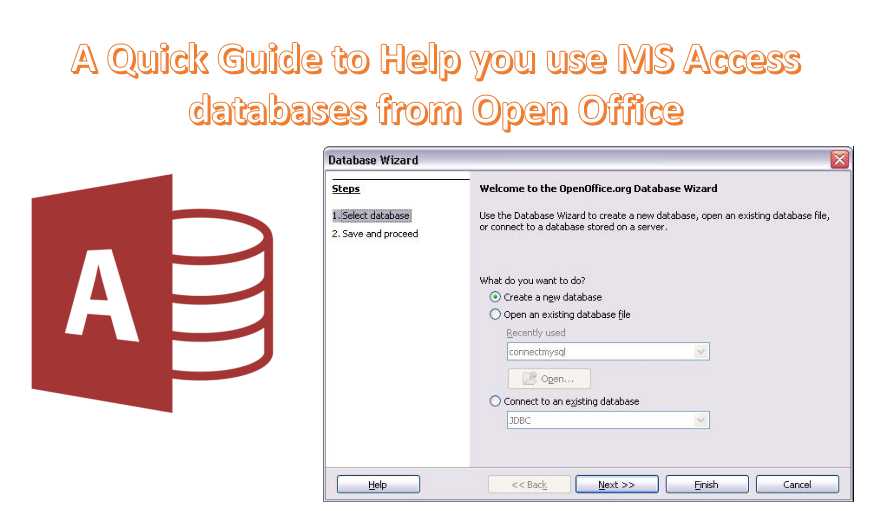
Använd ODBC för att länka MS Access och Open Office
Innan du kan välja att skapa en ODBC-datakälla för att använda MS Access-databasen på Open Office, måste du först länka dessa två applikationer. Se till att du gör följande:
- Välj att skapa en ODBC-datakälla för alla databaser som du vill använda. Detta steg behöver göras bara en gång.
- Välj att skapa en ODBC-datakälla i OpenOffice.org för alla databaser. Detta steg behöver också göras bara en gång.
- Använd dina Access-databaser i OpenOffice.org
När detta är klart måste du fortsätta utveckla en ODBC-datakälla för dina Access-databaser.
Skapa ODBC-datakälla för att använda Access-databaser i Open Office
Följ dessa steg för att skapa ODBC-datakälla i Open Office
 I MS Windows klickar du på Start, går till Inställningar och i Kontrollpanelen och dubbelklickar sedan på ikonen för ODBC-datakällan. Detta startar funktionen i Datakällans administratörspanel.
- Klicka på alternativet Lägg till i det fönster som visas i Admin-fönstret. Detta visar dialogrutan för 'Skapa ny datakälla'.
- Från den här dialogrutan väljer du 'Microsoft Access Driver' och klickar sedan på Slutför-knappen. Detta skulle leda till att ODBC Microsoft Setup-skärm för Access dyker upp.
- I dialogrutan som visas anger du namnet på datakällan, tillsammans med en beskrivning. Klicka sedan på alternativet "välj" för att välja den Access-databas du vill komma åt med Open Office. Se till att filen du väljer är en .dbf fil. När du har gjort valet kan du klicka på OK.
- ODBC-datakällan som du har skapat visas nu som administratör.
- Klicka på OK för att stänga administratören.
- Samma procedur måste följas för att förverkliga en ODBC-datakälla för alla Access-databaser som du vill använda i Open Office.
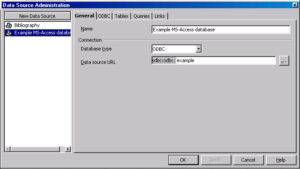 I MS Windows klickar du på Start, går till Inställningar och i Kontrollpanelen och dubbelklickar sedan på ikonen för ODBC-datakällan. Detta startar funktionen i Datakällans administratörspanel.
Att förstå ovanstående procedur är avgörande om du kör på Open Office och vill använda den för åtkomst till en MS Access-databas. Med applikationer och procedurer som dessa blir det lättare att använda en applikation på en plattform som skiljer sig från de vanligt använda plattformarna, vilket ger användarna obehindrad anslutning.
En Access-fil som överförs över olika system kan vara sårbar för dataskada. Håll en mdb-återhämtning verktyg på ditt kontor för att förhandla om sådana scenarier utan att förlora data.
Författarintroduktion:
Vivian Stevens är en dataåterställningsexpert i DataNumen, Inc., som är världsledande inom teknik för återställning av data, inklusive sql fix och Excel-programvara för återställningsprogramvara. För mer information besök www.datanumen.com