
Om du har skapat flera uppgifter i din Outlook och nu vill tilldela dem till en person, längtar du efter metoder för att grupptilldela dem. I den här artikeln visar vi dig sådana två tillvägagångssätt.
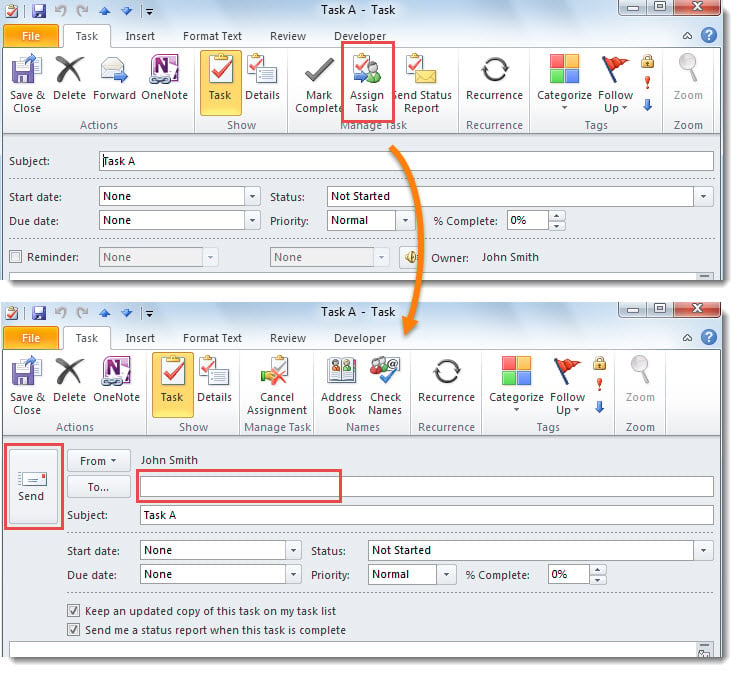
Ibland måste du av vissa anledningar tilldela flera befintliga uppgifter i din egen Tasks-mapp till någon. Generellt, för att tilldela en uppgift måste du öppna den och klicka på knappen "Tilldela uppgift", fylla mottagaren i "Till" -fältet och slutligen klicka på "Skicka" -knappen. Men det här är för tråkigt om du vill tilldela många uppgifter. Följaktligen delar vi i det följande två mycket mer effektiva och praktiska metoder med dig.
Metod 1: Vidarebefordra uppgifter som bilagor i ett e-postmeddelande
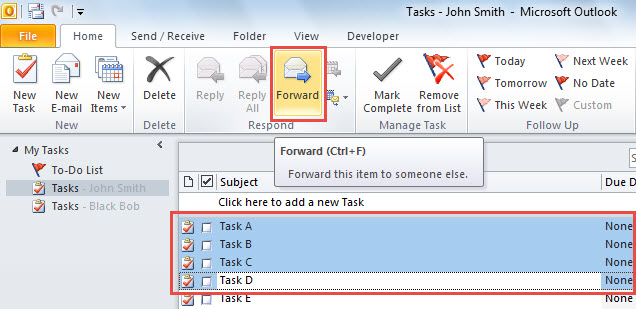
- Till att börja med, i en aktivitetsmapp, tryck på "Ctrl"-tangenten och välj samtidigt alla aktiviteter du vill tilldela.
- Klicka sedan på knappen "Vidarebefordra" i gruppen "Svara" på fliken "Hem".

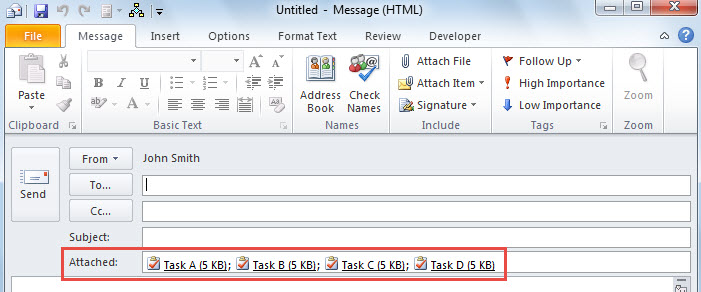
- Omedelbart kommer ett nytt e-postmeddelande att visas.
- I det här meddelandet har alla valda uppgifter bifogats.

- Slutligen kan du lägga till mottagaren, skriva och skicka ut e-postmeddelandet efter behag.
Metod 2: Grupptilldela uppgifter med Outlook VBA
- Från början går du till Outlook VBA-redigeraren genom att hänvisa till ”Hur du kör VBA-kod i din Outlook".
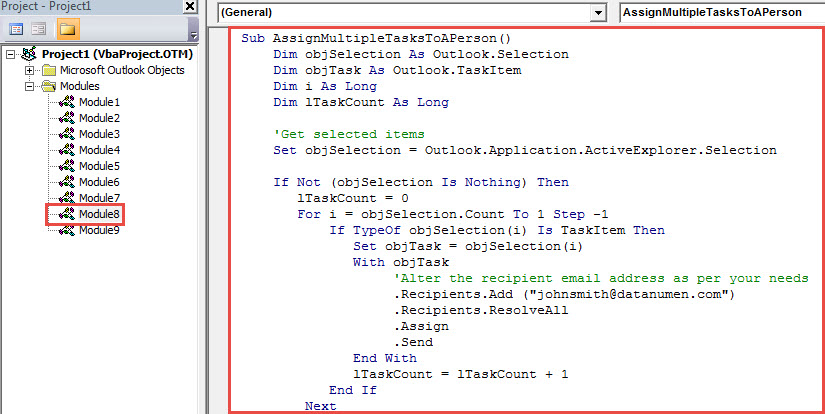
- Sätt sedan in följande VBA-kod i en modul.
Sub AssignMultipleTasksToAPerson()
    Dim objSelection As Outlook.Selection
    Dim objTask As Outlook.TaskItem
    Dim i As Long
    Dim lTaskCount As Long

    'Get selected items
    Set objSelection = Outlook.Application.ActiveExplorer.Selection

    If Not (objSelection Is Nothing) Then
       lTaskCount = 0
       For i = objSelection.Count To 1 Step -1
           If TypeOf objSelection(i) Is TaskItem Then
              Set objTask = objSelection(i)
              With objTask
                   'Alter the recipient email address as per your needs
                   .Recipients.Add ("johnsmith@datanumen.com")
                   .Recipients.ResolveAll
                   .Assign
                   .Send
              End With
              lTaskCount = lTaskCount + 1
           End If
       Next

      'Get prompt
       MsgBox lTaskCount & " tasks have been assigned!", vbInformation + vbOKOnly
    End If
End Sub
- Därefter lägger du till detta makro i snabbåtkomstverktygsfältet.
- Välj senare de uppgifter som ska tilldelas.
- Klicka slutligen på makroknappen i snabbåtkomstverktygsfältet.
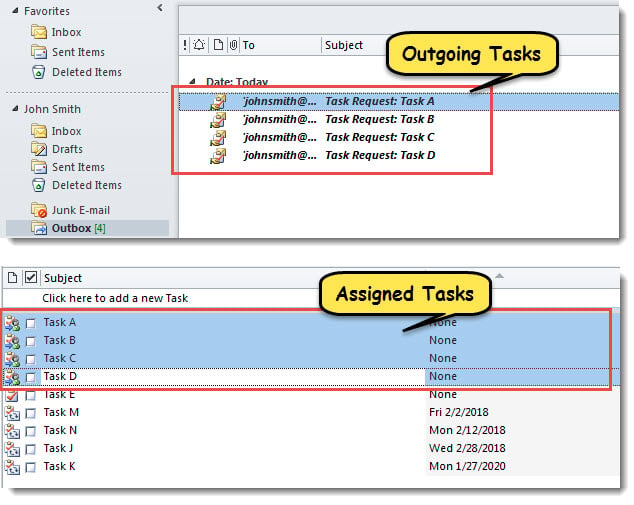
- Omedelbart kommer dessa uppgifter att tilldelas den fördefinierade mottagaren.

Fly från smärtsamt Outlook-dataförlust
Det blir ganska eländigt att drabbas av dataförlust, inklusive Outlook-dataförlust. Därför är det nödvändigt att vidta effektiva försiktighetsåtgärder för att förhindra detta. Först och främst borde du göra regelbundna säkerhetskopior av data. Dessutom måste du veta var du kan få inbyggt fixverktyg - Scanpst och hur man kör det. Sist men inte minst, för att ge omedelbar räddning vid fel på reparationsverktyg i inkorgen, borde du bättre förbereda ett kraftfullt externt verktyg i förväg, till exempel DataNumen Outlook Repair.
Författarintroduktion:
Shirley Zhang är expert på dataåterställning DataNumen, Inc., som är världsledande inom teknik för återställning av data, inklusive mdf-återställning och Outlook-programvara för reparationsprogramvara. För mer information besök www.datanumen.com