
När vi lägger till mappar direkt i e-postmeddelanden får vi en avisering om att en mapp inte kan bifogas. I själva verket kan vi bifoga dem som hyperlänkar.
Jag har någonsin försökt lägga till en mapp i ett e-postmeddelande i Outlook, men misslyckats. I normala situationer behöver vi sällan bifoga en mapp. Dessutom tillåter Outlook de komprimerade filerna i .zip or .rar format som bifogas meddelandet. Således kan vi komprimera mappen med Winzip eller andra komprimeringsverktyg. Sedan bifoga de komprimerade filerna till e-postmeddelandet. Det tar dock lite tid om filerna i mappen är för stora. Vi kan faktiskt bifoga mappens adressfält, en hyperlänk, till e-postmeddelandet.
Situationen där vi kan bifoga giltiga hyperlänkar är att vi behöver dela en mapp i nätverket. I det här fallet kan vi skapa hyperlänkar till nätverksplatserna. Här är två enkla sätt att bifoga mapphyperlänkar till e-postmeddelanden.
Bifoga mappar som hyperlänkar genom att högerklicka och dra
- Först bör vi öppna ett fönster med "nytt meddelande" och gå till det konkreta fönstret för mappens plats. Vi borde öppna de två fönstren parallellt.
- Peka sedan på mappen och högerklicka på den och dra den sedan till "meddelandefönstret".
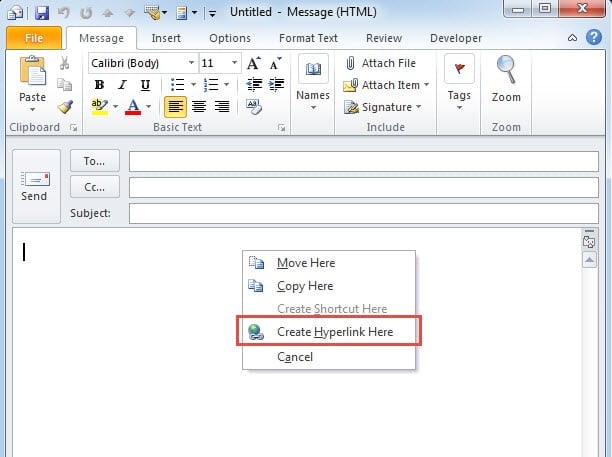
- Slutligen kommer en alternativlista att uppstå, där vi ska välja "Skapa hyperlänkar här". Vi kunde se en länk i meddelandets innehåll.
Dessutom finns det en annan metod för att dra och högerklicka.
- Vi kan öppna mappen i Windows Explorer,
- Högerklicka sedan på mappens adress.
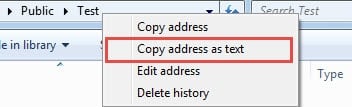
- Därefter visas en alternativmeny. Välj bara "Kopiera adress som text".

- Gå så småningom till "meddelandefönstret" i Outlook, klistra in adressen till den.
Infoga länkar till mappen med dialogrutan "Infoga hyperlänk"
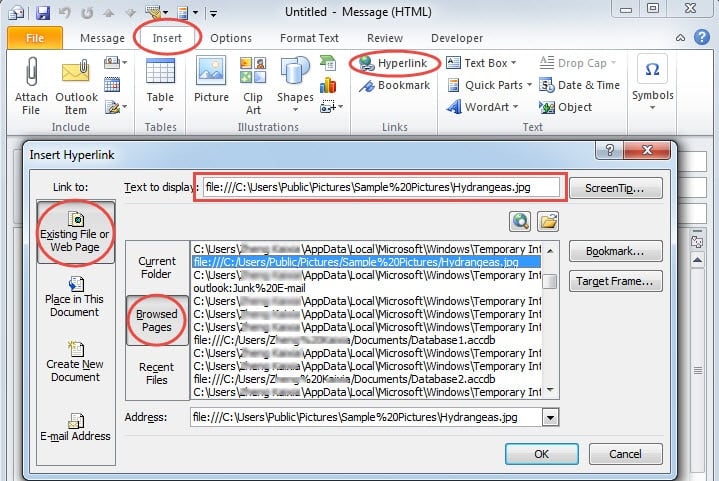
- I fönstret "nytt meddelande" väljer du fliken "Infoga" och klickar på "hyperlänkar".
- I den nya dialogrutan "Infoga hyperlänk" kan vi klicka på "Befintlig fil eller webbsida" och sedan på "Bläddrad sida" för att hitta adressen, som vi nyligen har öppnat.

- Klicka slutligen på “OK” för att infoga den.
Båda två sätten som nämns ovan är mycket lätta att bemästra, oavsett för en nybörjare eller en erfaren användare i Outlook.
Hämta korrupta Outlook-filer med inbyggda och externa verktyg
Som vi alla vet kan virus och skadlig kod attackera vår dator via Internet. Därför råder det tvivel om att Outlook kommer att vara mycket sårbart för virus- och skadliga attacker under länkar till nätverksplatser. Om Outlook skadas bör vi använda Microsofts inbyggda reparationsverktyg för Outlook - Scanpst.exe. Förutsatt att det inte är upp till utsikter återhämtning, vi kan också ta hjälp av externa verktyg som DataNumen Outlook Repair, som kommer att återställa Outlook-filer med en minimerad korruption.
Författarintroduktion:
Shirley Zhang är expert på dataåterställning DataNumen, Inc., som är världsledande inom teknik för återställning av data, inklusive SQL-återhämtning och Outlook-programvara för reparationsprogramvara. För mer information besök www.datanumen.com