
I det här inlägget ska vi titta på två användbara sätt att tillämpa samma stil på alla tabeller i ditt Word-dokument.
Då och då behöver vi skapa tabeller i vårt Word-dokument för att placera och ordna olika data. Och om det finns ett antal tabeller skulle det vara bättre att tillämpa samma stil på dem för att få filen att se mer professionell ut. Av denna anledning vill vi visa er två metoder i de kommande texterna.
Metod 1: Applicera samma stil på en tabell individuellt
När du har infogat en tabell i ett dokument, placera markören i tabellen för att öppna fliken "Tabellverktyg". Klicka sedan på "Design" och välj en tabellstil i biblioteket "Tabellstilar".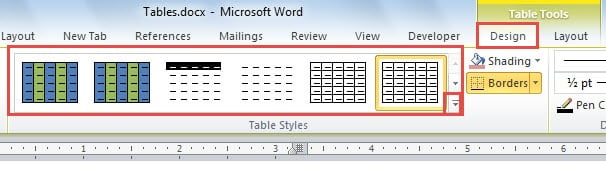
Men om du kanske vill ha en ny stil för dina bord, går det bra att anpassa en ny genom att följa de efterföljande stegen.
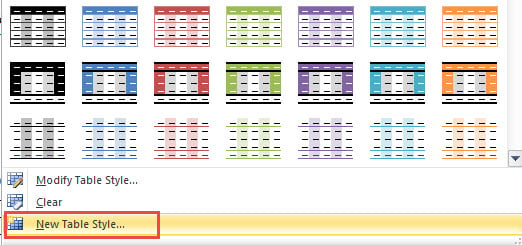
- Klicka först på knappen "Mer" i gruppen "Tabellstilar".
- Välj sedan "Ny tabellstil".

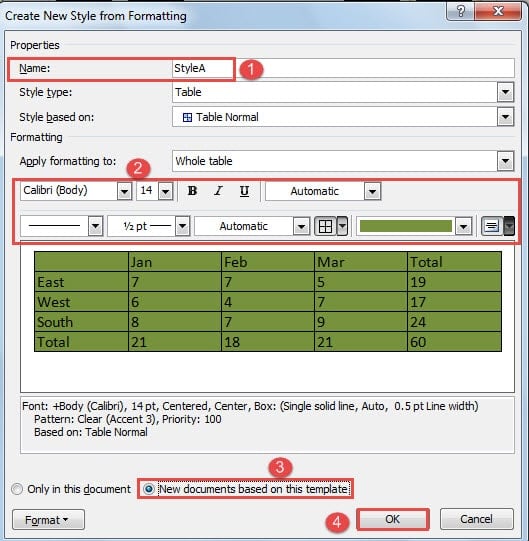
- Döp nu den nya stilen först i dialogrutan "Skapa ny stil från formatering".
- Ställ sedan in sådan formatering som teckensnitt, teckenstorlek, ramar, fyllningsfärg, etc.
- Och välj alternativet "Nya dokument baserat på denna mall".
- Slutligen klickar du på “OK”.

Om du vill formatera tabellmallen på ett mer unikt sätt, ta en titt på den här artikeln: 2 metoder för att alternera rad- eller kolumnfärger i din ordtabell
Metod 2: Manipulera tabeller i batcher
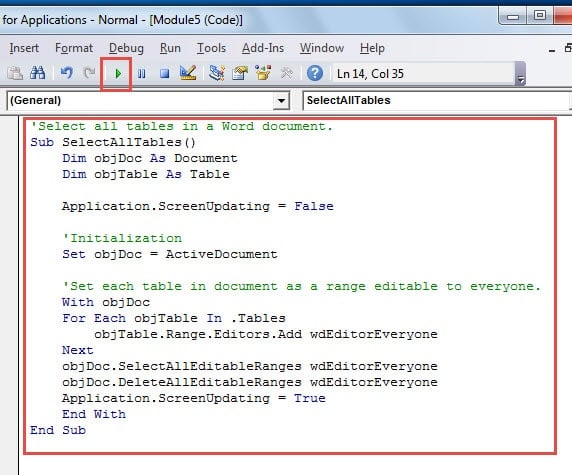
I metod 2 har vi ett makro för dig att välja alla befintliga tabeller i ett aktivt dokument. När tabeller väl har valts kan du använda vilken stil som helst för dem i omgångar.
- Först klickar du på fliken "Utvecklare" i menyfliksområdet.
- Klicka sedan på “Visual Basic” för att utlösa VBA-redigeraren.

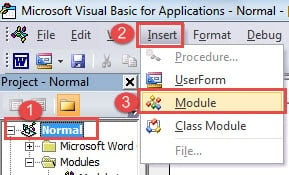
- Sätt sedan in en ny modul genom att klicka på "Normal" och sedan på "Infoga".
- Välj "Modul" på rullgardinsmenyn.

- Dubbelklicka på ny modul för att öppna kodningsområdet och klistra in koderna:

'Select all tables in a Word document.
Sub SelectAllTables()
  Dim objDoc As Document
  Dim objTable As Table

  Application.ScreenUpdating = False

  'Initialization
  Set objDoc = ActiveDocument

  'Set each table in document as a range editable to everyone.
  With objDoc
  For Each objTable In .Tables
    objTable.Range.Editors.Add wdEditorEveryone
  Next
  objDoc.SelectAllEditableRanges wdEditorEveryone
  objDoc.DeleteAllEditableRanges wdEditorEveryone
  Application.ScreenUpdating = True
  End With
End Sub
- Slutligen, tryck på "Kör" -knappen.

Nu ska alla tabeller redan vara valda. Du kan tillämpa en inbyggd eller nyskapad stil på alla tabeller i det aktuella dokumentet.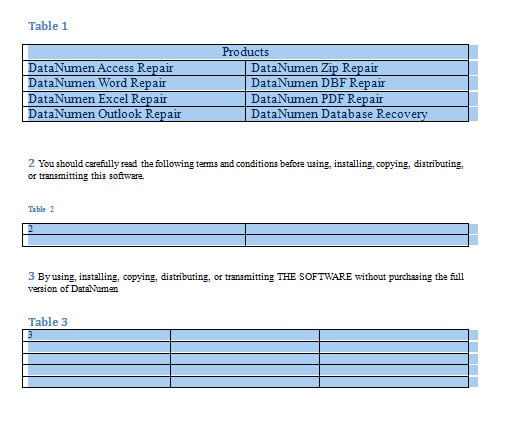
Klara av dataförlust av Word
Förlust av kritisk data kan vara en bana av människors digitala liv. Det som är sarkastiskt är att vi känner ånger först efter att det som har gjorts har gjorts. Eftersom det inte finns någon anledning att sörja för förlusten, föreslår vi att du skaffar ett verktyg för att återställa Word docx-dokumentfel Så snart som möjligt.
Författarintroduktion:
Vera Chen är en dataåterställningsexpert i DataNumen, Inc., som är världsledande inom teknik för återställning av data, inklusive Excel xls återställningsprodukt och pdf reparera programvaruprodukter. För mer information besök www.datanumen.com