
I den här artikeln kommer vi att introducera två metoder för att du ska växla rad- eller kolumnfärger i din Word-tabell.
När det gäller en lång tabell tycker vi alltid att det är ganska tröttsamt att stirra på siffrorna och försöka så hårt att inte göra ett misstag. Men nu har vi två fantastiska sätt att hantera ett sådant problem, nämligen att använda olika färger för udda och jämna rader eller kolumner. Följande är detaljer:
Metod 1: Skapa en ny tabellstil
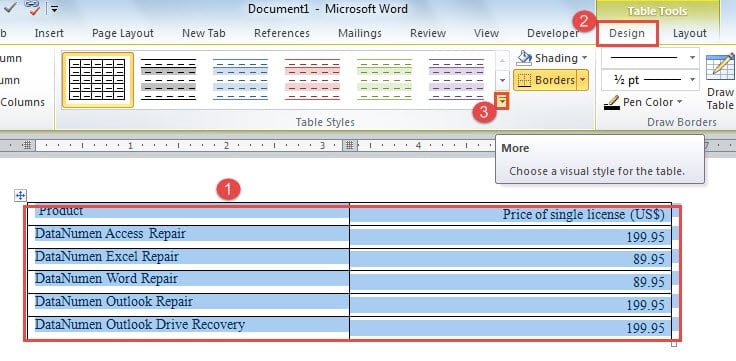
- Först, välj hela måltabellen.
- Klicka sedan på fliken "Design" under "Tabellverktyg".
- Gå till gruppen "Tabellstilalternativ" för att kontrollera alternativen först. Till exempel bör vi välja "Rubrikrader", "Bandade rader" och "Bandade kolumner".

- Klicka sedan på knappen "Mer" i gruppen "Tabellformat".
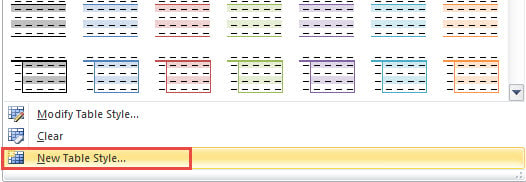
- Och välj "New Table Style" på rullgardinsmenyn.

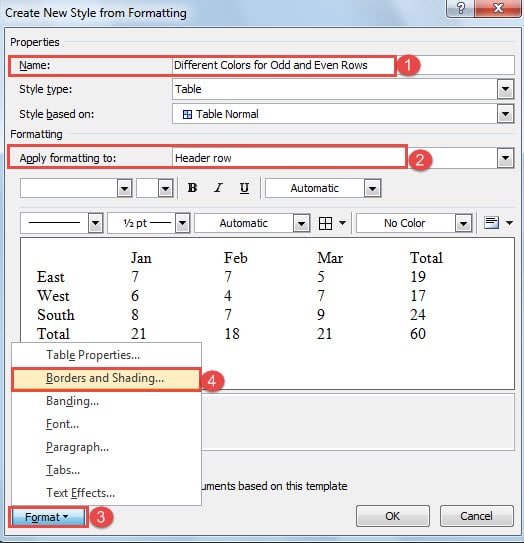
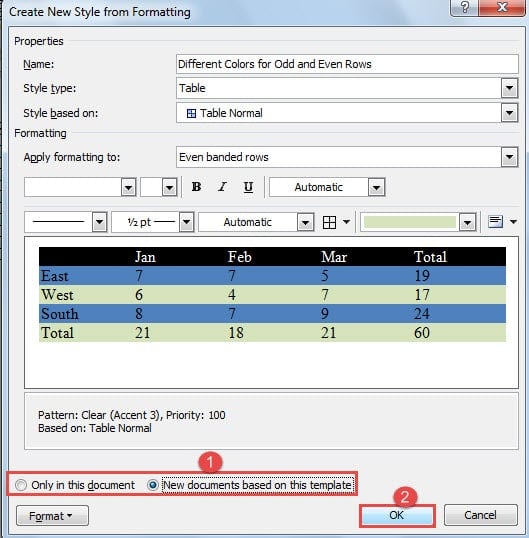
- Därefter, i dialogrutan "Skapa ny stil från formatering", namnge den nya stilen först.
Obs! I följande exempel kommer vi att visa hur du ställer in olika färger för udda och jämna rader. Och samma sätt kan användas för att ändra kolumnfärg.
- Välj sedan "Rubrikrad" för "Tillämpa formatering på".
- Och klicka på “Format” -knappen till vänster.
- Välj "Borders and Shading".

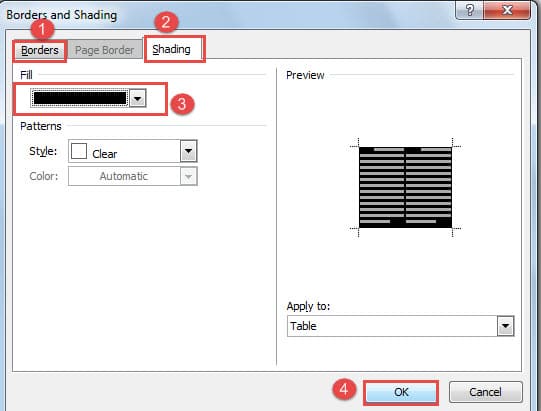
- Nu i dialogrutan "Borders and Shading" klickar du på "Borders" för att välja vilken inställning du behöver.
- Klicka sedan på "Shading" och välj en färg för "Fill".
- Klicka sedan på “OK”.

- Nu är du tillbaka till dialogrutan "Skapa ny stil från formatering", välj "Udda bandade rader" för "Tillämpa formatering på".
- Upprepa sedan från steg 7 till 11.
- Återigen, i dialogrutan "Skapa ny stil från formatering", väljer du den här gången "Jämnt rader".
- Och upprepa från steg 7 till 11 också.
- Nu kan du välja en lagringsplats för den nya stilen genom att välja antingen "Endast i det här dokumentet" eller "Nya dokument baserat på den här mallen".
- Slutligen klickar du på “OK”.

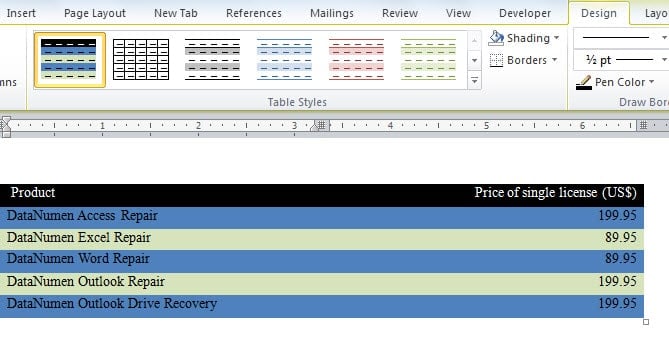
Nu kan du hitta den nya stilen i "Table Styles" -galleriet. Välj tabellen och välj stilen, då har du den på ditt bord. Och när du sätter in en rad i tabellen ändras färgen på andra rader i enlighet med detta.
För att ändra kolumnfärger, ska du välja "Udda bandade kolumner" och "Jämnt bandade kolumner" i "Använd formatering på". Och ta sedan exakt samma steg för att utföra ditt uppdrag.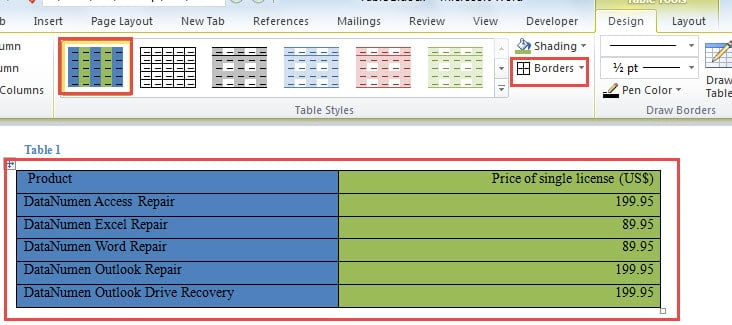
När färger har ställts in på kolumner kan det hända att alla tabellgränser saknas. Välj bara "Alla gränser" i "Gränser".
Metod 2: Infoga ett Excel-kalkylark
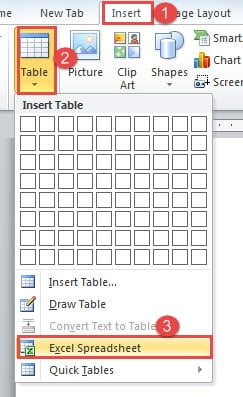
- Till att börja med öppnar du Word och placerar markören där tabellen går.
- Klicka sedan på fliken "Infoga".
- Klicka sedan på "Tabell".
- Och välj “Excel-kalkylblad” på rullgardinsmenyn.

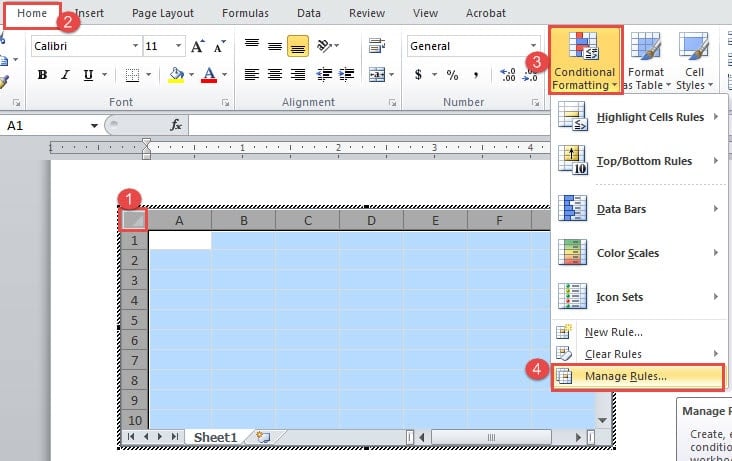
- Välj nu hela arket och se till att fliken "Hem" visas.
- Klicka sedan på "Villkorlig formatering".
- Och välj alternativet "Hantera regler".

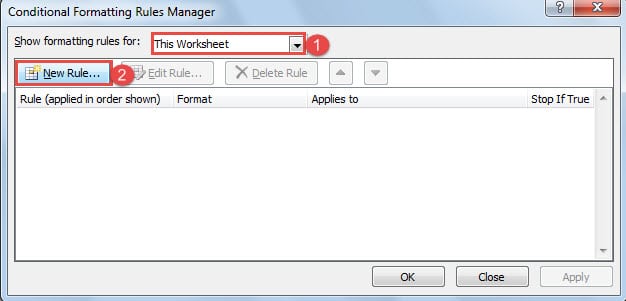
- Välj nu "Detta kalkylblad" under "Visa formateringsregler för" i dialogrutan "Villkorlig formateringshanterare".
- Välj sedan "Ny regel".

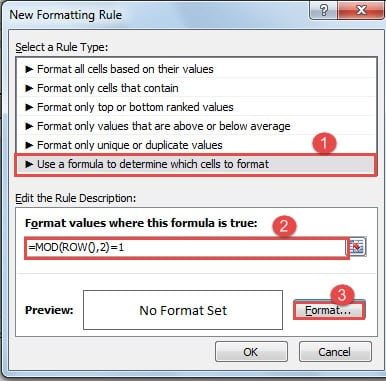
- I dialogrutan "Ny formateringsregel" väljer du "Använd en formel för att bestämma vilka celler som ska formateras" för regeltyp.
- Ange sedan "= MOD (ROW (), 2) = 1" i "Formatera värden där denna formel är sant" textruta. Detta är för att formatera udda rader.
- Klicka sedan på “Format”.

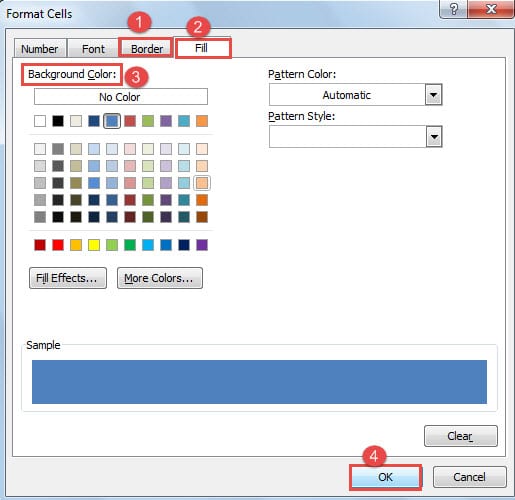
- Dialogrutan "Formatera celler" dyker upp. Klicka först på "Border" för att välja nödvändiga gränser.
- Klicka sedan på "Fyll" och välj en bakgrundsfärg.
- Klicka sedan på "OK" i dialogrutorna "Formatera celler" och "Ny formateringsregel".

- Gå nu tillbaka till dialogrutan "Villkorlig formateringsreglerhanterare" och upprepa steg 8, 9, 10.
- Ange sedan "= MOD (ROW (), 2) = 0" i "Formatera värden där denna formel är sant" textrutan för att formatera jämna rader.
- Och upprepa från steg 12 till 15.
- Klicka slutligen på "OK" i dialogrutan "Regler för villkorlig formateringsregler".

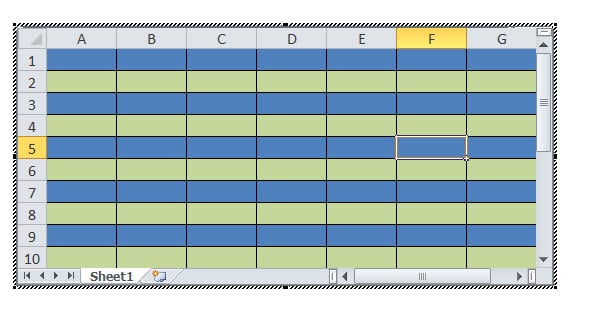
Ändå, om du behöver växla kolumnfärg, bör du ändra formlerna som “= MOD (KOLONN (), 2) = 1” och “= MOD (KOLONN (), 2) = 0”.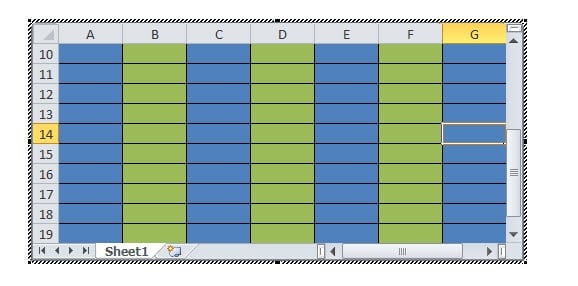
Du kan redigera direkt på Excel-ark eller klistra in en Word-tabell där.
Ändra rubrikradfärg
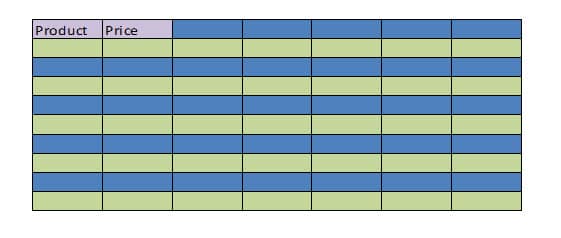
- Välj först rubrikrad och upprepa steg 6, 7, 8.
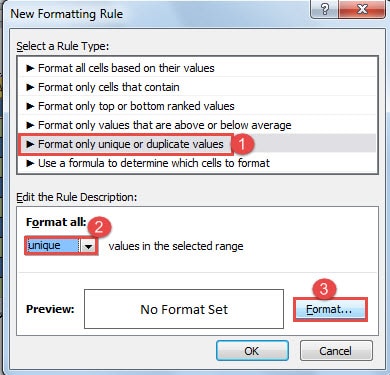
- Endast i dialogrutan "Ny formateringsregel" måste du välja "Formatera endast unika eller dubbla värden" för regeltyp.
- Och välj "Unikt" för "Formatera alla".

- Upprepa sedan från steg 12 till 15 och steg 19.

Jämförelse av 2 metoder
| Metoder | Fördelar | Nackdelar |
| Metod 1: Skapa en ny tabellstil | Du kan spara den här tabellstilen som en mall som du kan använda nästa gång. | Du kan inte ställa in olika färger för varannan rad. |
| Metod 2: Infoga ett Excel-kalkylark | Du kan använda formeln för att ställa in färger för vilka celler du väljer. | Du kan bara använda stilen en gång. |
Hantera det överhängande misslyckandet med datorprogrammet
Användare av alla typer av digitala enheter är medvetna om de stegvisa krossningarna av installerade program. Och för många människor har vi möjligheten att stöta på Word-kollaps. A skadat ord kan säkert orsaka mycket problem. Ett av de bästa sätten att undergräva det är att ta rutinmässiga säkerhetskopior både online och utanför webbplatsen. Så du kan vända dig till den senaste versionen även om Word skadas på grund av misstag användarfel.
Författarintroduktion:
Vera Chen är en dataåterställningsexpert i DataNumen, Inc., som är världsledande inom teknik för återställning av data, inklusive skadad Excel-datakorrigering och pdf reparera programvaruprodukter. För mer information besök www.datanumen.com