
Utan extern hjälp stöder inte Outlook oss att exportera flera kontakter som en enda vCard-fil. Utan extra hjälp tillåter inte Outlook oss att importera flera kontakter från en vCard-fil. Så om du har en vCard-fil som innehåller många kontakter, hur kan du importera dem till Outlook? Denna artikel kommer att introducera en lösning.
Enligt vår tidigare artikel, ”Så här exporterar du flera Outlook-kontakter som en vCard-fil”, Vi kan skapa en vCard-fil som innehåller flera kontakter med hjälp av Gmail. Men när vi tänker importera dessa kontakter från en enda vCard-fil till Outlook, kommer vi att upptäcka att endast en kontakt i den här vCard-filen kan importeras. Vi kan faktiskt importera alla kontakter genom följande lösning helt enkelt i två steg.
Steg 1: Importera vCard-filen till Windows-kontakter
- Från början bör du komma åt mappen Windows Kontakter i Utforskaren. Standardvägen till mappen är "C: \ Users \% användarnamn% \ Kontakter". Följ därför stegen nedan:
- Klicka först på "Start" > "Dator" för att öppna Utforskaren.
- Och skriv sedan sökvägen i adressfältet.
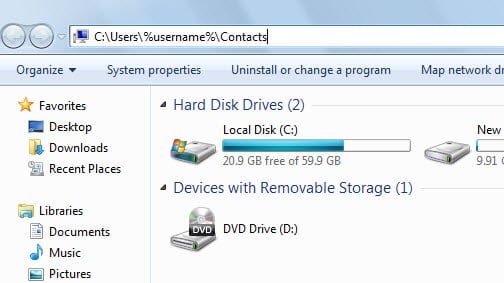
- Slutligen trycker du på “Enter” -knappen. Du hoppar till Windows Kontakter-mappen på en gång.
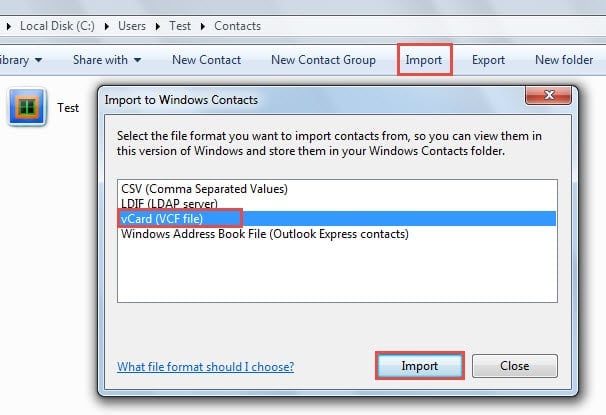
- Nu ska du trycka på "Importera" -knappen i verktygsfältet. Välj sedan "vCard (VCF-fil)" i den nya dialogrutan "Importera till Windows-kontakter" och klicka på "Importera" -knappen.

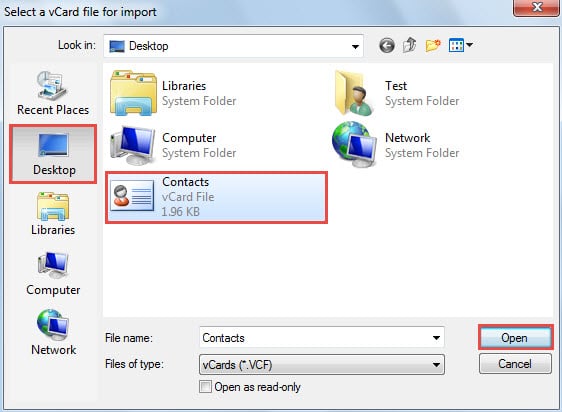
- Därefter kommer en annan dialogruta att dyka upp, där du bör välja källvCard-filen och klicka på "Öppna" för att importera den.

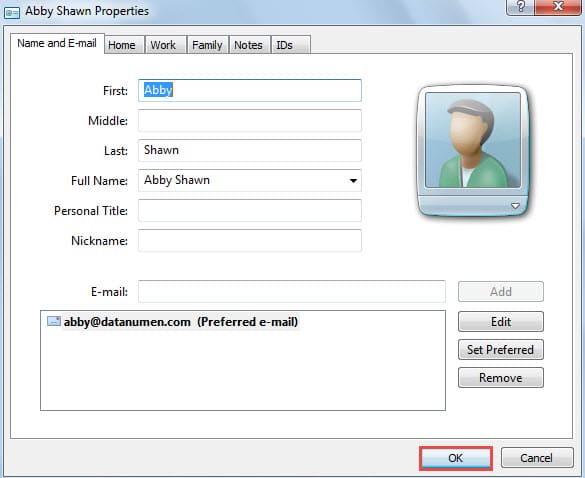
- Senare i de efterföljande dialogrutorna kan du kontrollera de importerade kontakterna och klicka på "OK" för att spara dem.

- När du har sparat kontakterna återgår du till dialogrutan "Importera till Windows-kontakter". Klicka bara på knappen "Stäng" för att avsluta den.
Steg 2: Importera Windows-kontakter till Outlook
Nu när du framgångsrikt har importerat alla kontakter som ingår i vCard-filen till mappen Windows Kontakter, bör du fortsätta att importera kontakterna till Outlook. Här kan du utföra olika åtgärder beroende på olika Outlook-versioner som du använder.
- Om du använder Outlook 2007 eller 2010 kan du direkt använda Outlook-funktionen "Importera e-post och adresser" för att enkelt importera Windows-kontakterna.

- Om du använder Outlook 2003 eller 2013 eller senare finns det dock inget stöd för att importera Windows-kontakter. Därför bör du först exportera Windows-kontakterna till en CSV-fil och sedan importera kontakterna från CSV-filen till Outlook.

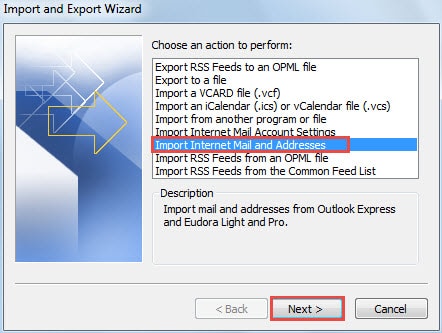
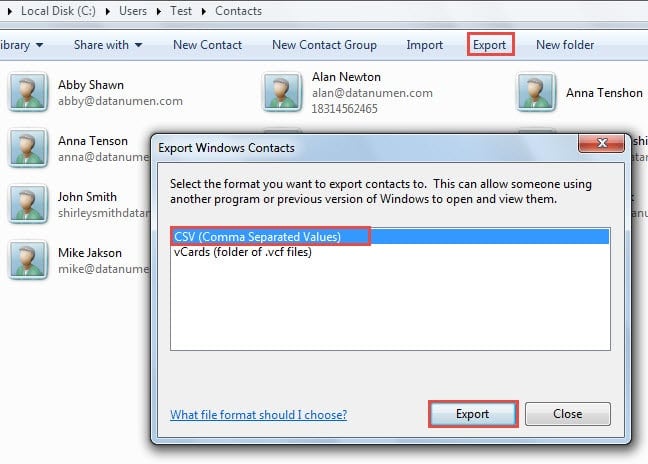
För mer detaljerade steg kan du hänvisa till en annan artikel i vår blogg ”Så här importerar du Windows-kontakter till din Outlook".
Återställ Outlook-data efter oförutsedda krascher
Även om Outlook har flera funktioner kan det fortfarande inte vara felfritt och kraschar. Därför bör vi vara förberedda på oväntade korruptioner i Outlook. Till exempel borde vi göra en vanlig säkerhetskopia. Att också få tag på en potent PST-reparation verktyg är en fråga om nödvändighet, som DataNumen Outlook Repair.
Författarintroduktion:
Shirley Zhang är expert på dataåterställning DataNumen, Inc., som är världsledande inom teknik för återställning av data, inklusive SQL-återhämtning och Outlook-programvara för reparationsprogramvara. För mer information besök www.datanumen.com