
I dagens artikel bestämmer vi oss för att lova dig 6 olika metoder för att skapa en tabell i ditt Word-dokument.
Naturligtvis, när du stöter på flera nummer i Word-dokument, det första du tänker på är att skapa en tabell. Visst kan en tabell i Word-dokument ge dig en plats att placera och ordna många nummer på ett tydligt och snabbt sätt.
Därför ger vi dig 6 olika sätt att infoga en tabell i Word-dokument. Och bland dessa 6 tips kanske du redan använder några av dem i ditt dagliga arbete. Under tiden finns det också nya snabba sätt. Förhoppningsvis kan du läsa vidare för att ta reda på mer.
Metod 1: Använd markören för att välja ett antal celler
- Till att börja med placerar du markören ordentligt på den plats du vill infoga en tabell.
- Och klicka på "Infoga" i "Menyraden".
- Klicka sedan på "Tabell".
- Nästa på rullgardinsmenyn kan du se en massa celler i den första delen "Infoga tabell". Flytta nu markören över dem för att välja rätt storlek för ditt bord.
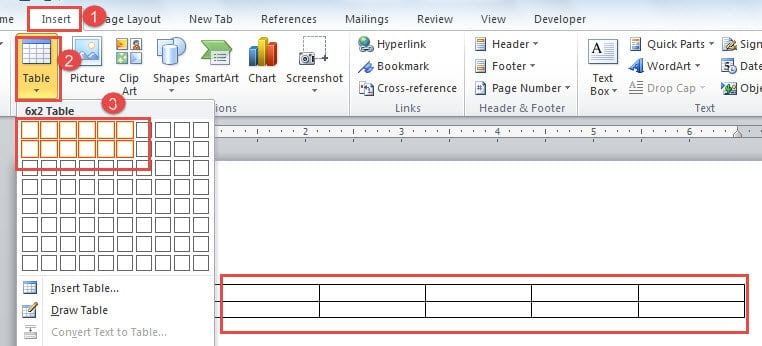
- Slutligen när du är säker på en storlek, klicka bara på musen så får du en tabell med den exakta storlek du bara väljer.
Metod 2: Använd alternativet "Infoga tabell"
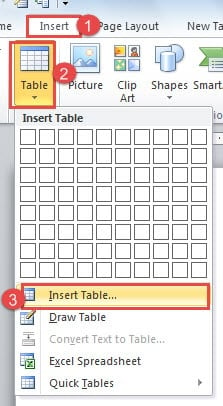
- Först, upprepa från steg 1 till steg 3 i metod 1.
- Nu klickar du på "Infoga tabell" i rullgardinsmenyn.

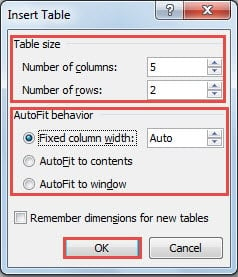
- Dialogrutan "Infoga tabell" dyker upp. Och välj ett nummer för "Antal kolumner".
- Välj sedan ett nummer för "Antal rader".
- Nästa. välj ett alternativ i avsnittet ”AutoFit-beteende”.
- Klicka slutligen på “OK”.

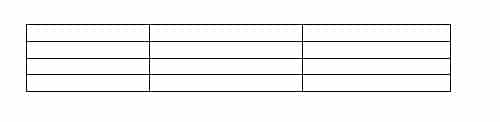
Nu har du en tabell enligt nedan:
Metod 3: Rita en tabell
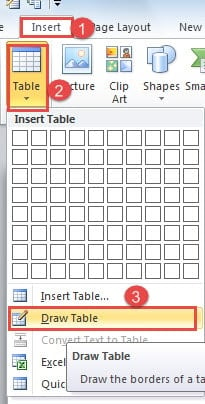
- Upprepa igen från steg 1 till steg 3 i metod 1.
- Ändå klickar du bara den här gången på "Rita tabell".

- Nu ska markören ändras till en penna. Dra den för att rita tabellgränser.
- Till sist. när du är klar med det, dubbelklickar du bara på det tomma området utanför tabellen för att avsluta ritningen.
Kolla in videon nedan:
Metod 4: Infoga ett Excel-kalkylark
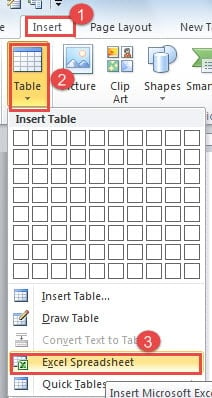
- Upprepa fortfarande från steg 1 till steg 3 i metod 1.
- Klicka sedan på "Excel-kalkylblad" i rullgardinsmenyn "Tabell".

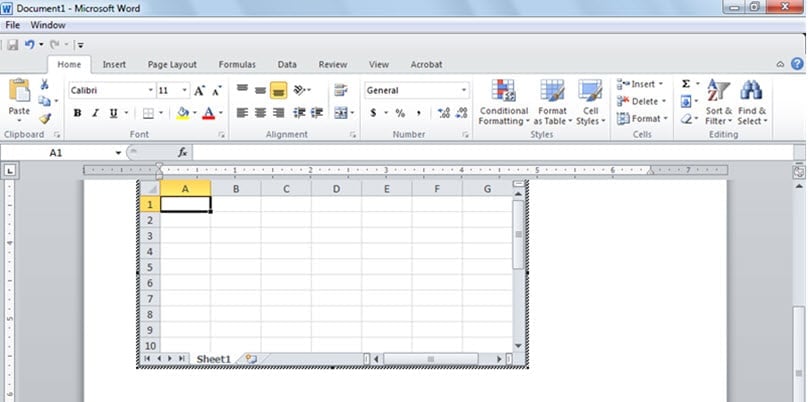
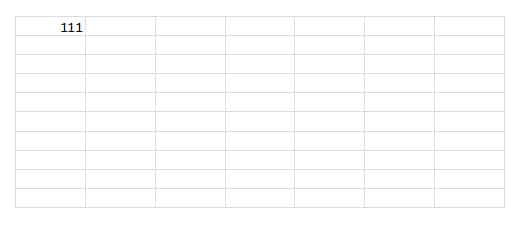
- Nu ser du ett Excel-fönster öppnas. Du kan skriva in dina uppgifter i arket.

- När du är klar klickar du på det tomma området utanför arket för att växla tillbaka till Word-dokumentfönstret.

Metod 5: Välj en tabell från "Snabbtabeller"
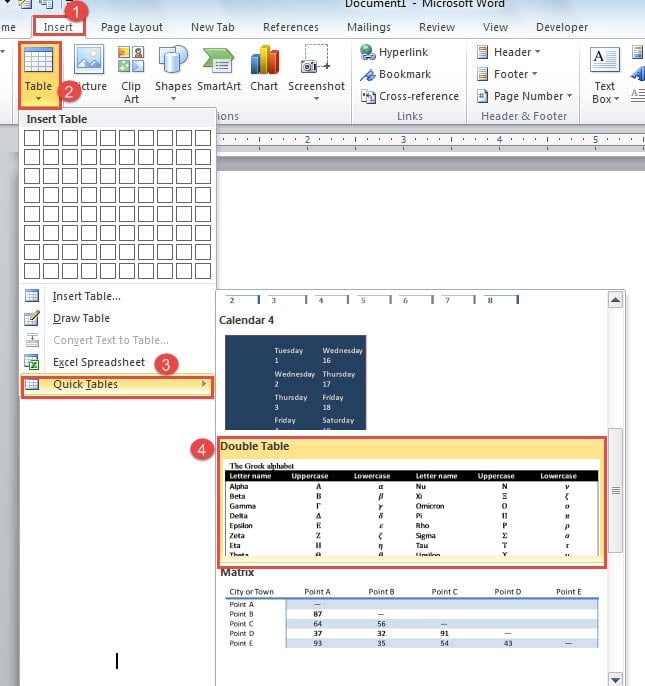
- Upprepa från steg 1 till steg 3 i metod 1.
- Klicka på "Snabbtabeller" i rullgardinsmenyn i "Tabell".
- Välj sedan en tabellstil från inbyggda mallar.

- Gå sedan till för att radera originaldata.
- Och skriv dina egna.

Metod 6: Använd “Tab” -tangenten
Om du vill använda “Tab” -tangenten för att skapa en tabell bör du ta hjälp av alternativet “AutoFormat”. Det betyder att du först måste lägga till alternativet “AutoFormat” i “Snabbåtkomstverktygsfältet”.
Steg för att lägga till "AutoFormat" till "Snabbåtkomstverktygsfält"
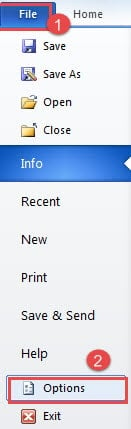
- Klicka först på “File”.
- Klicka sedan på "Alternativ" för att öppna "Wordalternativ" -fönstret.

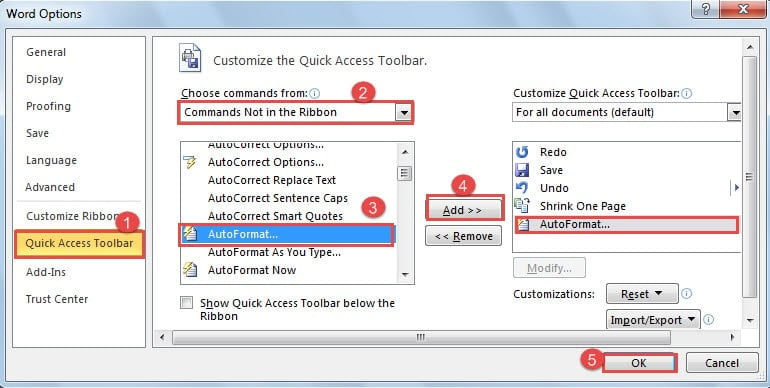
- Klicka sedan på “Snabbåtkomstverktygsfält”.
- Välj sedan "Kommandon finns inte i menyfliksområdet" i rutan "Välj kommandon från".
- Och välj alternativet “AutoFormat” i listrutorna.
- Klicka på knappen "Lägg till" mitt i fönstret.
- Klicka slutligen på “OK”.

Innan du börjar använda alternativet måste du justera inställningarna lite. Följande är detaljerade steg:
Ställ in alternativet “AutoFormat”
- Klicka först på alternativet “AutoFormat” i “Snabbåtkomstverktygsfältet”.

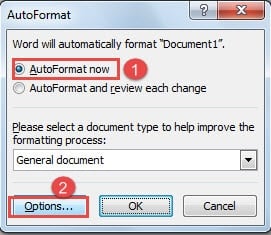
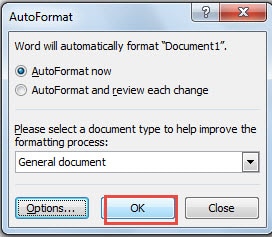
- Välj sedan “Autoformatera nu” i dialogrutan “Autoformatera”.
- Klicka sedan på knappen "Alternativ".

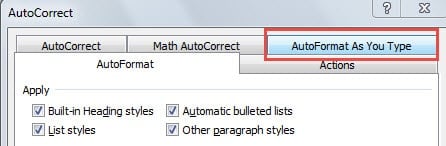
- Klicka nu på “Autoformatera när du skriver” i dialogrutan “Autokorrigering”.

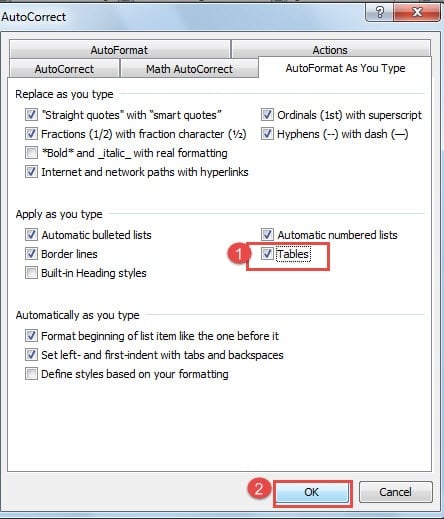
- Markera rutan "Tabeller" i "Använd som du skriver" grupprutor.
- Och klicka på “OK”.

- Klicka äntligen på “OK” igen när du går tillbaka till dialogrutan “AutoFormat”.


Hur man använder “Tab” -tangenten för att skapa en tabell
- För det första, placera markören på platsen där ett bord går.
- Tryck sedan på en serie plus- och minustecken, såsom nedan:


meddelande : Du bör alltid se till att ett plustecken finns i slutet av raden. Annars får du inte ett bord. Följande exempel är till exempel inte rätt: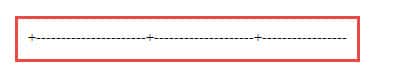
- Tryck nu på “Enter”. Du ska kunna uppnå en sådan effekt:

- Därefter placerar du markören bakom raden med celler.
- Och tryck på "Tab" för att lägga till en ny rad celler.
- Så du kan få en sådan tabell när du upprepar steg 4 och steg 5 flera gånger.


Jämförelse av 6 metoder
| Metoder | Fördelar | Nackdelar |
| Använd markören för att välja ett antal celler | Det är det snabbaste sättet att få ett litet bord intuitivt. Bästa alternativet för nybörjare. | 1. Du kan bara få 10 × 8 storleksbord högst.
2. Du måste justera bordets storlek manuellt. |
| Använd alternativet "Infoga tabell" | 1. Du kan få ett bord i alla storlekar.
2. Du kan styra bordets storlek exakt. |
Ibland är tabellstorleken inte tillräckligt stor för att rymma inmatad data på grund av felaktig uppskattning, och du måste justera tabellstorleken manuellt. |
| Rita ett bord | Du kan rita en tabell av vilken typ som helst utan att justera cellbredd och höjd. | Det är tidskrävande att rita ett bord med stor storlek. |
| Sätt in ett Excel-kalkylark | Du kan enkelt använda befintliga Excel-tabeller. | 1. Du måste kunna Excel.
2. Du måste dubbelklicka för att öppna Excel-fönstret för att hantera data. |
| Välj en tabell från "Snabbtabeller" | Du kan snabbt få ett bord i elegant stil. | Du måste ändra lite för att passa ditt eget behov, som att ta bort originaldata i tabellen. |
| Använd “Tab” -tangenten | Du kan få identiska rader med celler så många du vill på ett snabbt sätt. | 1. Du måste lägga till och ställa in alternativet “AutoFormat” först.
2. Du måste känna till de tecken som används för att skapa tabellen. |
Var väl beväpnad till Word Crash
Word kan krascha på några sekunder på grund av olika skäl. Därför, för att förhindra allvarlig filförlust, skulle det vara klokt att ta flera säkerhetskopior i förväg och lagra dem ordentligt. Samtidigt för att få en professionell doc reparation verktyg är ett annat utmärkt val.
Författarintroduktion:
Vera Chen är en dataåterställningsexpert i DataNumen, Inc., som är världsledande inom teknik för återställning av data, inklusive Excel-återhämtning och pdf reparera programvaruprodukter. För mer information besök www.datanumen.com