
När du har anslutit ett Gmail-konto till Outlook via IMAP ser du en standardmapp som heter ”Viktigt”. I den här artikeln kommer vi att undersöka hur du inaktiverar den här mappen.
Mappen "Viktigt" läggs automatiskt till Outlook när du ansluter till Gmail-kontot via IMAP. Denna funktion kallas "Viktiga markörer" i Gmail. I allmänhet samlar den specifika e-postmeddelanden beroende på Gmails anpassningsförståelse för dina prioriteringar och intressen. Således kommer du ofta att upptäcka att e-postmeddelandena, som redan finns i "Inkorgen" eller andra mappar, också finns i "Viktigt" -mappen. Med andra ord kommer det att leda till duplicerade mejl. Om du inte vill acceptera den här mappen kan du följa de två stegen nedan för att inaktivera den.
Steg 1: Avsluta prenumerationen "Viktigt" för Gmail-kontot
- Till att börja med, starta Outlook och leta reda på Gmail-postlådan i navigeringsfönstret.
- Byt sedan till fliken "Mapp" och klicka på "IMAP-mappar" i gruppen "IMAP".

- Nästa i dialogrutan "IMAP-mappar" bör du först klicka på "Fråga" -knappen.
- Därefter, under fliken "Alla", visas alla relaterade Gmail-mappar. Du borde välja mappen "[Gmail] / Viktigt".
- Klicka senare på knappen "Avsluta prenumeration" på höger sida.
- Och aktivera sedan alternativet "Visa endast prenumererade mappar när hierarkin visas i Outlook".
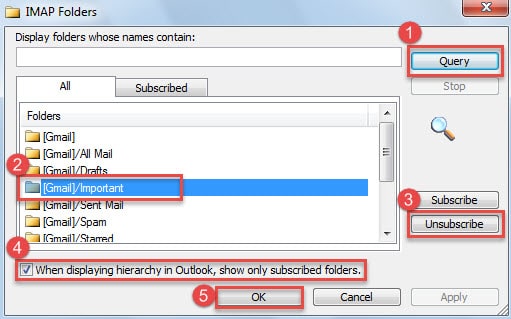
- Klicka så småningom på “OK”.
Steg 2: Inaktivera "Viktig" mapp i Gmail
- Från början, åtkomst till ditt Gmail-konto i webbläsaren.
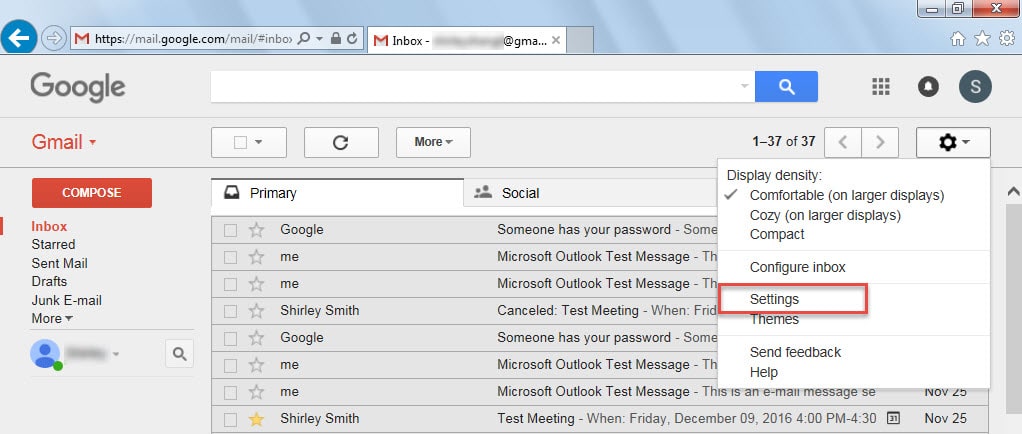
- Klicka sedan på kugghjulsikonen i det övre högra hörnet i huvudgränssnittet och välj "Inställningar" i listrutan.

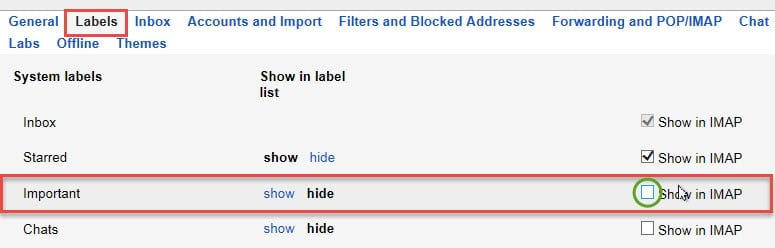
- Nästa i den efterföljande skärmen ska du flytta till fliken "Etiketter".
- Efter det kan du enkelt hitta mappen ”Viktigt”. Avmarkera nu alternativet "Visa i IMAP" i slutet.

- Slutligen kan du gå tillbaka till Gmail-postlådan. Ändringarna i inställningar sparas automatiskt.
Från och med nu har du stängt av mappen "Viktigt" efter de två stegen ovan. Du kommer aldrig att se det i Outlook. Och e-postmeddelanden dupliceras inte längre.
Åtgärda tillfälliga Outlook-problem
För vanliga användare är Outlook-problem inte ovanliga. De kan förekomma från tid till annan utan några tecken. För några små fel kan Outlook återhämta sig själv. Men om du stöter på några allvarliga problem, som PST-datakorruption, Outlook kommer att strandas. Vid den här tiden kommer scanpst.exe att vara till nytta. Om reparationsverktyget för inkorgen också misslyckas måste din sista utväg vara ett mer ansedd verktyg, till exempel DataNumen Outlook Repair.
Författarintroduktion:
Shirley Zhang är expert på dataåterställning DataNumen, Inc., som är världsledande inom teknik för återställning av data, inklusive reparation SQL Server db skada och Outlook-programvara för reparationsprogramvara. För mer information besök www.datanumen.com
Step #1 worked for me.
Thank you.