
Många användare har önskan att länka flera uppgifter till ett möte i Outlook. I den här artikeln kommer vi att fokusera på denna fråga och introducera två tillvägagångssätt.
Ibland hoppas vi verkligen att associera uppgift till möte i Outlook. Vi har till exempel ett viktigt möte i vår Outlook-kalender. Innan mötet måste vi göra ytterligare förberedelser. Så vi skapar flera individuella uppgifter för detta möte. Vid denna tidpunkt måste vi länka dessa objekt. Som svar på denna fråga är här två metoder.
Metod 1: Länka uppgifter med en tid via "Infoga Outlook-objekt"
- Till att börja med, starta Outlook och gå till Aktivitetsfönstret.
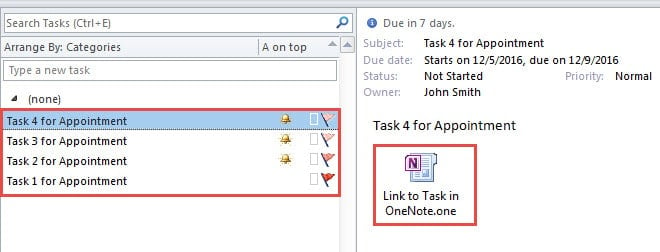
- Sedan i rätt uppgiftsmapp borde du skapa flera separata uppgifter. Det kommer att se ut som följande skärmdump:
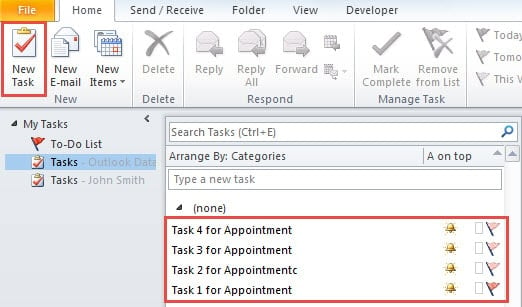
- Därefter vänder du dig till Outlook-kalenderfönstret och klickar på "Ny möte".
- I det nya mötefönstret kan du komponera mötet som vanligt, såsom ämne, plats, kropp och så vidare.
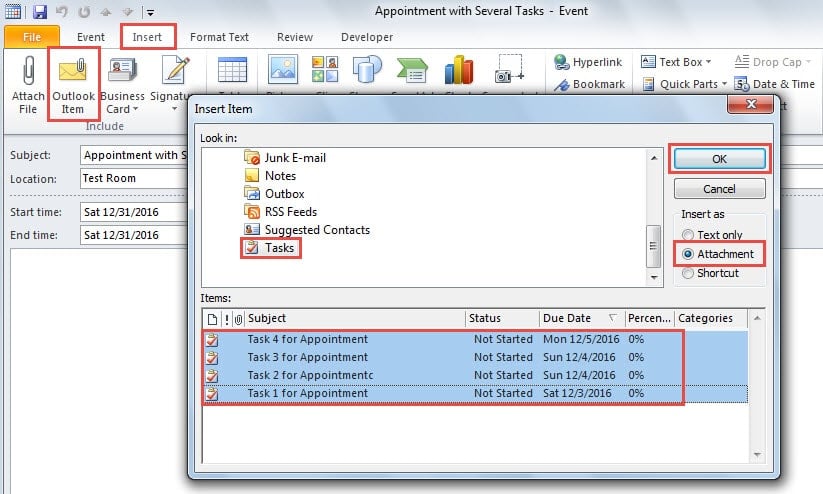
- När du har fyllt i den konkreta mötesinformationen ska du växla till fliken "Infoga" och trycka på knappen "Outlook-objekt" i gruppen "Inkludera".
- Nästa i den nya dialogrutan "Infoga objekt", bör du ta stegen nedan:
- Bläddra först till och slå upp i källuppgiftsmappen.
- Och välj sedan måluppgifterna från följande uppgiftslista.
- Se sedan till att infoga som "Bilaga".
- Slutligen klicka på “OK” -knappen.

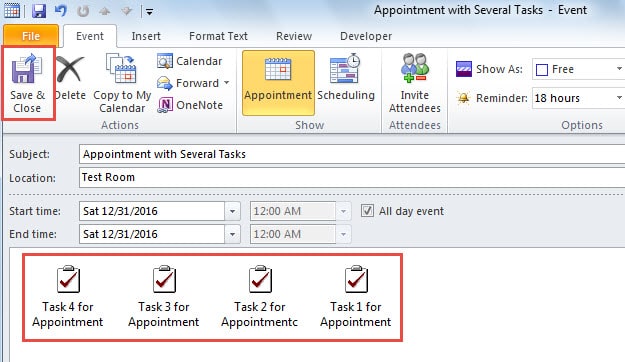
- Slutligen ser du att uppgifterna införs i mötesorganet. Du kan trycka på knappen "Spara och stäng" för att aktivera det nya mötet.

Metod 2: Länka uppgifter med en tid med hjälp av OneNote
- Till att börja med, öppna källmötet i ett eget fönster.
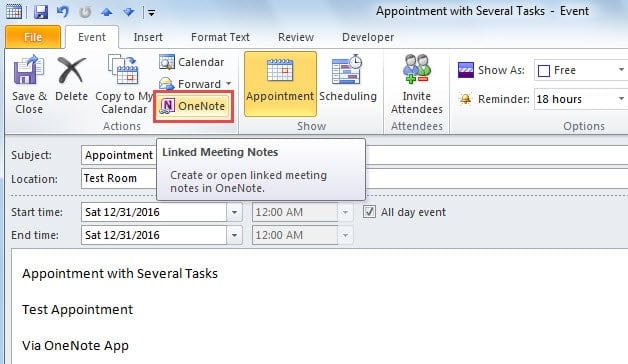
- Klicka på "OneNote" -knappen i gruppen "Åtgärder" under fliken "Händelse" i mötesfönstret.

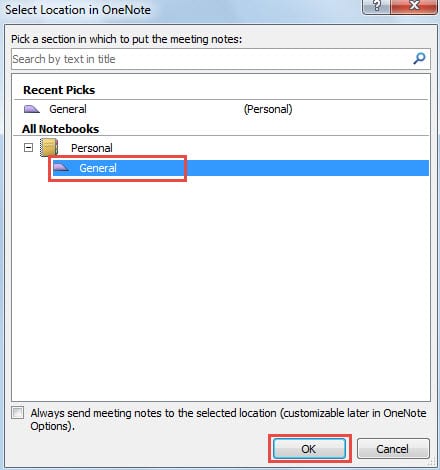
- Sedan en ny dialogruta med "Välj plats i OneNote", du bör välja en plats för att sätta mötet, till exempel "Allmänt". Och klicka på “OK”.

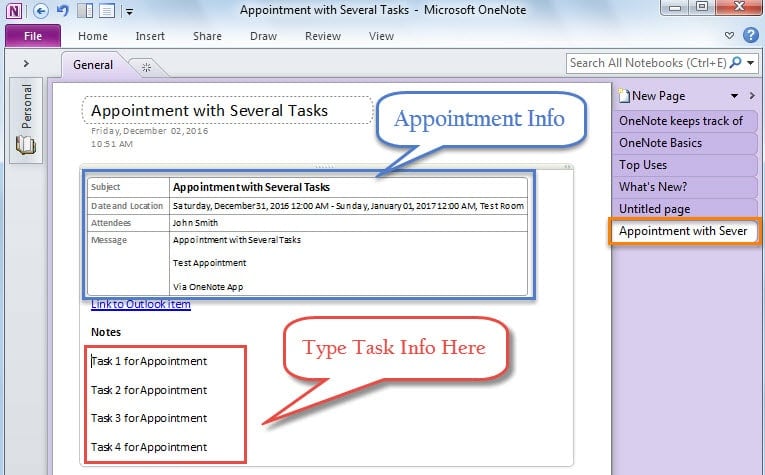
- Därefter kommer du in i OneNote-appen med en ny sida där du kan se mötesinformationen. Nu ska du mata in information om separata uppgifter, som följande skärmdump:

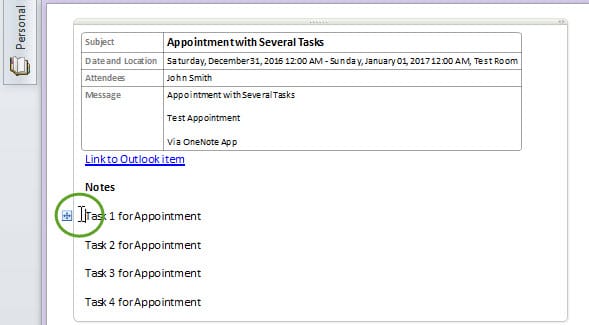
- Nu ska du placera markören framför uppgiftsobjektet eller stycket som du vill konvertera till Outlook-uppgift, som visas som bilden nedan:

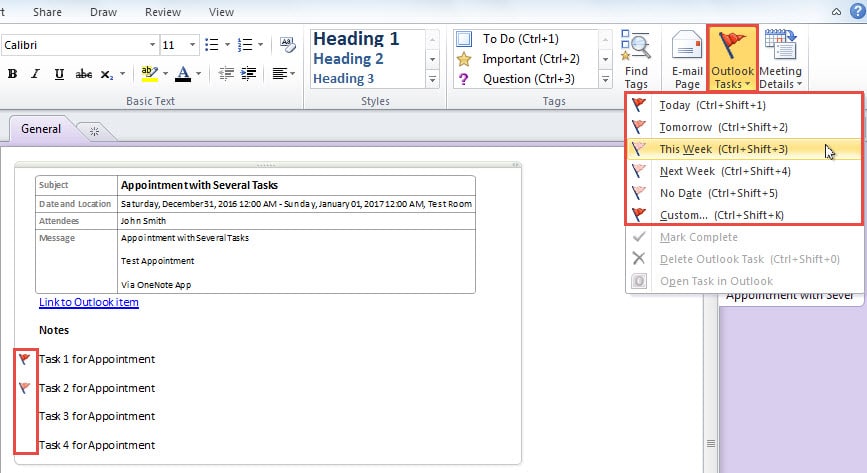
- Klicka sedan på knappen "Outlook-uppgifter" i menyfliksområdet och välj när du hoppas att uppgiften ska förfalla. Du ser att motsvarande flagga läggs till framför objektet eller stycket.

- När du har lagt till flaggorna kan du stänga OneNote-fönstret och återgå till Outlook.
- I Outlook-uppgiftsmappen ser du de uppgifter som skapats i OneNote. Och varje uppgift har en OneNote-bilaga i kroppen. När du dubbelklickar på den öppnas den tidigare OneNote-sidan som innehåller information om mötet.

Lös Outlook-problem
Olika problem kan uppstå när vi använder Outlook, som plötsliga "Inget svar", popup-felmeddelanden och så vidare. I verkligheten kan dessa problem bero på felkonfiguration av Outlook, mänskliga fel eller PST-filfel etc. När det gäller PST-filer är det mest logiska valet att använda Scanpst.exe för att skanna och fixa Outlook PST-filfel. Om det misslyckas kan du fortsätta att använda programvara från tredje part.
Författarintroduktion:
Shirley Zhang är expert på dataåterställning DataNumen, Inc., som är världsledande inom teknik för återställning av data, inklusive reparation SQL Server db korruption och Outlook-programvara för reparationsprogramvara. För mer information besök www.datanumen.com