
För att skydda din integritet kan du alltid behöva markera vissa specifika möten som privata. Denna artikel presenterar dig två snabba medel för att automatiskt markera de specifika som privata.
Min tidigare artikel “2 snabba tips om hur du gör flera Outlook-möten privata”Har lärt dig två medel att markera flera möten som privata på en gång. Men båda kan inte hjälpa dig att automatiskt markera specifika inkommande möten som privata. När det gäller automatisering kommer du kanske att tänka på Outlook-regeln. Men det finns inte en "markera som privat" -åtgärd som standard. Lyckligtvis kan du använda ett kort manus för att skapa en sådan åtgärd. Dessutom har du rätt att uppnå det direkt med Outlook VBA. Så här kommer vi att presentera de två tipsen i detalj.
Tips 1: Använd regel och ett kort skript
- Först och främst, starta ditt Outlook-program.
- Tryck sedan på “Alt + F11” för att komma åt VBA-redigeraren.
- Nästa kopiera och klistra in följande VBA-skript i en ny modul.
Sub AutoMarkMeetingPrivate(objMeetingRequest As MeetingItem)
    Dim objMeeting As Outlook.AppointmentItem

    If TypeOf objMeetingRequest Is MeetingItem Then
       Set objMeeting = objMeetingRequest.GetAssociatedAppointment(True)
       objMeeting.Sensitivity = olPrivate
       objMeeting.Save
    End If
End Sub
- Avsluta sedan VBA-redigeraren.
- Klicka sedan på "Regel"> "Hantera regler och varningar" under fliken "Hem".
- Klicka sedan på "Ny regel".
- Välj sedan "Tillämpa regel på meddelanden som jag får" och klicka på "Nästa".
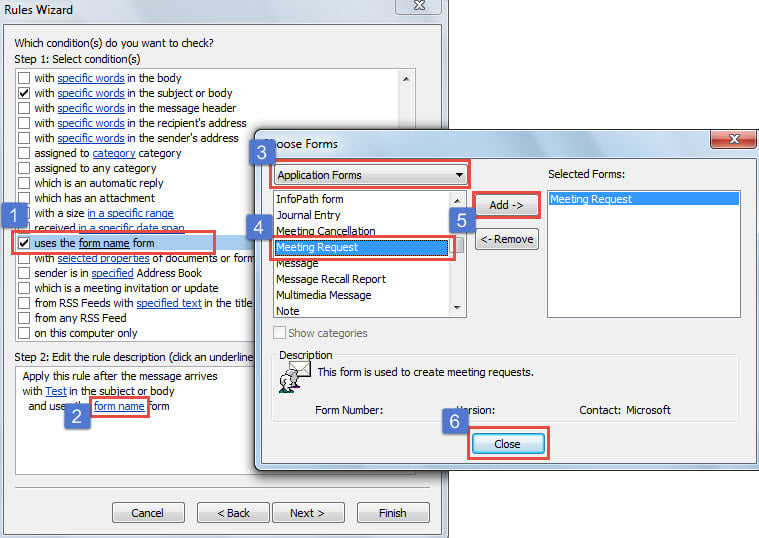
- Aktivera sedan de konkreta förhållandena för att begränsa specifika möten, till exempel med specifika ord i ämnet eller kroppen.
- Dessutom måste du lägga till "använd formuläret för mötesbegäran" med stegen som visas i följande skärmdump:

- När du har angett villkoret klickar du på “Nästa”.
- Senare måste du ange åtgärden.
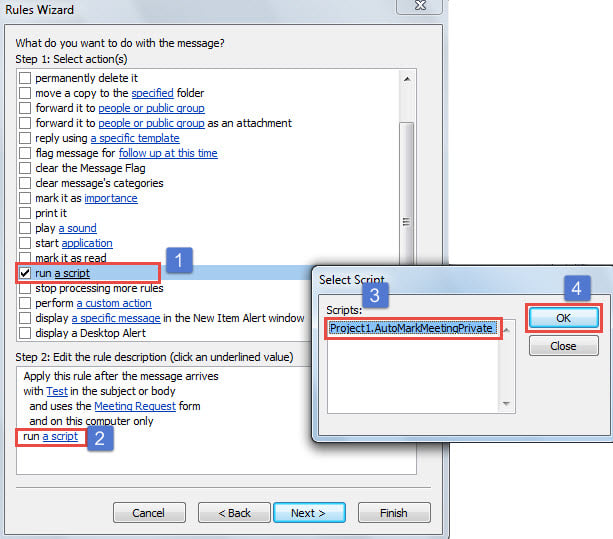
- Välj "kör ett skript".
- Klicka på länken "ett skript".
- Välj det tidigare tillagda VBA-skriptet.
- Klicka på “OK” och “Nästa”.

- Så småningom kan du följa instruktionerna för att slutföra regelinställningen som vanligt.
Förutom att använda Outlook-regeln för att ställa in villkoren för specifikt möte, kan du använda Outlook VBA för att få det liksom följande.
Tips 2: Använd Outlook VBA
- Tryck först på “Alt + F11” -tangenterna.
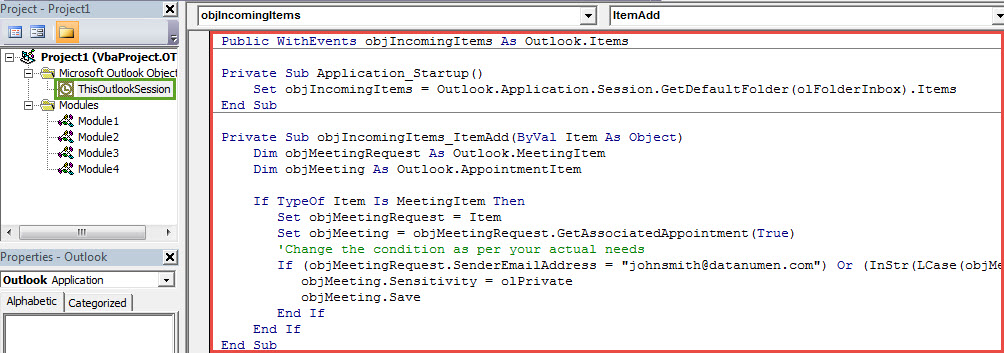
- Öppna sedan projektfönstret “ThisOutlookSession”.
- Kopiera sedan och klistra in följande koder i den.
Public WithEvents objIncomingItems As Outlook.Items

Private Sub Application_Startup()
    Set objIncomingItems = Outlook.Application.Session.GetDefaultFolder(olFolderInbox).Items
End Sub

Private Sub objIncomingItems_ItemAdd(ByVal Item As Object)
    Dim objMeetingRequest As Outlook.MeetingItem
    Dim objMeeting As Outlook.AppointmentItem

    If TypeOf Item Is MeetingItem Then
       Set objMeetingRequest = Item
       Set objMeeting = objMeetingRequest.GetAssociatedAppointment(True)
       'Change the condition as per your actual needs
       If (objMeetingRequest.SenderEmailAddress = "johnsmith@datanumen.com") Or (InStr(LCase(objMeeting.Subject), "test") > 0) Then
          objMeeting.Sensitivity = olPrivate
          objMeeting.Save
       End If
    End If
End Sub
- Efter det, signera den här koden och ändra dina makroinställningar.
- Starta slutligen om Outlook för att aktivera det nya mötet.
Hantera Vexing Outlook-problem
Det är nästan ett obestridligt faktum att Outlook PST är felbenäget. Därför måste du vara mycket noggrann med att skydda dina Outlook PST-data. Till exempel måste du göra regelbundna säkerhetskopior av din PST-fil. Dessutom bör du förbereda ett pålitligt och utmärkt reparationsverktyg, till exempel DataNumen Outlook Repair, som kan fixa PST fel utan att svettas.
Författarintroduktion:
Shirley Zhang är expert på dataåterställning DataNumen, Inc., som är världsledande inom teknik för återställning av data, inklusive skadad mdf och Outlook-programvara för reparationsprogramvara. För mer information besök www.datanumen.com