
Till skillnad från andra, använd inte för mycket tid och ansträngningar för att spåra dina utgifter. Följ den här artikeln och bygg din egen inkomst- och kostnadsspårare. Det här verktyget accepterar dina kontoutdrag i Excel-format och läser sedan det så att du vet var du har spenderat mer.
Låt oss förbereda GUI
Verktyget behöver 3 ark. Byt namn på ark1 som "Kontrollpanelen", ark2 som "Sammanfattning" och ark3 som "Databas". På arket "Kontrollpanelen" skapar du ett fält så att användaren kan bläddra och ladda upp historiskt kontoutdrag. För att ställa in taggar för varje transaktion i ditt kontoutdrag måste du ställa in nyckelord för varje flik. Som visas på bilden, separera flera nyckelord med ett komma.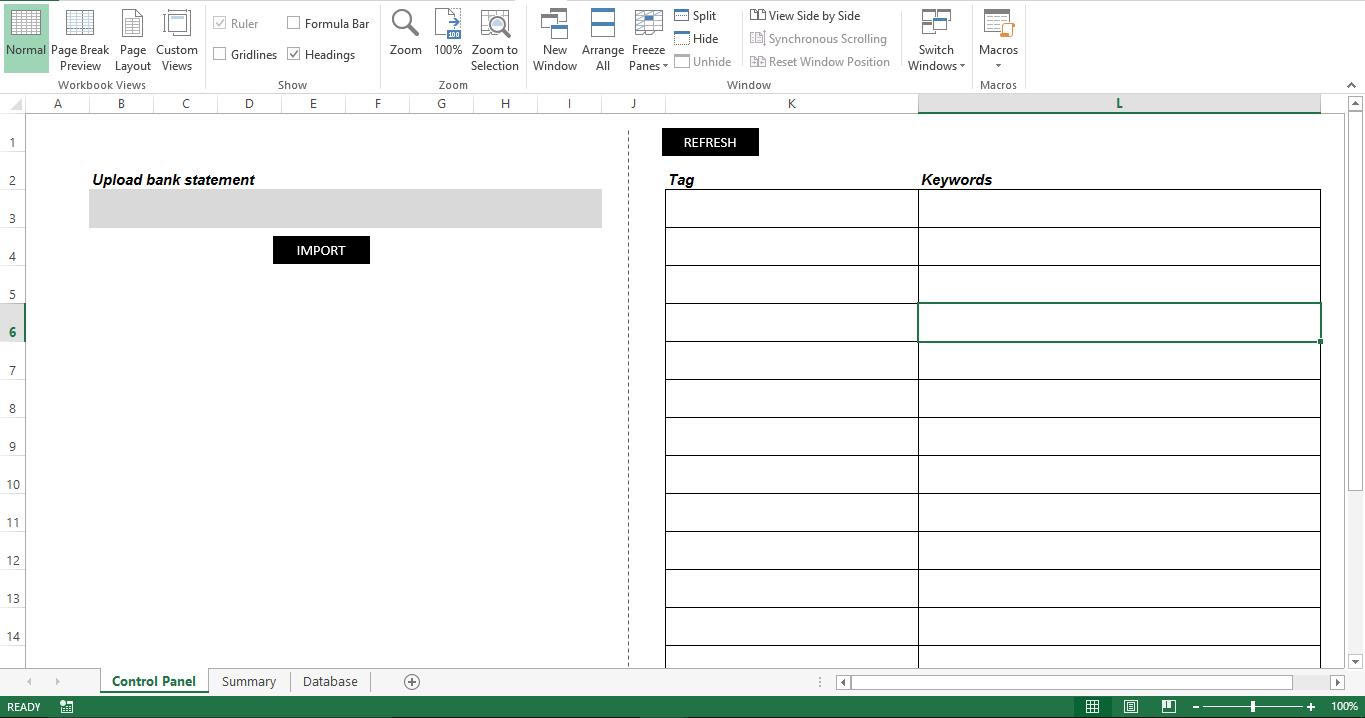
Låt oss göra det funktionellt
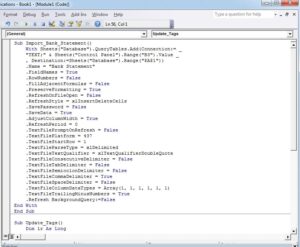 Importera skriptet till en ny modul. Fäst skriptet "Import_Bank_Statement" till knappen "Importera" på arket "Kontrollpanelen" och skriptet "Update_Tags" till knappen "Uppdatera".
Hur fungerar det?
Lägg till hela sökvägen för ditt kontoutdrag och importera det. All data från ditt kontoutdrag kommer att laddas på bladet "Databas". Skriptet identifierar listan över taggar som du har nämnt på bladet "Kontrollpanelen". För varje listad tagg läses motsvarande nyckelord i en variabel och de delas med VBA: s SPLIT-kommando. För varje nyckelord åtskilt av ett komma skannar skriptet genom hela databasen och identifierar motsvarande värde för varje nyckelord. Det slutliga och totala värdet uppdateras sedan på arket "Sammanfattning" som fyller stapeldiagrammet.
Manus:
Sub Import_Bank_Statement()
    With Sheets("Database").QueryTables.Add(Connection:= _
    "TEXT;" & Sheets("Control Panel").Range("B3").Value _
    , Destination:=Sheets("Database").Range("$A$1"))
    .Name = "Bank Statement"
    .FieldNames = True
    .RowNumbers = False
    .FillAdjacentFormulas = False
    .PreserveFormatting = True
    .RefreshOnFileOpen = False
    .RefreshStyle = xlInsertDeleteCells
    .SavePassword = False
    .SaveData = True
    .AdjustColumnWidth = True
    .RefreshPeriod = 0
    .TextFilePromptOnRefresh = False
    .TextFilePlatform = 437
    .TextFileStartRow = 1
    .TextFileParseType = xlDelimited
    .TextFileTextQualifier = xlTextQualifierDoubleQuote
    .TextFileConsecutiveDelimiter = False
    .TextFileTabDelimiter = False
    .TextFileSemicolonDelimiter = False
    .TextFileCommaDelimiter = True
    .TextFileSpaceDelimiter = False
    .TextFileColumnDataTypes = Array(1, 1, 1, 1, 1, 1)
    .TextFileTrailingMinusNumbers = True
    .Refresh BackgroundQuery:=False
End With
End Sub

Sub Update_Tags()
    Dim lr As Long
    Dim r As Long
    Dim v_string() As String
    Dim intcount As Long
    Dim rindb As Long
    Dim lrindb As Long
    Dim v_total As Long
    lr = Sheets("Control Panel").Range("K" & Rows.Count).End(xlUp).Row
    For r = 3 To lr
        v_total = 0
        v_string = Split(Sheets("Control Panel").Range("L" & r).Value, ",")
        For intcount = LBound(v_string) To UBound(v_string)
            lrindb = Sheets("Database").Range("A" & Rows.Count).End(xlUp).Row
            For rindb = 2 To lrindb
                If InStr(UCase(Sheets("Database").Range("B" & rindb).Value), UCase(Trim(v_string(intcount)))) <> 0 Then
                    v_total = v_total + Sheets("Database").Range("D" & rindb).Value
                End If
            Next rindb
        Next intcount
        MsgBox v_total
        Sheets("Summary").Range("C" & r + 1).Value = v_total
    Next r
End Sub
Ändra det
Verktyget importerar nu ett enda kontoutdrag till databasen. Du kan ändra verktyget så att användaren kan bläddra och välja en mapp, söka efter alla tillgängliga kontoutdrag och importera alla filer till databasen. Arket "Sammanfattning" kan också ändras för att visa taggar och värden för varje månad eller vecka. Istället för att läsa hela databasen kan makrot ändras för att läsa värden mellan specifika datum.
Snabb fix
Om arket ”Sammanfattning” är skadat kan du försöka fixa Excel genom att radera det skadade arket och sedan återskapa det i samma arbetsbok.
Författarintroduktion:
Nick Vipond är en dataåterställningsexpert i DataNumen, Inc., som är världsledande inom teknik för återställning av data, inklusive korrupta Word och programvaruprodukter för återställningsprogram. För mer information besök www.datanumen.com