
I dagens artikel ger vi dig två metoder för att sortera alfabetiskt efter efternamn i ditt orddokument.
I grund och botten är vi inte främmande för funktionen "Sortera" i Word. Det hjälper oss mycket att ställa in siffror och stycken i en viss ordning. Och idag tar vi ämnet att sortera alfabetiskt efter efternamn om de är i följd av: förnamn, efternamn. Uppenbarligen kommer du inte att försöka på vanligt sätt. Medan du tar våra två sätt introducerade i följande innehåll, kommer du att kunna utföra denna uppgift enkelt.
Följ oss nu om de kommande metoderna.
Metod 1: Ställ in alternativ i funktionen "Sortera"
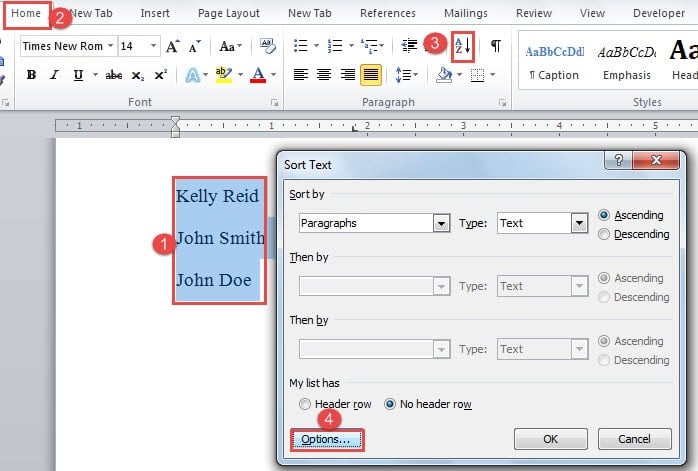
- Först, välj alla namn du behöver sortera.
- För det andra klickar du på fliken "Hem".
- För det tredje klickar du på "Sortera" i gruppen "Stycke" för att öppna dialogrutan "Sortera text".
- Klicka sedan på "Alternativ" -knappen på rutan till vänster.
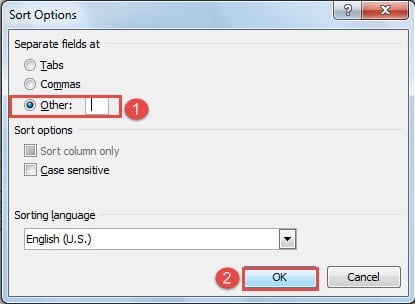
- Nu öppnar du dialogrutan "Sorteringsalternativ". Som standard väljs "Flikar" under "Separera fält vid". Du måste välja "Annat".
- Rensa sedan textrutan bredvid ”Övrigt” och tryck en gång på knappen ”Tom”.
- Klicka sedan på “OK”.

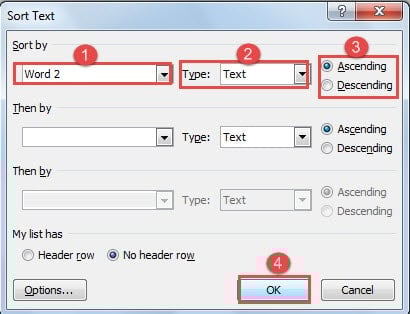
- Gå nu tillbaka till dialogrutan "Sortera text". Välj "Word 2" för "Sortera efter".
- Och välj “Text” för “Typ”.
- Välj sedan en sorteringsordning.
- Slutligen klickar du på “OK” för att spara ändringen.

Här är vad du kommer att uppnå: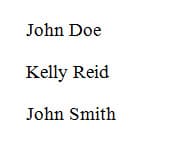
Naturligtvis kan du också separera förnamn och efternamn med tabb eller kommatecken. Men det innebär att du måste använda "Tabb" för att justera namn eller sätta ett kommatecken mellan för- och efternamn, vilket kommer att kosta dig extra tid. Eftersom folk i de flesta fall lägger till ett mellanslag mellan för- och efternamn medan de skriver, kommer de 11 stegen som listas ovan att vara det enklaste sättet.
Metod 2: Konvertera text till tabell
Den andra metoden är att konvertera text till tabell, och vi sorterar namn efter kolumn.
- Till att börja med väljer du alla namn.
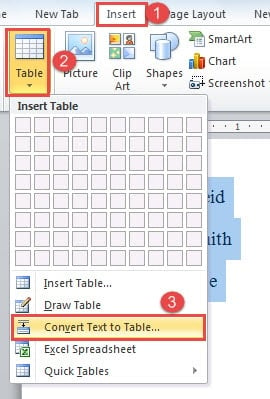
- Klicka sedan på fliken "Infoga".
- Klicka sedan på "Tabell" i gruppen "Tabeller".
- I rullgardinsmenyn väljer du "Konvertera text till tabell".

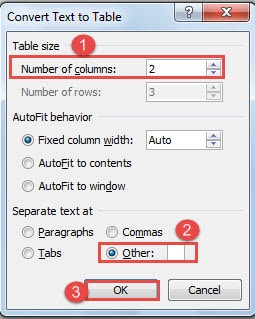
- Ange nu kolumnnummer först i dialogrutan "Konvertera text till tabell".
- Välj sedan ”Övrigt” under ”Separera text vid”.
- Ange ett mellanslag i textrutan bredvid ”Annat”.
- Och klicka på “OK”.

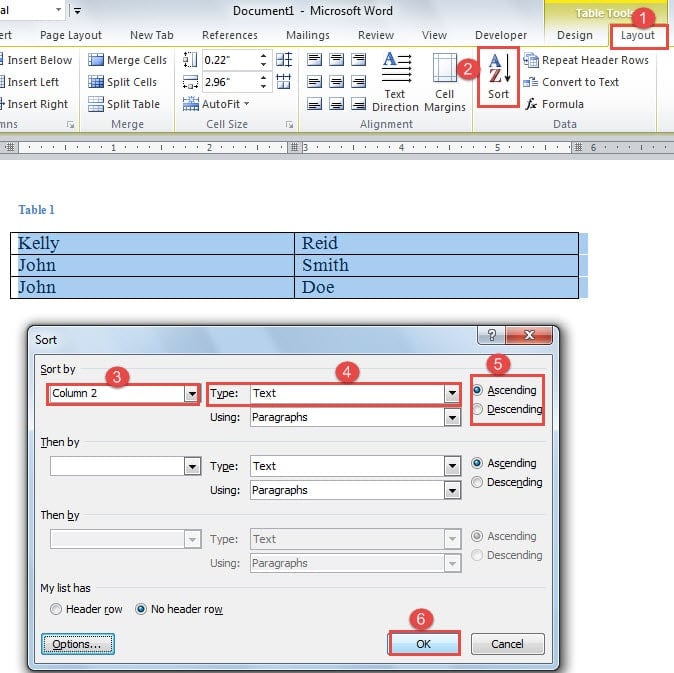
- Nu har du konverterat text till tabell. Klicka på "Layout".
- Klicka sedan på "Sortera" i gruppen "Data".
- Och i dialogrutan "Sortera" väljer du "Kolumn 2" för "Sortera efter".
- Välj sedan "Text" för "Typ".
- Välj en sorteringsordning nästa.
- Klicka sedan på “OK”. Du kan se namnen har sorterats korrekt, och den första kolumnen ändras också.


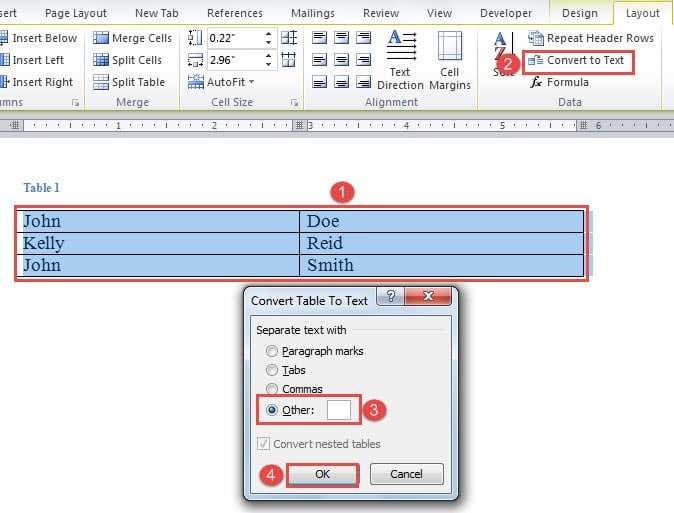
- Då måste du konvertera tabellen tillbaka till text. Se till att du har valt tabellen och klicka sedan på "Konvertera till text" i gruppen "Data".
- I dialogrutan "Konvertera tabell till text" väljer du "Annat" och anger ett mellanslag i textrutan.
- Klicka sedan på “OK”.


Jämförelsevis är denna metod en bot komplicerad. Men det kan fortfarande få jobbet gjort.
Den bästa vägen när filen blir skadad
Word kan så många uppgifter att vi ofta förbiser dess sårbarhet. Och ibland ifrågasätter vi oss först efter en ful förlust av dokument. Egentligen bör du ta tag i den gyllene tiden för att hämta din information så snart som möjligt. Det betyder att du behöver få doc fil reparation verktyg i förväg.
Författarintroduktion:
Vera Chen är en dataåterställningsexpert i DataNumen, Inc., som är världsledande inom teknik för återställning av data, inklusive xlsx fil fel reparation verktyg och pdf reparera programvaruprodukter. För mer information besök www.datanumen.com