
Olika cellfärger kan hjälpa dig att identifiera värdena i celler. När du behöver beräkna värden baserat på cellfärger kan du använda de 3 metoderna i den här artikeln.
I ett Excel-arbetsblad kommer du säkerligen att markera olika färger för olika celler. För det mesta kommer samma färg att finnas i olika celler i ett område. Bilden nedan visar ett arbetsblad med olika cellfärger.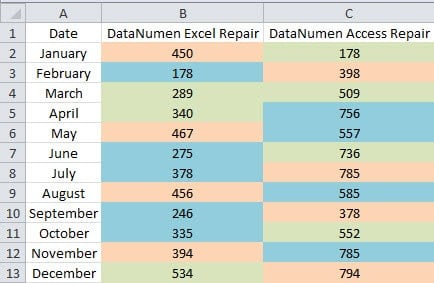
När du behöver beräkna värdena efter cellfärgen kommer du att upptäcka att det blir svårt att välja dessa celler. Och nu kan du använda de tre metoderna i följande artikel för att snabbt slutföra denna uppgift.
Metod 1: Använd sorteringsfunktionen
När du behöver beräkna värdena i en kolumn eller i en rad kan du använda den här metoden.
- Markera målintervallet i kalkylbladet.
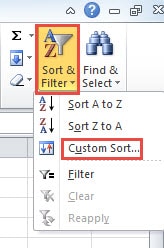
- Klicka sedan på knappen "Sortera och filtrera" i verktygsfältet.
- Välj sedan alternativet "Anpassad sortering" i rullgardinsmenyn.

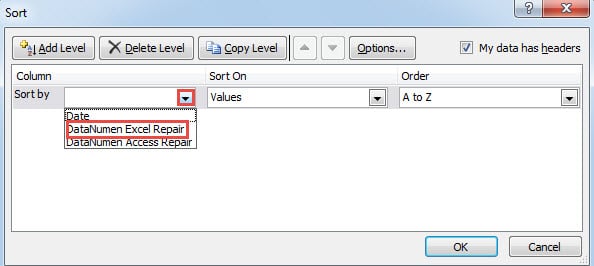
- I fönstret "Sortera" klickar du på den lilla pilen i textrutan för "Sortera efter".
- Välj sedan kolumnen som du behöver sortera.

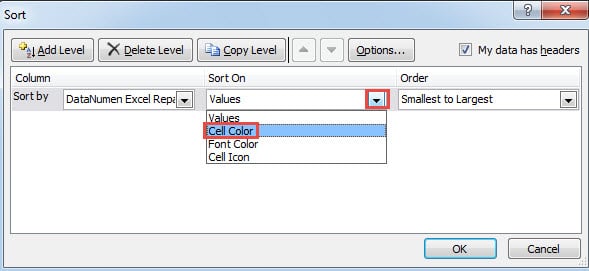
- Och klicka sedan på pilen för "Sortera på".
- Därefter väljer du alternativet "Cellfärg" i listan.

- Därefter kommer du att se ett nytt alternativ i det här fönstret. Klicka här på den lilla pilen för "Beställning".
- I menyn väljer du den färg som du behöver beräkna. Här vill vi beräkna färgen på grönt, därför väljer vi den gröna färgen.

- Därefter klickar du på den sista lilla pilen.
- Och välj sedan "Ovanpå" eller "Längst ner" efter ditt behov. I det här exemplet kommer vi att välja "Ovanpå".

- När du är klar med inställningen klickar du på knappen "OK" i det här fönstret.
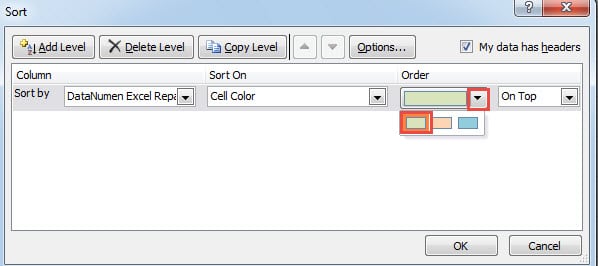
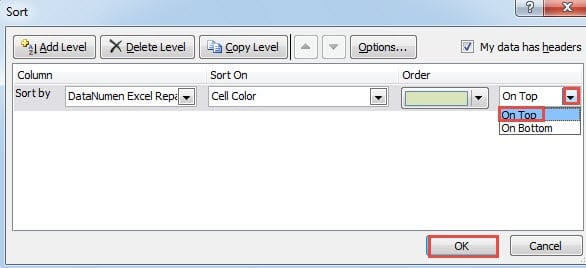
Och sedan kommer du tillbaka till kalkylbladet, du ser att värdena med grön färg visas högst upp i den här kolumnen. Därefter kan du beräkna dessa värden. Dessutom är det väldigt enkelt för dig att välja målintervallet i den här kolumnen.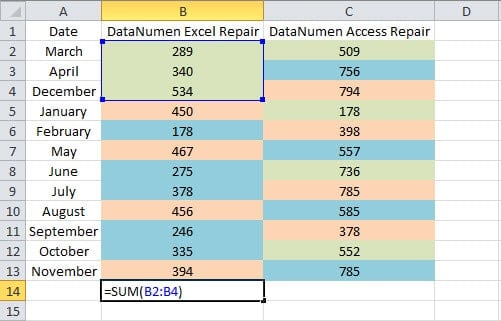
Å andra sidan, när du behöver sortera rader måste du göra tilläggsinställning.
- I fönstret "Sortera" klickar du på knappen "Alternativ".
- Och välj sedan alternativet "Sortera från vänster till höger" i fönstret "Sorteringsalternativ".
- Klicka sedan på knappen “OK”.

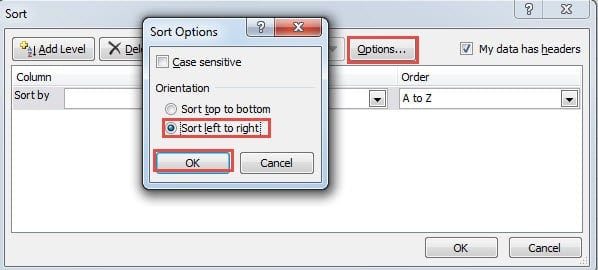
Således kan du sortera efter rader i målområdet. Övriga steg är desamma som för sortering i kolumner. Du kan också prova i ditt eget kalkylblad.
Metod 2: Använd filterfunktionen
Förutom sorteringsfunktionen kan du här även tillämpa filterfunktionen i Excel.
- Klicka på en cell inom målområdet.
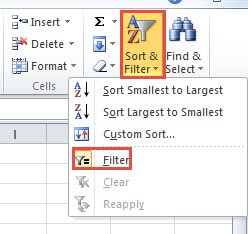
- Klicka sedan på knappen "Sortera och filtrera" i verktygsfältet.
- Välj sedan alternativet "Filter" i menyn.

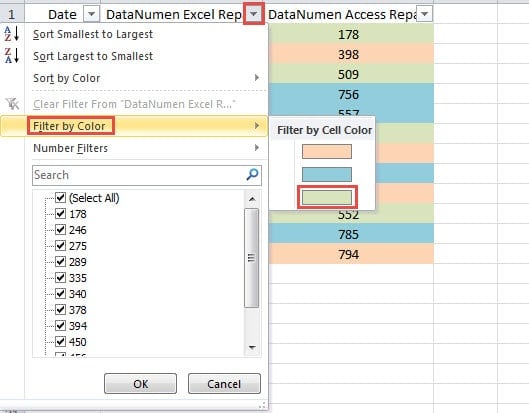
- Nu kan du se att filterpilen visas i rubrikraden i intervallet. Klicka på pilen i kolumnen som du behöver filtrera.
- Flytta sedan markören till alternativet "Filter efter färg".
- Och sedan i undermenyn, välj den färg som du behöver beräkna.

- Därefter kommer du att upptäcka att endast celler med den gröna färgen kommer att visas i kalkylbladet.
När du behöver beräkna dessa celler kan du använda funktionen SUBTOTAL. I den här funktionen måste du välja den funktion du behöver. Och med SUBTOTAL-funktionen får du resultatet av motsvarande siffror enkelt.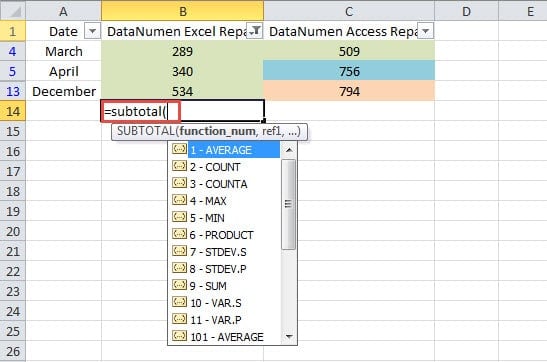
Å andra sidan kan denna metod bara verka på kolumner. Om du behöver beräkna efter rader måste du använda andra metoder.
Metod 3: Använd VBA-makron
Ovanstående två metoder kan beräkna värden i kolumner eller rader. Men när du behöver beräkna i ett intervall som inkluderar rader och kolumner, måste du använda Excel-makron.
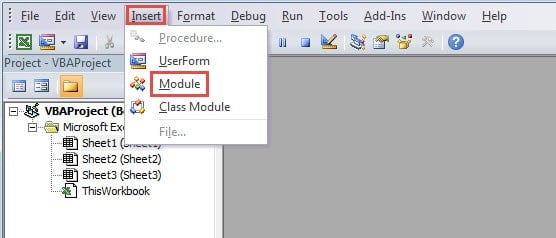
- Tryck på knappen "Alt + F11" på tangentbordet för att öppna Visual Basic-redigeraren.
- Klicka sedan på fliken ”Infoga” i verktygsfältet.
- Välj sedan alternativet ”Modul” i undermenyn.

- Mata nu in följande VBA-koder i denna nya modul.
Function CalByColor(TarColor As Range, CalRange As Range)
  Dim TarCell As Range, CalCell As Double
    For Each TarCell In CalRange
      If TarCell.Interior.ColorIndex = TarColor.Interior.ColorIndex Then
        CalCell = WorksheetFunction.Sum(TarCell, CalCell)
      End If
    Next TarCell
  CalByColor = CalCell
End Function
Här kommer vi att använda en användardefinierad funktion för att beräkna värdena. I den här koden kommer vi att summera cellerna med samma värde. När du behöver göra andra beräkningar, såsom räkning, medelvärde, kan du även modifiera koderna efter dina behov.
- Kom nu tillbaka till arbetsbladet. När du behöver beräkna värden för en viss färg, kan du först formatera en cell med denna färg i detta kalkylblad.
- Och mata sedan in formeln i en annan cell. Här matar vi in denna formel:
=CalByColor(E2,B2:C13)
- Och tryck sedan på knappen "Enter" på tangentbordet.

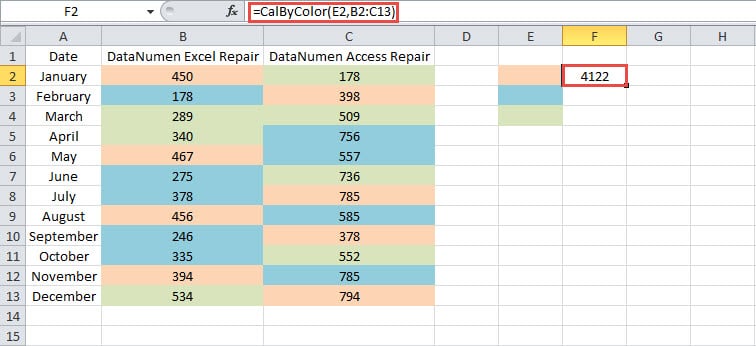
Resultatet visas omedelbart i cellen. Om du bara behöver beräkna celler i en kolumn eller en rad kan du också ändra intervallet i den här formeln. Som ett resultat är det mycket enkelt att använda denna användardefinierade funktion för denna uppgift.
Gör en jämförelse mellan metoderna
Från ovanstående analys kan du se att alla de tre metoderna är mycket användbara. Och i tabellen nedan har vi listat fördelade och nackdelar åt dig.
|
Jämförelse |
Använd sorteringsfunktionen | Använd filterfunktionen |
Använd VBA-makron |
|
Fördelar |
1. Du kan snabbt sortera cellerna i en rad eller en kolumn.
2. Om du inte är bekant med VBA-koder kan denna metod vara ett bra val. |
1. Genom att använda funktionen DELSUMMA kan du snabbt beräkna målcellerna.
2. Jämfört med andra två metoder är denna metod lätt att manipulera och förstå. |
1. Du kan använda de användardefinierade funktionerna för att enkelt slutföra uppgiften.
2. Denna metod kommer inte att begränsas i en rad eller en kolumn. |
|
Nackdelar |
1. Om målcellerna finns inom ett intervall kan du inte använda den här metoden.
2. Varje gång du behöver sortera celler måste du utföra stegen igen. |
1. Denna metod kan endast användas i kolumner.
2. När du använder SUBTOTAL-funktionen kan du få fel när du väljer funktionen och referensen. |
1. Att använda VBA-koder kommer att göra saker mer komplicerade.
2. Om du inte är bekant med VBA-makron kommer du förmodligen att stöta på fel när du behöver modifiera koderna. |
Därför kan du använda den här tabellen nästa gång du behöver välja en metod. Att välja den lämpligaste metoden kan hjälpa dig att slutföra din uppgift snabbt.
Fristående återställningsverktyg kan vara ditt första val
När du möter Excel-korruption kommer du säkert att behöva reparera den omedelbart. För att reparera Excel snabbt och enkelt kan du använda ett fristående återställningsverktyg. Du behöver bara installera det på din dator, och det kan det reparera Excel xlsx-problem med några klick. Därför, även om du inte vet något om dataåterställning, kan du också återställa dina skadade filer.
Författarintroduktion:
Anna Ma är en dataåterställningsexpert i DataNumen, Inc., som är världsledande inom teknik för återställning av data, inklusive reparera Word-datafel och Outlook-programvara för reparationsprogramvara. För mer information besök www.datanumen.com