
När du arbetar med en Excel-arbetsbok kan du behöva referera till filens sökväg. I den här artikeln visar vi dig tre metoder för att få vägen.
Att hitta vägen till den nuvarande arbetsboken verkar vara väldigt lätt. Men om du stänger mappen och inte kunde komma ihåg den exakta platsen, kommer det att vara svårt att få sökvägen, särskilt när det finns många filer i din dator. Du kan säkert använda sökfunktionen på din dator.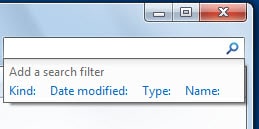
Men om det finns många filer på din dator måste du spendera mycket tid på sökprocessen. Å andra sidan, om det finns många Excel-filer med samma namn i olika vägar, måste du fortfarande välja dem en efter en. För att få vägen snabbt kan du hänvisa till de tre metoderna nedan.
Metod 1: Kontrollera arbetsbokens information
Denna metod är mycket enkel. Klicka bara på fliken "File" i menyfliksområdet så kan du få informationen.
Här kommer du att känna till hela sökvägen för den aktuella arbetsboken. Och då kan du enkelt få tillgång till vägen.
Metod 2: Använd Excel-funktioner
Du kan bara veta den exakta platsen för den aktuella arbetsbokens sökväg. Om du behöver använda sökvägen i ett kalkylblad kan du använda Excel-funktioner.
- Klicka på målcellen i kalkylbladet.
- Ange nu följande formel i den här cellen ”
= CELL (“filnamn”)
- Och tryck sedan på knappen "Enter" på tangentbordet.


Därefter ser du vägen i cellen. Förutom sökvägen och namnet på den aktuella filen kan du också känna till det aktiva arket.
Å andra sidan, när du inte behöver arknamnet kan du också ändra formeln.
= VÄNSTER (CELL (“filnamn”), HITTA (“]”, CELL (“filnamn”)))
Denna formel får sökvägen till arbetsbokens namn.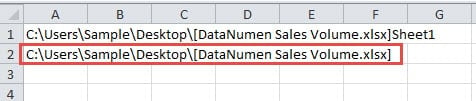
Dessutom kan du bara få exakt sökväg utan namnet på arbetsboken. Och formeln kommer att vara den här:
= VÄNSTER (CELL (“filnamn”), HITTA (“[“, CELL (“filnamn”)) - 2)
När du trycker på "Enter" på tangentbordet ser du resultatet direkt.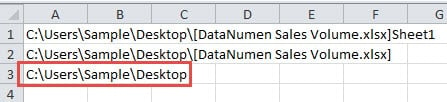
Du kan välja en av formlerna enligt ditt faktiska behov. När du behöver använda sökvägen kan du kopiera den och klistra in den som värden. Därför kommer endast sökvägen att lämnas kvar i målcellen.
Metod 3: Använd VBA-makron
Förutom ovanstående två metoder kan du också använda VBA-makron för att slutföra den här uppgiften.
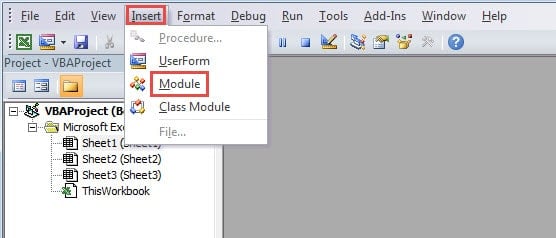
- Tryck på snabbtangenterna “Alt + F11” på tangentbordet för att öppna Visual Basic-redigeraren.
- Klicka sedan på fliken ”Infoga” i verktygsfältet.
- Välj sedan alternativet ”Modul” i undermenyn.

- I det här steget anger du följande koder i den nya modulen:
'get only the path
Sub GetPath1()
  Range("B1") = ActiveWorkbook.Path
End Sub

'get the path with the file name
Sub GetPath2()
  Range("B2") = ActiveWorkbook.FullName
End Sub

'get the path with the file name and the sheet name
Sub GetPath3()
  Range("B3") = ActiveWorkbook.FullName & "," & ActiveSheet.Name
End Sub
Det finns tre olika makron i koderna. Och för olika ändamål kommer koderna att vara lite annorlunda. Den första får bara sökvägen. Den andra får sökvägen med filnamnet. Och den sista får också kalkylbladets namn. Du kan också ändra målcellen i koderna efter behov.
- När du behöver få sökvägen kan du köra makrot genom att klicka på knappen "Kör under" eller trycka på knappen "F5" på tangentbordet. Således kommer resultatet att visas i den angivna cellen.

En jämförelse mellan dessa metoder
I denna tabell nedan har vi lagt in resultatet av jämförelsen av de tre metoderna.
|
Jämförelse |
Kontrollera arbetsbokens information | Använd Excel-funktioner |
Använd VBA-makron |
|
Fördelar |
Den här metoden kommer nu att ändra den nuvarande arbetsboken. | Du kan få tre olika typer av sökvägen med de olika formlerna. | Med bara ett klick kan du få resultatet i ditt kalkylblad. |
|
Nackdelar |
Om du behöver använda sökvägen i en cell måste du spendera tid på att ange sökvägen manuellt. | När du behöver använda själva sökvägen istället för resultatet av formler, behöver du bara klistra in värden. | Om du inte har någon aning om VBA är den här metoden inte lämplig för dig. |
Nu måste du ha en omfattande förståelse för de tre metoderna. Och nästa gång kan du välja de metoder som passar bäst för dina behov.
Undvik datakatastrof är näst intill omöjligt
Om du behöver använda Excel för att avsluta ditt arbete kommer du säkert att hantera mycket data och information. Därför kommer du ibland att möta datakatastrof. Och det är omöjligt att någon helt kan undvika uppkomsten av datakatastrof. När korruption i Excel händer är det enda du kan göra att reparera det omedelbart. Och för att reparera Excel xlsx-fil, kan du använda ett tredjepartsverktyg. Det här verktyget kan reparera de flesta problem i Excel. Därför, även om du inte kan undvika datakatastrofer, kommer du aldrig att förlora dina data.
Författarintroduktion:
Anna Ma är en dataåterställningsexpert i DataNumen, Inc., som är världsledande inom teknik för återställning av data, inklusive reparera Word-dokumentskador och Outlook-programvara för reparationsprogramvara. För mer information besök www.datanumen.com