
Ibland måste du visa data i ett kolumndiagram. I den här artikeln visar vi dig 2 utmärkta sätt att visa data i ett kolumndiagram som kombinerar grupperade och staplade kolumner.
Det är väldigt enkelt för dig att infoga en grupperad kolumn eller en staplad kolumn. I bilden nedan kan du till exempel verkligen välja ett av diagrammen för området.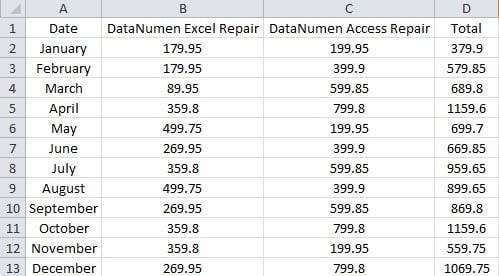
Antag att du måste visa proportionerna av försäljningsvolymen för de två produkterna i ett kolumndiagram. Således måste du kombinera dessa två olika typer av diagram, du kan göra några ytterligare inställningar. Och följ nu stegen nedan för att skapa ett sådant kolumndiagram.
Metod 1: Lägg till förklaringar
I den här metoden måste du lägga till ytterligare förklaringsposter i kolumndiagrammet.
- Välj målområdet.
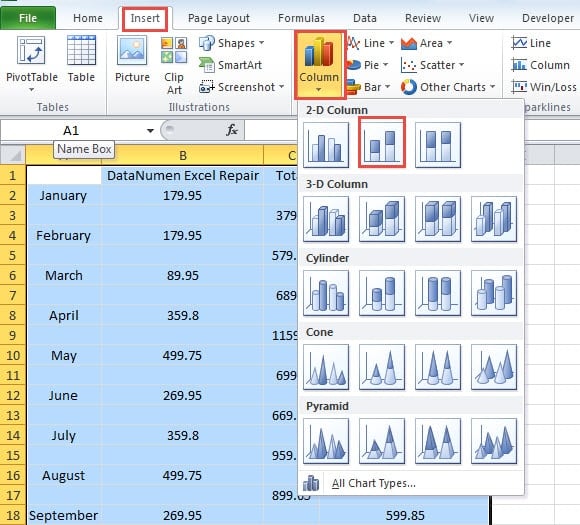
- Klicka sedan på fliken ”Infoga” i menyfliksområdet.
- Klicka sedan på knappen "Kolumn".
- Välj sedan "Clustered Column" i listrutan.

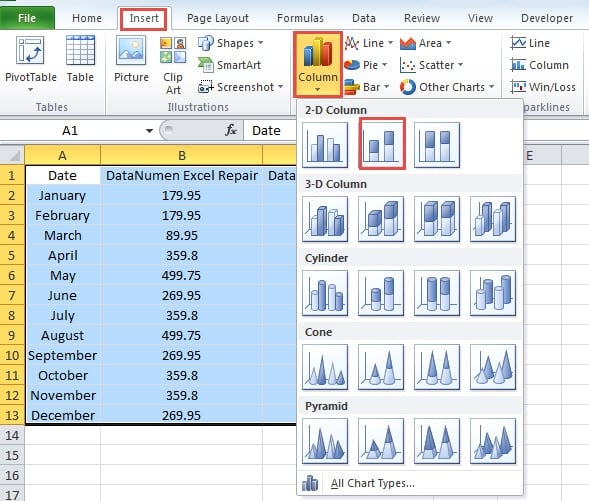
Nu har du infogat ett klustrat diagram i kalkylbladet.
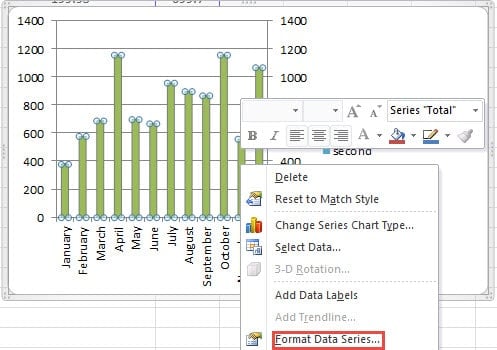
- Högerklicka på kolumnen i serien som du behöver lägga till en annan kolumn.

- I menyn väljer du alternativet “Format Data Series”.
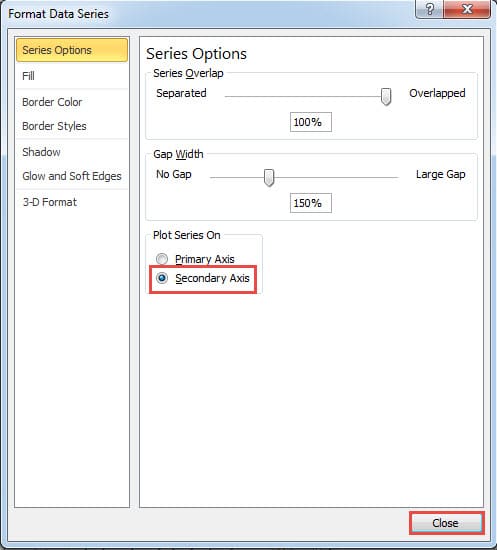
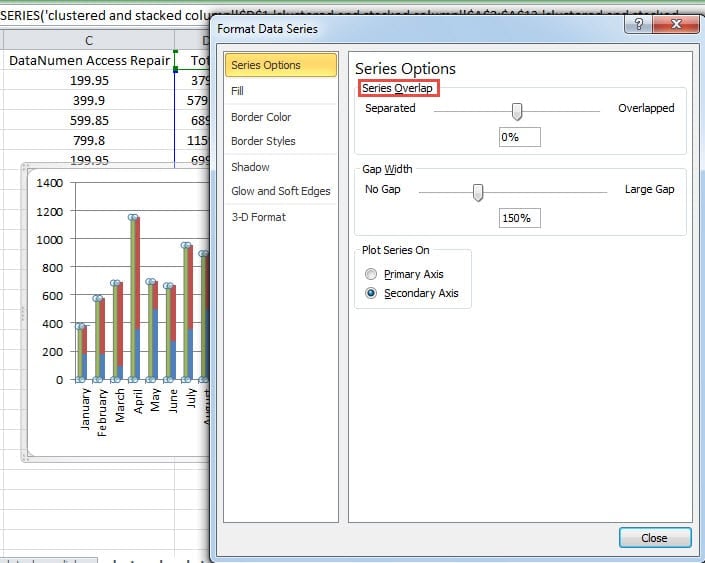
- I fönstret "Format Data Series" väljer du alternativet "Secondary Axis" för denna serie.
- Och stäng sedan fönstret.

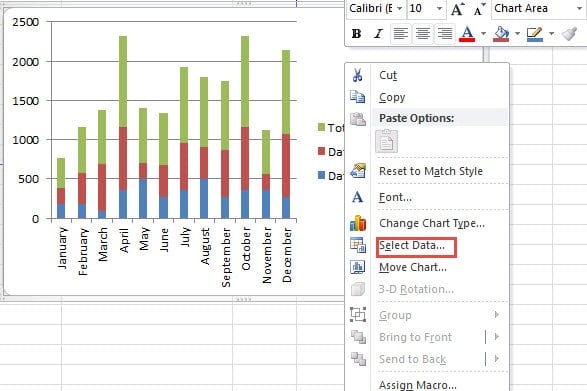
- Därefter högerklickar du på diagrammet.
- Och välj sedan alternativet "Välj data" i menyn.

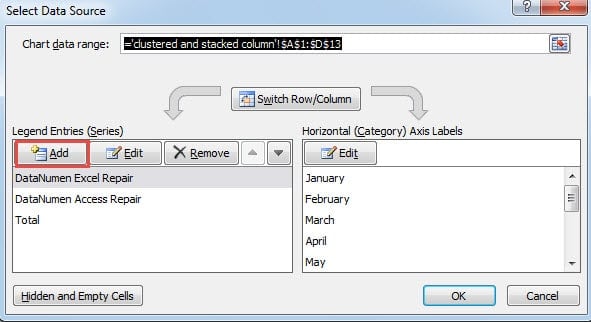
- I fönstret "Välj datakälla" klickar du på knappen "Lägg till" i "Förklaringsposter".

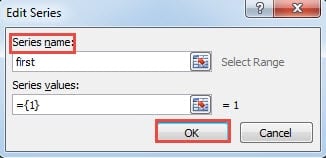
- Och sedan i fönstret "Redigera serie" matar du in ett serienamn i textrutan. Här matar vi in ordet "först".

- Klicka nu på “OK”.
- Upprepa steg 11-13 och lägg till den andra serien.
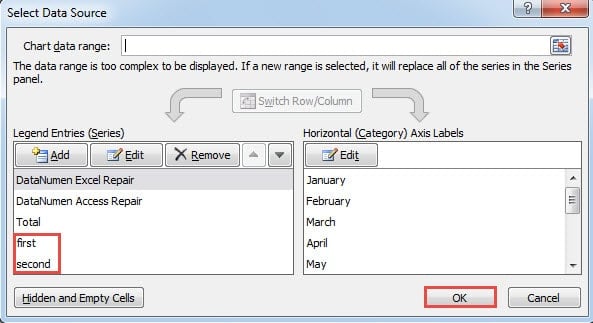
- Efter det kan du se att det finns två nya legendposter i fönstret. Klicka på “OK” här.

- Högerklicka nu på kolumnen i diagrammet.
- Klicka här på alternativet “Format Data Series” igen.

- Ändra serieöverlappningen för kolumnen i fönstret. Och du kan se effekten direkt i diagrammet. Du kan justera det efter det faktiska resultatet. Dessutom kan du också ändra mellanrumsbredden om du behöver.

- När du är klar med ändringen stänger du fönstret. Nu kan du se resultatet i diagrammet. De klustrade kolumnerna och staplade kolumnerna finns båda i diagrammet.

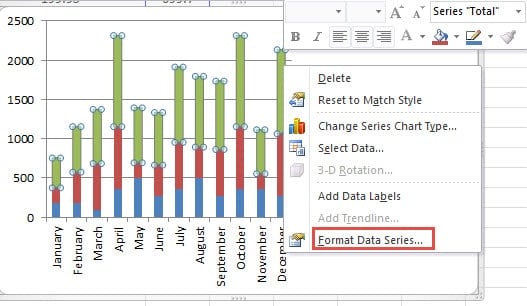
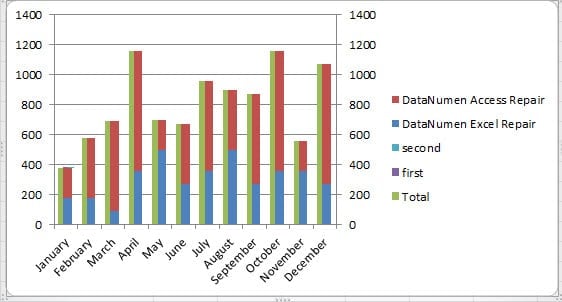
Du kan också ta bort de två förklaringarna i etiketten till höger för att göra diagrammet bättre.
Metod 2: Ordna om målintervallet
Förutom ovanstående metod kan du också använda den här metoden.
- Infoga rader i varannan angränsande rad i intervallet.

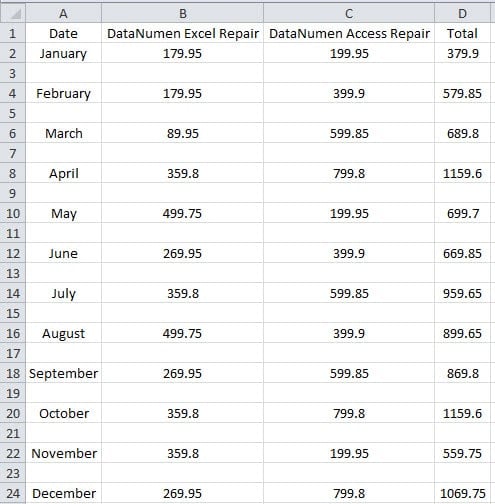
Du kan följa metoden i vår tidigare artikel för att slutföra den här uppgiften: Så här infogar du snabbt en tom rad / kolumn i varannan angränsande rad / kolumn i din Excel.
I det här exemplet vill vi sätta ”Total” som en oberoende kolumn. Således bör de andra två kolumnerna inte ligga intill varandra. Så nästa byter vi kolumner. Du kan kopiera och klistra in för att byta kolumn. Men stegen nedan blir bekvämare.
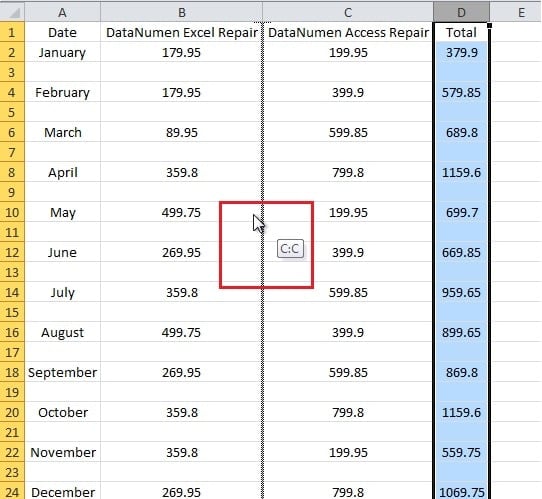
- Välj nu kolumn D i kalkylbladet.
- Tryck på knappen "Skift".
- Och använd sedan musen för att dra kolumnen åt vänster för att växla med kolumn C. När du ser den här skärmprompten kan du släppa musen och "Skift" -knappen.

Således har du bytt de två kolumnerna.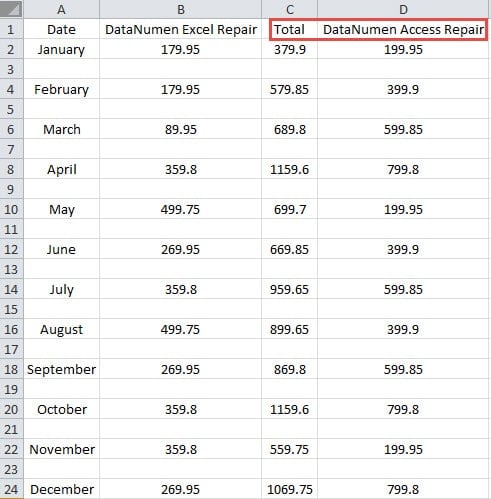
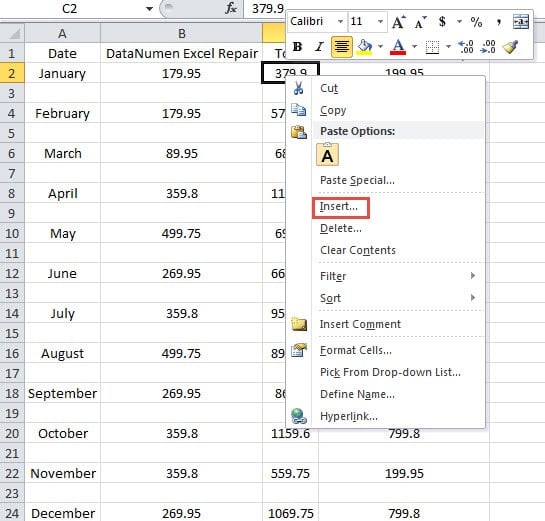
- Högerklicka nu på cellen C2 i intervallet.
- Välj alternativet "Infoga" i menyn.

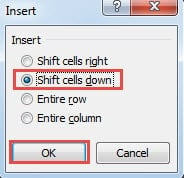
- I fönstret "Infoga" väljer du alternativet "Skift ner cellerna".

- Och klicka sedan på knappen “OK”.
- Rensa nu cellen A1.
- Välj därefter intervallet.
- Klicka sedan på fliken ”Infoga”.
- I rullgardinsmenyn markerar du "Staplad kolumn" igen.

Således kan du se resultatet i det nya diagrammet.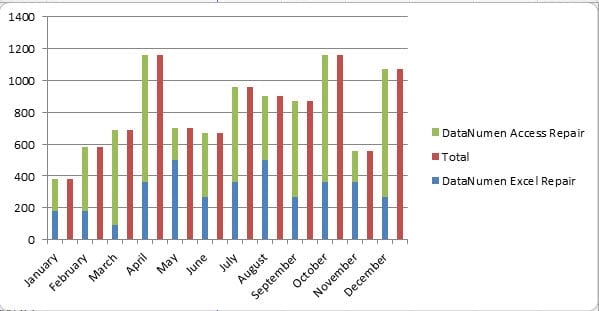
Med den här metoden kommer kolumnerna inte att bindas ihop. Dessutom kan du också ändra serieöverlappningen och springbredden efter dina behov.
En analys av de två metoderna
I tabellen nedan har vi jämfört de två metoderna i detalj.
| Jämförelse | Lägg till förklaringar | Ordna om målintervallet |
| Fördel | 1. Du behöver inte ordna intervallet i kalkylbladet.
2. I den här metoden behåller intervallet det ursprungliga formatet. |
1. Du behöver inte göra ytterligare inställningar för förklaringsposterna, vilket gör den här metoden enklare.
2. I den här metoden kan du också göra ytterligare justeringar genom diagramfunktionen efter dina behov. |
| Nackdel | 1. Jämfört med den andra metoden finns det fler steg i denna metod.
2. Lägg till legendposter och ändra serieöverlappningen kan vara irriterande eftersom du måste se till att diagrammet kommer att vara i ordning. |
1. Du måste omorganisera målintervallet innan du infogar det staplade diagrammet.
2. Kalkylbladet verkar vara i en röra, vilket inte hjälper om du behöver hänvisa till det. |
Investera ett Excel-återställningsverktyg är en nödvändighet
För de flesta Excel-användare är det nödvändigt att förbereda ett Excel-återställningsverktyg. Det finns många virus och skadlig kod som kan skada dina Excel-filer. Dessutom kan mänskliga fel, naturkatastrofer och andra faktorer inträffa. Resultatet av dessa faktorer kan bli katastrofalt. Du kommer att förlora all din värdefulla data och information. Därför har det blivit en nödvändighet för alla Excel-användare att investera i ett Excel-återställningsverktyg. Vårt Excel-återställningsverktyg kan... reparera xls-data och fixa andra fel som du möter. Med det här verktyget till hands behöver du aldrig oroa dig för dina filer.
Författarintroduktion:
Anna Ma är en dataåterställningsexpert i DataNumen, Inc., som är världsledande inom teknik för återställning av data, inklusive reparera dokumentdata och Outlook-programvara för reparationsprogramvara. För mer information besök www.datanumen.com