
När det finns många ark i din arbetsbok spenderar du mycket tid på att gå till ett specifikt ark. Här introducerar vi två metoder för att slutföra denna uppgift.
Om det finns många ark i din arbetsbok kommer det att vara irriterande att hitta och gå till ditt målarket. På bilden nedan kan du se att det finns många ark i den här arbetsboken.
Om du vill gå till ett specifikt kalkylblad klickar du förmodligen på pilen i kalkylbladets flikfält för att hitta arket. Detta kommer att ta mycket tid. Därför demonstrerar vi nedan stegen för de två snabba metoderna.
Metod 1: Använd arkfältfältet
- Högerklicka på arkflikfältet i det nedre vänstra hörnet.
- Och då kommer du att se den här listan som bilden nedan visar. I den här listan kan du klicka direkt på namnet på arket. Således kommer du att hoppa till det arket omedelbart.
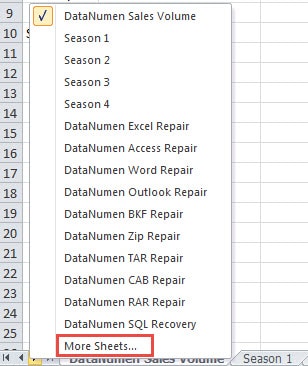
- Om det finns mer än 16 ark i arbetsboken visas inte alla arknamn i listan. Om ditt ark inte visas i listan klickar du på alternativet "Fler ark".
- Dra i rullningsfältet i "Aktivera" -fönstret och välj arket du vill hoppa till.
- Och klicka sedan på knappen “OK”. Dessutom kan du också dubbelklicka på arknamnet i fönstret.

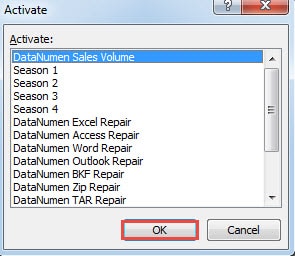
Du kan se att istället för att klicka på pilen och hitta arket kan det vara mer praktiskt att använda den här metoden.
Metod 2: Använd VBA-koder
Här kan du också använda VBA-koder för att utföra uppgiften.
- Tryck på snabbtangenterna “Alt + F11” på tangentbordet.
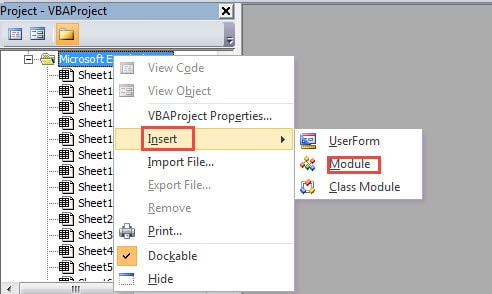
- Och högerklicka sedan i VBA-projektområdet.
- I den nya menyn flyttar du markören till alternativet "Infoga".
- Och välj sedan "Modul" i undermenyn. Således har du infört en ny modul i filen.

- Kopiera nu följande VBA-koder till den nya modulen:
Sub JumpToSheet ()
Dim dimnamn som sträng, FindSheet som kalkylblad
FindName = InputBox (prompt: = ”Ange arkenamnet som du behöver hitta”, Titel: = ” hoppa till Specific Sheet “)
För varje FindSheet i ActiveWorkbook.Worksheets
Om FindSheet.Name = FindName Då
FindSheet.Activate
Exit Sub
End If
Nästa
End Sub
- Tryck nu på knappen "F5" på tangentbordet eller klicka på knappen "Kör under" i verktygsfältet för att köra denna procedur.
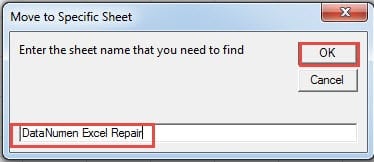
- Efter det ser du en inmatningsruta dyker upp. Ange här arksnamnet i textrutan.

- Klicka sedan på knappen “OK” i fönstret. Målarket aktiveras. När du klickar på “OK” återgår du till Visual Basic Editors gränssnitt. Du kan gå till arbetsbokens gränssnitt och kontrollera resultatet.
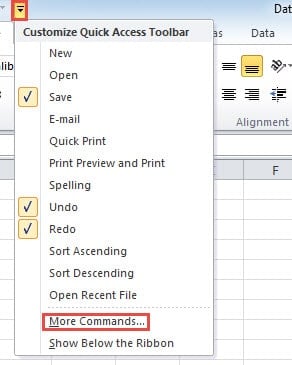
- Om du behöver använda dessa VBA-koder ofta kan du också lägga till dem i verktygsfältet för snabbåtkomst. I det här steget klickar du på den lilla pilen i verktygsfältet.
- Och välj sedan alternativet "Fler kommandon" i listan.

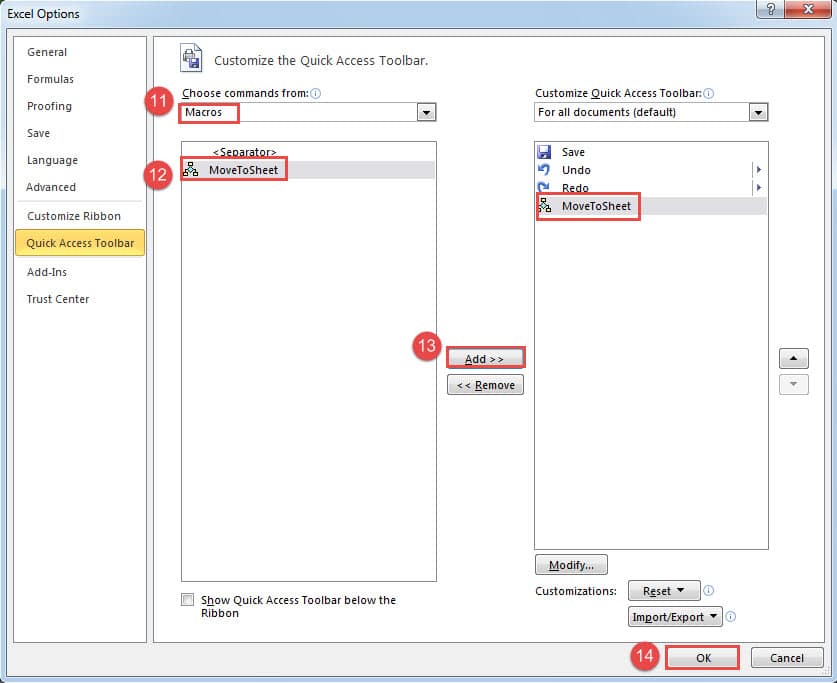
- I fönstret "Excel-alternativ" väljer du "Makron" i "Välj kommandon från".
- Och välj sedan målmakrot i listan.
- Klicka därefter på knappen "Lägg till".

- Nu har du lagt till det i verktygsfältet för snabbåtkomst. Klicka på “OK” i det här steget.
Följaktligen, nästa gång om du behöver använda VBA-koder, kan du klicka på knappen direkt i verktygsfältet för snabbåtkomst.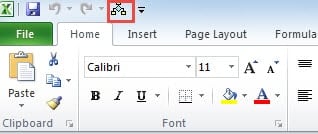
Gör ett val mellan de två metoderna
Egentligen är båda de två metoderna väldigt enkla och bekväma. Du kanske undrar vilken metod du ska välja. I tabellen nedan har vi listat alla faktorer för de två metoderna, du kan hänvisa till den och göra ett val.
| Jämförelse | Använd flikfältet | Använd VBA-koder |
| Fördel | 1. Det är lätt för dig att välja ett ark eftersom du kan se alla bladnamnen i ett fönster.
2. Du behöver inte hantera de komplexa VBA-koderna med den här metoden. |
1. Du kan snabbt hoppa till det specifika arket genom att ange namnet och flera klick.
2. Du kan också använda den här metoden i andra arbetsböcker, vilket visar sig vara mycket bekvämt. |
| Nackdel | 1. Du måste öppna fönstret "Aktivera" varje gång du behöver hoppa till ett annat ark.
2. I andra arbetsböcker måste du också upprepa stegen igen. Och jämfört med den andra metoden är detta lite besvärligt. |
1. Om du inte kommer ihåg namnet på det specifika arket kan du inte använda den här metoden.
2. Att använda VBA-makron kommer att göra saker mer komplicerade. |
Från ovanstående tabell får du en bättre förståelse för de två metoderna. Och nästa gång om du behöver förverkliga den här uppgiften kan du välja en av metoderna.
Recovery Tool är ett måste för företag
I de flesta företag är Excel ett måste för deras arbete. Därför lagras många viktiga data och information i Excel-filer. Dessa filer kommer säkerligen att bli offer för virus och illvilliga hackare. När en datakatastrof inträffar kommer all data och information att skadas. Därför behöver företag ha ett kraftfullt verktyg till hands. Detta verktyg är specialdesignat och kan reparera xlsx-fil och andra Excel-filer enkelt.
Författarintroduktion:
Anna Ma är en dataåterställningsexpert i DataNumen, Inc., som är världsledande inom teknik för återställning av data, inklusive reparationsdokument och Outlook-programvara för reparationsprogramvara. För mer information besök www.datanumen.com