
I den här artikeln kommer vi att prata om två metoder för att konvertera ditt Word-dokument till en PowerPoint presentation.
När det gäller att demonstrera filer till ett antal personer, har PowerPoint kommer till vårt första alternativ. Nu är situationen: Du har avslutat ett Word-dokument, men du måste skapa ett PowerPoint presentation med samma innehåll. Börja sedan om från början och kopiera innehållet från Word-filen och klistra in det på PowerPoint bilder? Inte bekvämt, eller hur? Därför måste du förstå några smarta knep för att minska din arbetstid.
Ställ in ditt Word-dokument i korrekta stilar först
För att snabbt konvertera Word-filen till PowerPoint presentation med följande två metoder, måste du ställa in Word-filen i rätt stilar. Och stilen vi diskuterar här är den som gäller "Font". I grund och botten kan du ställa in Word-texten i "Rubrik 2", "Rubrik 1", "Rubrik 2", etc. Det finns regler som du måste komma ihåg att "Rubrik 3" -stil i Word motsvarar "Titel" -nivån i PowerPoint, "Rubrik 2" -stilen är lika med "Undertext" -nivån och "Rubrik 3" -stilen motsvarar "Text" -nivån. I ett ord, bara du har ställt in din Word-fil enligt ovanstående regler kan du kunna konvertera den till PowerPoint presentation. Till exempel kan din text se ut på följande sätt: 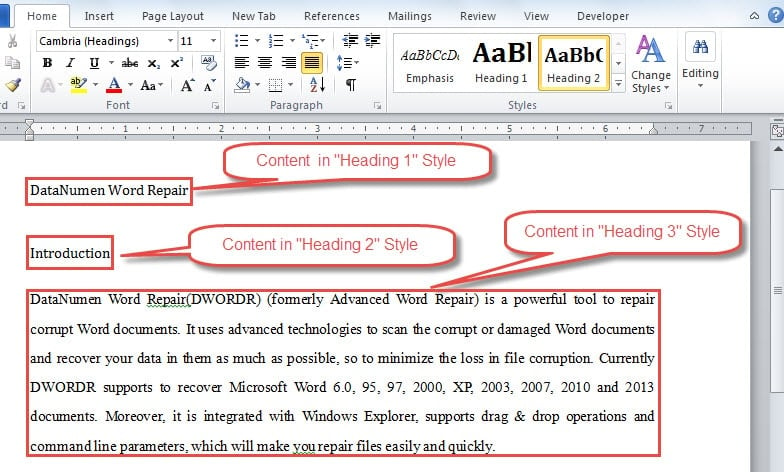
Metod 1: Skicka Word-filen till Microsoft PowerPoint
För att använda den här metoden måste du lägga till ”Skicka till Microsoft PowerPoint”-Kommandot till“ Snabbåtkomstverktygsfält ”först. Nedan följer specifika steg:
- Först och främst, öppna Word.
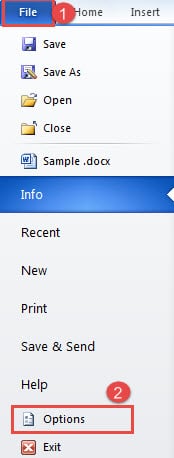
- Klicka sedan på fliken "Arkiv".
- Välj sedan "Alternativ".

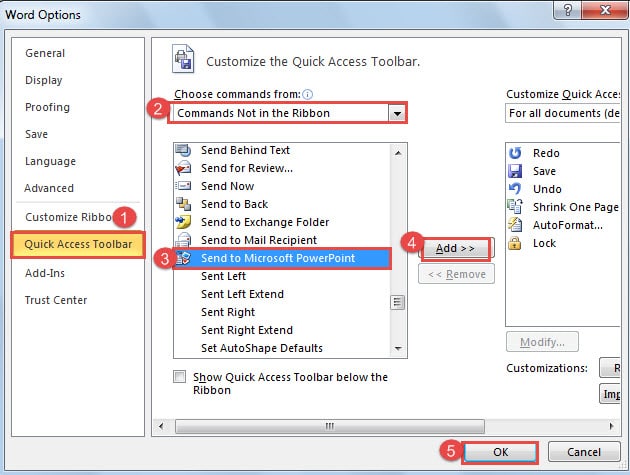
- I dialogrutan "Word Option" klickar du först på "Quick Access Toolbar" i vänster kolumn.
- Välj sedan "Kommandon finns inte i menyfliksområdet" i listan "Välj kommandon från".
- Hitta sedan ”Skicka till Microsoft PowerPointKommandot och klicka på det.
- Klicka sedan på knappen "Lägg till" mitt i dialogrutan.
- Klicka slutligen på “OK” för att spara ändringen.

Nu kan du se ”Skicka till Microsoft PowerPoint”-Kommandot tillgängligt i“ Snabbåtkomstverktygsfält ”.
Konvertera Word-filen till PowerPoint Presentation i Word
- Dubbelklicka för att öppna målfilen i Word.
- Klicka sedan på “Skicka till Microsoft PowerPoint”-Kommandot i” Snabbåtkomstverktygsfält ”.
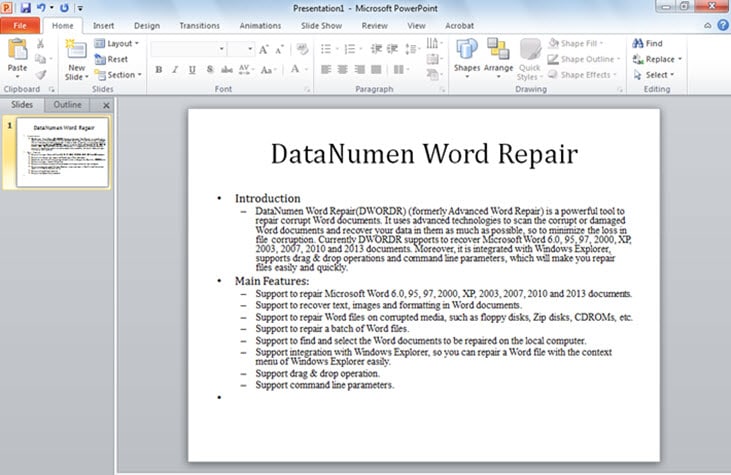
- Nu den PowerPoint öppnas och du kan se att din fil har konverterats, precis som nedan:

- Justera på PowerPoint presentation vid behov.
Metod 2: Öppna Word-filen i PowerPoint
- Det första, öppna PowerPoint.
- Klicka sedan på fliken "Arkiv".
- Klicka sedan på "Öppna".

- Nu hälsas du av fönstret "Öppna". Gå först till platsen där du lagrar din Word-fil.
- Välj sedan ”All File” för att filtypen ska vara öppen.
- Klicka sedan på Word-filen.
- Klicka sedan på "Öppna" -knappen.


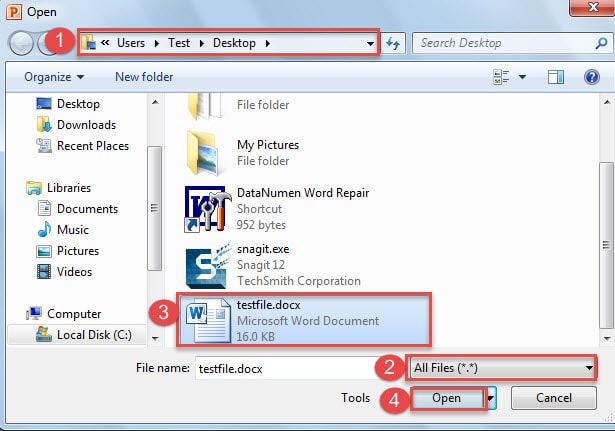
Och nu kommer du att uppnå den exakta effekten som visas i metod 1. På samma sätt måste Word-filen som nämns i metod 2 ställas in enligt reglerna ovan.
Var beredd på filkorruption
Tänk på följande situation när du har en korrupt fil till hands men du är i desperat behov av den. För att vara ärlig kan det göra dig galen. Lyckligtvis finns det professionell doc återställningsverktyg så att du kan hämta filen nuförtiden. Det är dags att överväga att få en i förväg.
Författarintroduktion:
Vera Chen är en dataåterställningsexpert i DataNumen, Inc., som är världsledande inom teknik för återställning av data, inklusive korrupt Excel-reparation och pdf reparera programvaruprodukter. För mer information besök www.datanumen.com