
Om du tänker använda ett annat externt skräppostfilter måste du inaktivera Outlook skräppostfilter först. Den här artikeln lär dig två enkla metoder för att inaktivera den på kort tid.
För att vara ärlig hjälper Outlook inbyggt skräppostfilter oss mycket att blockera skräppost. Ändå fungerar det ofta, till och med att till och med flytta äkta e-postmeddelanden till skräppostmapp. Därför föredrar vissa användare att använda ett annat skräppostfilter. Innan de implementerar det externa filtret bör de först inaktivera skräppostfiltret i Outlook. Här är två enkla metoder.
Metod 1: Välj "Ingen automatisk filtrering"
- Starta först Outlook-programmet och stanna kvar i e-postfönstret.
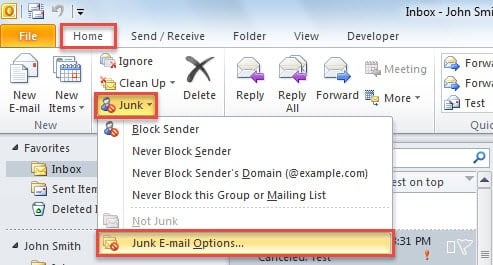
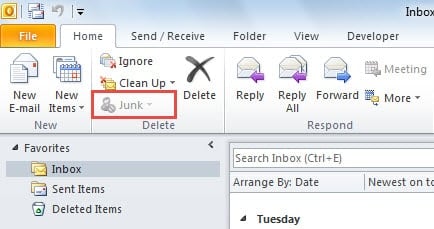
- Leta sedan upp och klicka på knappen "Skräp" i gruppen "Ta bort" under fliken "Hem".
- Välj "Skräppostalternativ" i listrutan.
- Nästa i den nya popup-dialogrutan kan du välja "Ingen automatisk filtrering".

- Klicka slutligen på “OK” för att spara ändringarna.
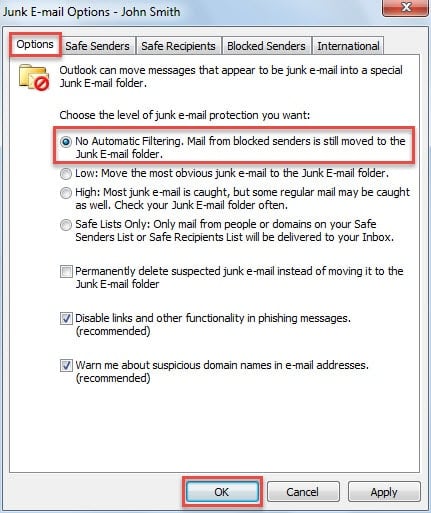
Från och med nu, i allmänhet, fungerar inte skräpfiltret i Outlook längre. På grund av att de genomträngande tillagda blockerade avsändarna fortfarande är giltiga kan du ta bort dem i skräppostalternativ.
Det finns dock många klagomål från vanliga användare om att skräppostfiltret fortsätter att fungera även med "No Automatic Filer" och utan blockerade listor. I själva verket finns det en bättre metod för dem som vill inaktivera skräppostfilter i Outlook helt. Det är att lägga till ett specifikt registervärde. Följ stegen nedan:
Metod 2: Lägg till registervärdet “DisableAntiSpam”
- Till att börja med, stäng Outlook och gå till "Start-menyn".
- Skriv sedan "regedit" i sökrutan och tryck på "Enter" -tangenten.

- Här kan du få en Windows-fråga för att bekräfta tillståndet för registerredigeraren att göra ändringar på din dator. Du kan klicka på “Ja” direkt.
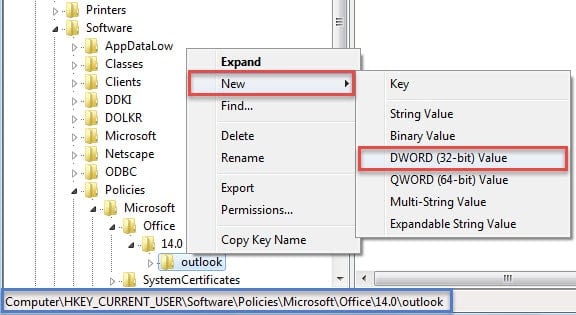
- Nästa i registerredigeringsfönstret bör du bläddra till följande nycklar: HKEY_CURRENT_USER \ Software \ Policies \ Microsoft \ office \ \syn

Obs: De nyckeln beror på dina Outlook-versioner. Outlook 2007 hänvisar till "12.0", Outlook 2010 till "14.0", Outlook 2013 till "15.0" och Outlook 2016 till "16.0".
- När du har valt “outlook” högerklickar du på det och väljer “New”> “DWORD Value” från snabbmenyn.

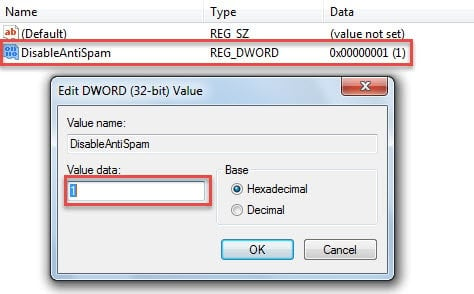
- Vänd dig nu till höger ruta, byt namn på det nya värdet till “DisableAntiSpam”.
- Dubbelklicka senare på värdet och skriv ”1” i fältet ”Värddata”.

- Slutligen kan du starta om Outlook. Du kommer säkert att se att knappen "Skräppost" i gruppen "Ta bort" är gråtonad. Du har inaktiverat den helt.

Håll koll på misstänkta e-postmeddelanden
Förutom inre fel kan virusinfektion och andra typer av skadliga attacker leda till korruption i Outlook. Ett typiskt hot är e-postburet virus. Därför bör vi vara vaksamma mot misstänkta länkar och bilagor i okända e-postmeddelanden. Lita aldrig på dem lätt. Dessutom hade du bättre förberett ett kraftfullt reparationsverktyg i förväg, till exempel DataNumen Outlook Repair. Det kommer att vara till nytta för Outlook-datareparation.
Författarintroduktion:
Shirley Zhang är expert på dataåterställning DataNumen, Inc., som är världsledande inom teknik för återställning av data, inklusive reparera mdf-databasfel och Outlook-programvara för reparationsprogramvara. För mer information besök www.datanumen.com