
Artykuł rzuca światło na uprawnienia zabezpieczeń w programie Microsoft Access i wyjaśnia proces przypisywania uprawnień
Podczas pracy na MS Access użytkownicy czasami odczuwają potrzebę przypisywania określonych uprawnień obiektom w celu wykonania określonych zadań. Wielu użytkowników nie chce przypisywać wszystkich uprawnień do swoich obiektów, więc niektóre usuwają.
MS Access zapewnia swoim użytkownikom możliwość przypisywania i usuwania uprawnień do baz danych wraz z istniejącymi tabelami, formularzami, makrami, raportami i zapytaniami ze względów bezpieczeństwa.
Użytkownicy mogą w dowolnym momencie przypisać uprawnienia innym użytkownikom lub grupom, pod warunkiem, że plik informacyjny grupy roboczej powinien zawierać te konta użytkowników, którym mają zostać przypisane uprawnienia. Użytkownicy mogą wykonać tę prostą procedurę, aby przypisać uprawnienia.
Krok 1
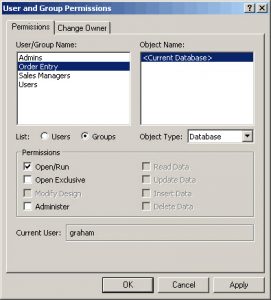 Kliknij opcję „Narzędzia” i wybierz „Uprawnienia użytkowników i grup” z menu rozwijanego Zabezpieczenia.
Krok 2
Możesz łatwo znaleźć opcję „Użytkownicy lub grupy” na karcie Uprawnienia. Po kliknięciu pokaże Ci wszystkie nazwy użytkowników i grup w polu Nazwa użytkownika / grupy, z którego możesz wybrać dowolną nazwę lub grupę, do której chcesz przypisać uprawnienia.
Krok 3
W polu Object Name można wybrać typ obiektu z pola OBJECT TYPE wraz z jego nazwą do przypisywania uprawnień. Możesz wybrać jeden obiekt lub wiele obiektów z pola Nazwa obiektu. Aby zaznaczyć wiele obiektów, możesz nacisnąć klawisz CTRL, a następnie kliknąć obiekty lub po prostu przeciągnąć myszą nad obiektami.
Krok 4
Po wybraniu obiektów możesz przypisać uprawnienia lub nawet je usunąć zgodnie z własnymi preferencjami. Wystarczy wybrać „Uprawnienia”, a następnie kliknąć Zastosuj. Na liście byłoby wiele uprawnień, takich jak Odczyt danych lub Odczyt projektu, z których możesz wybrać te, które chcesz przypisać do grupy lub jakiegoś użytkownika. Procedura usuwania uprawnień jest również podobna.
Krok 5
Jeśli istnieją dodatkowi użytkownicy lub grupy, możesz wykonać kroki od 2 do 4, aby przypisać im preferencje.
Ważne punkty
Należy zauważyć, że w MS Access niektóre uprawnienia domyślnie oznaczają wybór innych obiektów. Jeśli przypiszesz uprawnienie do modyfikowania danych do tabeli, inne uprawnienia, takie jak odczyt danych i odczyt projektu, są również przypisywane automatycznie.
Jeśli dokonałeś zmian lub edycji w obiekcie, a następnie go zapisałeś, nie zmieni to przypisanych uprawnień. Jeśli chcesz zmienić te właściwości, musisz ponownie wykonać wszystkie kroki.
Jeśli jednak wybierzesz opcję „Zapisz jako” zamiast „Zapisz”, aby zapisać obiekt w innej lokalizacji, przypisane właściwości nie zostaną zachowane i może być konieczne ich ponowne przypisanie. To samo dotyczy kopiowania i wklejania, importowania lub eksportowania obiektów – przypisane właściwości są domyślnie tracone. Przyczyna takiej utraty jest prosta: w tych ostatnich przypadkach tworzysz nowy obiekt, a nie modyfikujesz starszej wersji, więc nowsze obiekty domyślnie zachowują właściwości.
Pracując na bazach Access trzeba być przygotowanym na incydenty Dostęp do korupcji a nawet awarie bazy danych. Jednym z najlepszych sposobów jest zainwestowanie w potężne narzędzie do odzyskiwania, takie jak DataNumen Access Repair.
Wprowadzenie autora:
Vivian Stevens jest ekspertem w dziedzinie odzyskiwania danych w DataNumen, Inc., która jest światowym liderem w technologiach odzyskiwania danych, w tym uszkodzony plik sql i doskonałe oprogramowanie do odzyskiwania. po więcej informacji odwiedź www.datanumen.com