
Niektórzy użytkownicy chcą wysyłać e-maile w formacie zwykłego tekstu tylko do odbiorców, których adresy e-mail znajdują się w określonej domenie. W tym artykule przedstawimy sprytną metodę, aby to uzyskać.
W moim poprzednim artykule „Jak zawsze wysyłać wiadomości e-mail programu Outlook w formacie zwykłego tekstu dla określonych kontaktów”, możesz uzyskać 2 sposoby wysyłania wiadomości e-mail w formacie zwykłego tekstu tylko do określonych kontaktów. Jeśli chcesz wysłać takie e-maile do wszystkich kontaktów w określonej domenie pocztowej, skorzystanie z 2 sposobów opisanych w tym artykule będzie trochę głupie i kłopotliwe. Dlatego tutaj podzielimy się z Tobą innym sposobem, który jest znacznie skuteczniejszy.

Wysyłaj wiadomości e-mail ze zwykłym tekstem tylko do osób w określonej domenie
- Przede wszystkim powinieneś uruchomić aplikację Outlook.
- Następnie musisz nacisnąć klawisze „Alt + F11” na głównym ekranie Outlooka.
- Następnie pojawi się okno "Microsoft Visual Basic for Applications". W nim powinieneś otworzyć projekt „ThisOutlookSession”.
- Następnie skopiuj i wklej następujący kod VBA do tego projektu.
'Occurs when sending an Outlook email
Private Sub Application_ItemSend(ByVal Item As Object, Cancel As Boolean)
    Dim objMail As Outlook.MailItem
    Dim objRecipient As Outlook.recipient
    Dim strAddress, strDomain As String

    If TypeOf Item Is MailItem Then
       Set objMail = Item
       For Each objRecipient In objMail.Recipients
           'Get the recipient's email domain
           strAddress = objRecipient.Address
           strDomain = Right(strAddress, Len(strAddress) - InStr(strAddress, "@"))

           'If the domain is the specific one
           'Change the "datanumen.com" as per your needs
           If strDomain = "datanumen.com" Then
              'Convert the email format to plain text
              objMail.BodyFormat = olFormatPlain
              objMail.Save
              Exit For
           End If
      Next
    End If
End Sub
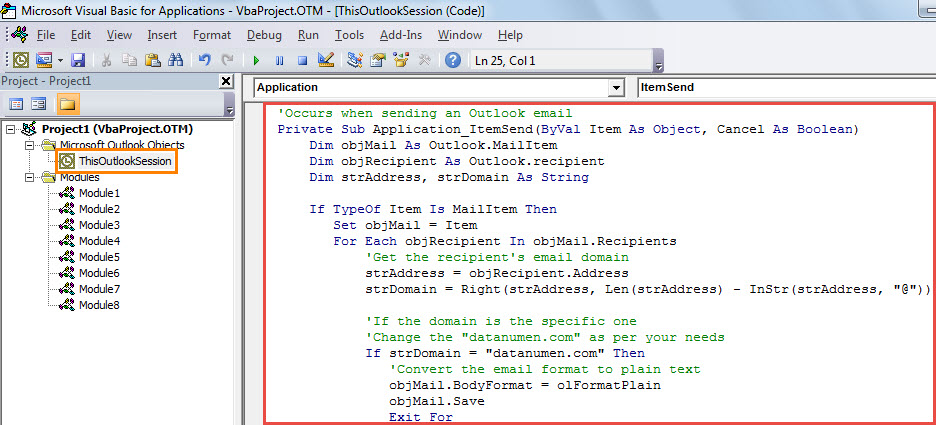
- Następnie musisz podpisać to makro. Kliknij "Narzędzia"> "Podpis cyfrowy" i postępuj zgodnie z kreatorem na ekranie, aby go ukończyć.
- Później wyjdź z bieżącego okna. Następnie przejdź do zakładki „Programista” i naciśnij przycisk „Zabezpieczenia makr”. W nowym wyskakującym oknie dialogowym należy zmienić ustawienia, aby włączyć makra podpisane cyfrowo.
- Wreszcie możesz oddać strzał. Utwórz i utwórz wiadomość e-mail do jednego adresata w określonej domenie poczty e-mail. I naciśnij przycisk „Wyślij”, aby go wysłać. W tym procesie Outlook automatycznie zmieni format wiadomości e-mail na zwykły tekst.
Przywróć uszkodzone pliki programu Outlook
Program Outlook jest podatny na infekcje wirusowe, ataki złośliwego oprogramowania, przepięcia i tak dalej. Dlatego powinniśmy nauczyć się kilku wskazówek, jak przywrócić dane programu Outlook po uszkodzeniu. Najpierw powinieneś sprawdzić swoje kopie zapasowe. Jeśli kopia zapasowa jest zbyt stara lub nie można jej przywrócić, można skorzystać z wbudowanego narzędzia – Scanpst.exe. Oczywiście narzędzie do naprawy skrzynki odbiorczej nie zawsze jest skuteczne. Lepiej więc przygotować niezawodne i przekonujące narzędzie zewnętrzne, takie jak DataNumen Outlook Repair. Jest wysoce zalecany ze względu na wysoki wskaźnik odzysku.
Wprowadzenie autora:
Shirley Zhang jest ekspertem w dziedzinie odzyskiwania danych w DataNumen, Inc., która jest światowym liderem w technologiach odzyskiwania danych, w tym uszkodzony plik sql i oprogramowanie do naprawy programu Outlook. po więcej informacji odwiedź www.datanumen.com