
Niektórzy użytkownicy tęsknią za rozwiązaniem, które pozwoli im szybko wysyłać określone strony dokumentu programu Word jako wiadomość e-mail programu Outlook. W tym artykule szczegółowo przedstawimy taką metodę.
Jeśli przeczytałeś mój poprzedni artykuł „Jak szybko dołączyć określone strony dokumentu programu Word do wiadomości e-mail programu Outlook„, Możesz mieć tendencję do proszenia o metodę, która może bezpośrednio wysyłać określone strony dokumentu Worda jako wiadomość e-mail, a nie jako załącznik do wiadomości e-mail. Teraz poniżej pokażemy fragment kodu VBA, który może z łatwością go zrealizować.
Wyślij określone strony dokumentu programu Word jako wiadomość e-mail programu Outlook
- Na początek musisz uzyskać dostęp do źródłowego dokumentu Word, którego określone strony chcesz wysłać.
- Następnie w otwartym oknie Worda należy wcisnąć klawisze „Alt + F11”.
- Spowoduje to wyświetlenie okna „Microsoft Visual Basic for Applications”.
- W tym oknie należy wstawić nowy moduł.
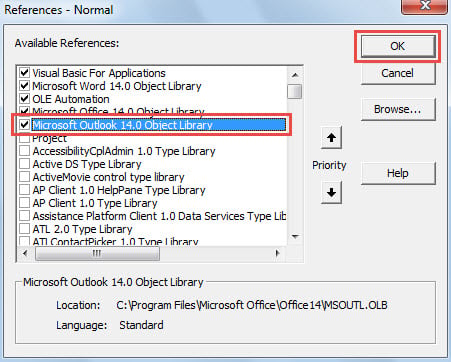
- Następnie należy włączyć „Bibliotekę obiektów Microsoft Outlook”.
- Kliknij „Narzędzia” i wybierz „Odniesienie” z rozwijanej listy.
- W wyskakującym oknie dialogowym przewiń w dół, aż zobaczysz „Bibliotekę obiektów Microsoft Outlook”. Włącz ją i kliknij „OK”.

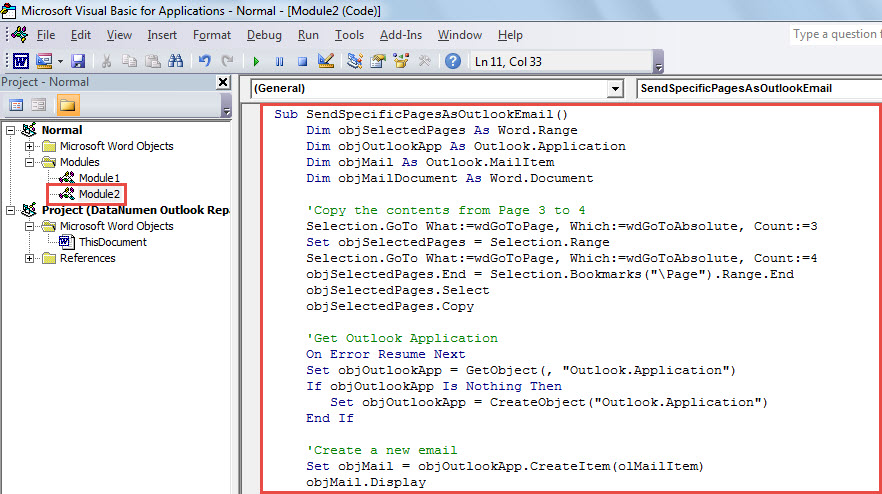
- Następnie możesz skopiować poniższy fragment kodu VBA do tego modułu.
Sub SendSpecificPagesAsOutlookEmail()
    Dim objSelectedPages As Word.Range
    Dim objOutlookApp As Outlook.Application
    Dim objMail As Outlook.MailItem
    Dim objMailDocument As Word.Document

    'Copy the contents from Page 3 to 4
    'Change the page number as per your needs
    Selection.GoTo What:=wdGoToPage, Which:=wdGoToAbsolute, Count:=3
    Set objSelectedPages = Selection.Range
    Selection.GoTo What:=wdGoToPage, Which:=wdGoToAbsolute, Count:=4
    objSelectedPages.End = Selection.Bookmarks("\Page").Range.End
    objSelectedPages.Select
    objSelectedPages.Copy

    'Get Outlook Application
    On Error Resume Next
    Set objOutlookApp = GetObject(, "Outlook.Application")
    If objOutlookApp Is Nothing Then
       Set objOutlookApp = CreateObject("Outlook.Application")
    End If

    'Create a new email
    Set objMail = objOutlookApp.CreateItem(olMailItem)
    objMail.Display

    'Paste the contents in specific pages into message body
    Set objMailDocument = objMail.GetInspector.WordEditor
    Set objTempRange = objMailDocument.Range(0, 0)
    objTempRange.PasteAndFormat (wdFormatOriginalFormatting)
End Sub
- Ostatecznie możesz uruchomić to makro od razu. Wystarczy nacisnąć klawisz „F5” w bieżącym module.
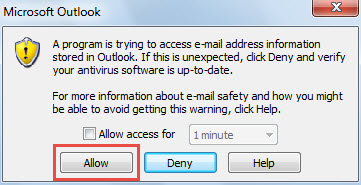
- Możesz otrzymać ostrzeżenie programu Outlook, takie jak poniższy zrzut ekranu. Możesz kliknąć „Zezwól” bezpośrednio.

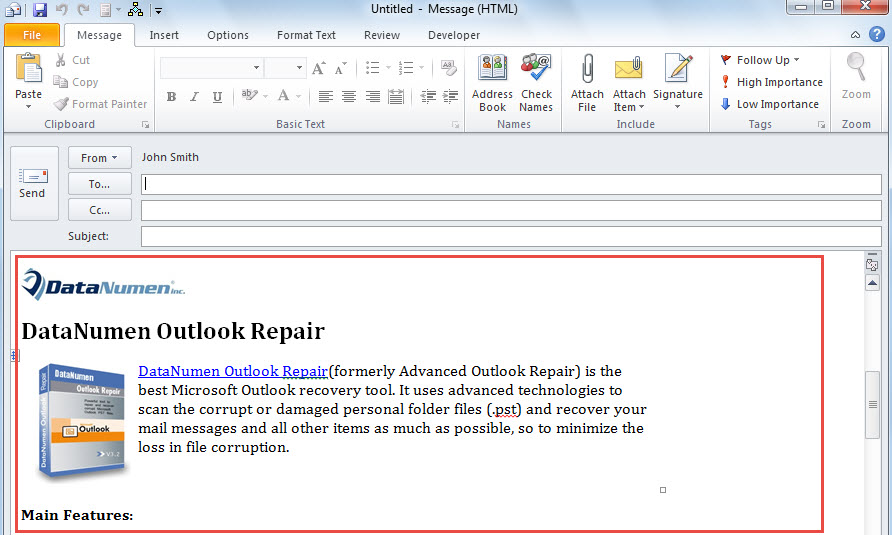
- Ostatecznie otrzymasz wiadomość e-mail zawierającą określone strony dokumentu Word.

Zwróć uwagę na ochronę danych programu Outlook
Możesz być znacznie zadowolony z ilości funkcji w Outlooku. Ale nadal zawiera wady. Na przykład jest podatny na błędy i korupcję. W takim przypadku musisz zwrócić dużą uwagę na ochronę programu Outlook, w tym tworzenie kopii zapasowych plików PST programu Outlook w regularnych odstępach czasu. Poza tym jest to rozsądne i sugerowane, aby zachować moc Naprawa PST narzędzie, jak DataNumen Outlook Repair. Jest tak potężny, że może wydobyć maksymalną ilość danych z poważnie uszkodzonego pliku Outlooka.
Wprowadzenie autora:
Shirley Zhang jest ekspertem w dziedzinie odzyskiwania danych w DataNumen, Inc., która jest światowym liderem w technologiach odzyskiwania danych, w tym naprawa mdf i oprogramowanie do naprawy programu Outlook. po więcej informacji odwiedź www.datanumen.com