
Podobnie jak wysyłanie wezwań na spotkania, Outlook umożliwia użytkownikom wysyłanie wezwań do zadań również do innych osób. Jeśli chcesz automatycznie akceptować wszystkie przychodzące żądania zadań, możesz użyć metody udostępnionej w tym artykule.
Być może znasz wezwania na spotkania w programie Outlook. Po otrzymaniu tego będziesz musiał wysłać odpowiednie odpowiedzi na spotkanie, a mianowicie zaakceptować, odrzucić lub wstępnie. Podobnie użytkownicy mogą przydzielać zadania innym osobom i żądać od nich przesłania odpowiedzi. Jeśli często otrzymujesz takie zlecenia od swojego przełożonego i zawsze wybierasz „Akceptuj”, możesz złożyć wniosek w następujący sposób. Może automatycznie akceptować przychodzące zadania bez irytowania Cię.

Automatycznie akceptuj wszystkie przychodzące żądania zadań
- Na początek możesz uruchomić program Outlook w zwykły sposób.
- Następnie w Outlooku należy nacisnąć przyciski klawiszy „Alt + F11”.
- Następnie przejdziesz do edytora Outlook VBA, czyli do okna „Microsoft Visual Basic for Applications”.
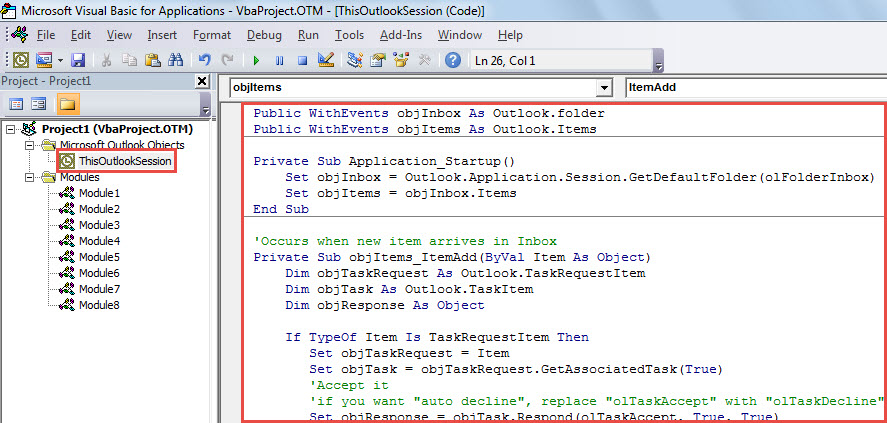
- W tym oknie powinieneś uzyskać dostęp do projektu „ThisOutlookSession”. Znajdź i kliknij go na lewym pasku bocznym.
- Następnie możesz skopiować i wkleić do niego następujący kod VBA.
Public WithEvents objInbox As Outlook.folder
Public WithEvents objItems As Outlook.Items

Private Sub Application_Startup()
    Set objInbox = Outlook.Application.Session.GetDefaultFolder(olFolderInbox)
    Set objItems = objInbox.Items
End Sub

'Occurs when new item arrives in Inbox
Private Sub objItems_ItemAdd(ByVal Item As Object)
    Dim objTaskRequest As Outlook.TaskRequestItem
    Dim objTask As Outlook.TaskItem
    Dim objResponse As Object

    If TypeOf Item Is TaskRequestItem Then
       Set objTaskRequest = Item
       Set objTask = objTaskRequest.GetAssociatedTask(True)
       'Accept it
       'if you want "auto decline", replace "olTaskAccept" with "olTaskDecline"
       Set objResponse = objTask.Respond(olTaskAccept, True, True)
       objResponse.Send
       objResponse.Delete
       objTaskRequest.Delete
    End If
End Sub
- Następnie musisz podpisać ten kod. Kliknij „Narzędzia” > „Podpis cyfrowy”. Następnie postępuj zgodnie z kreatorem ekranowym, aby go ukończyć.
- Później musisz zmodyfikować ustawienia zabezpieczeń makr programu Outlook, zapewniając włączenie tego makra.
- Na koniec możesz ponownie uruchomić aplikację Outlook, aby aktywować tę makroinstrukcję.
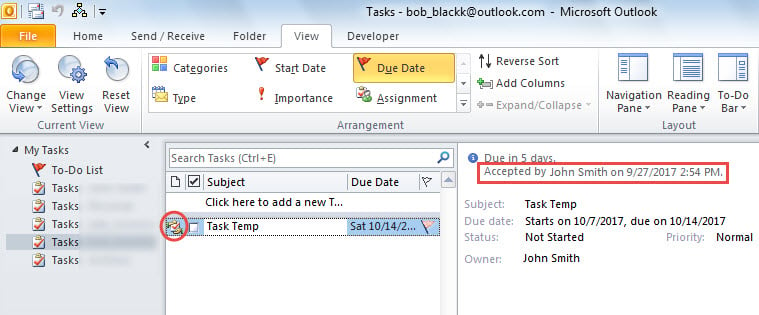
- Od teraz za każdym razem, gdy żądanie zadania pojawi się w Twojej skrzynce odbiorczej, Outlook natychmiast zaakceptuje je w Twoim imieniu. Możesz normalnie sprawdzić i zająć się tym w folderze Zadania.

Nigdy nie przeocz żadnych błędów programu Outlook
Wielu użytkowników zwykle zaniedbuje drobne błędy w Outlooku. Chociaż program Outlook może się sam odzyskać, w rzeczywistości nadal zaleca się jak najszybsze rozwiązanie błędów. Ogólnie rzecz biorąc, za każdym razem, gdy napotkasz jakiekolwiek błędy, powinieneś zastosować narzędzie do naprawy skrzynki odbiorczej aby przeskanować plik programu Outlook w poszukiwaniu problemów. To dlatego, że to wbudowane narzędzie jest w stanie skutecznie naprawić małe usterki. Jeśli jednak narzędzie zawiedzie, lepiej skorzystać z znacznie potężniejszego narzędzia, takiego jak DataNumen Outlook Repair. Jest w stanie rozwiązać wiele problemów z programem Outlook.
Wprowadzenie autora:
Shirley Zhang jest ekspertem w dziedzinie odzyskiwania danych w DataNumen, Inc., która jest światowym liderem w technologiach odzyskiwania danych, w tym odzyskiwanie mdf i oprogramowanie do naprawy programu Outlook. po więcej informacji odwiedź www.datanumen.com