
Pole wyboru jest dobrym pomocnikiem, gdy będziesz analizować określone informacje. W dzisiejszym artykule przedstawimy metodę szybkiego zaznaczania lub odznaczania wszystkich pól wyboru w arkuszu programu Excel.
Pole wyboru to rodzaj obiektu kontrolnego formularza w programie Excel. Czasami zaznaczysz niektóre opcje za pomocą pól wyboru. Poniższy obrazek przedstawia listę produktów.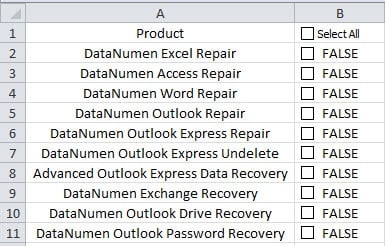
Możesz użyć pól wyboru, aby zaznaczyć lub odznaczyć określone produkty. Podczas analizy będziesz musiał zaznaczyć wszystkie pola wyboru. Wybór ich jeden po drugim jest czasochłonny. Dlatego w komórce B1 znajduje się jedno pole wyboru. Możesz wykonać poniższe kroki i zrealizować ten cel.
Zaznacz lub odznacz wszystkie pola wyboru
- Kliknij kartę „Deweloper” na wstążce.
- Następnie kliknij przycisk „Visual Basic” na pasku narzędzi.


W ten sposób aktywujesz edytor Visual Basic. Z drugiej strony możesz także nacisnąć klawisz skrótu „Alt + F11” na klawiaturze.
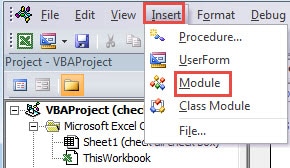
- W edytorze kliknij zakładkę „Wstaw”.
- Następnie kliknij trzecią opcję „Moduł” w podmenu. A teraz wstawiłeś również nowy moduł w edytorze.

- Teraz wklej następujące kody VBA do nowego modułu.
Sub SelectUnselectAll ()
Przyciemnij CheBox jako CheckBox
'zmień tekst pierwszego pola wyboru
Jeśli ActiveSheet.CheckBoxes („Pole wyboru 1”). Wartość = 1 Następnie
ActiveSheet.CheckBoxes („Pole wyboru 1”). Characters.Text = „Wyczyść wszystko”
Więcej
ActiveSheet.CheckBoxes („Pole wyboru 1”). Characters.Text = „Zaznacz wszystko”
End If
Dla każdego CheBox w ActiveSheet.CheckBoxes
CheBox.Value = ActiveSheet.CheckBoxes („Pole wyboru 1”). Wartość
Następny CheBox
End Sub
W powyższym przykładzie pierwsze pole wyboru to „Pole wyboru 1” w arkuszu docelowym. W arkuszu możesz je zmodyfikować w zależności od potrzeb.
- Następnie wróć do arkusza.
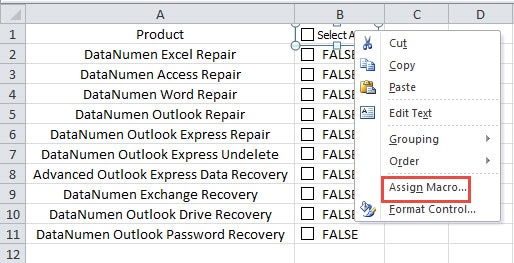
- Teraz kliknij prawym przyciskiem myszy pierwsze pole wyboru.
- Następnie kliknij opcję „Przypisz makro” w podmenu.

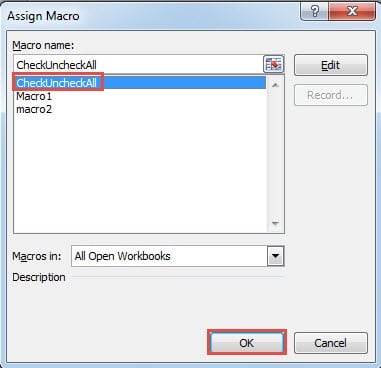
- W oknie „Assign Macro” kliknij nazwę makra na liście.
- A następnie kliknij przycisk „OK” na dole. W ten sposób przypisałeś makro do tego pola wyboru.

- Teraz zaznacz pierwsze pole wyboru w arkuszu. Tekst pierwszego pola wyboru zmieni się, a wszystkie pozostałe pola wyboru również zostaną zaznaczone.

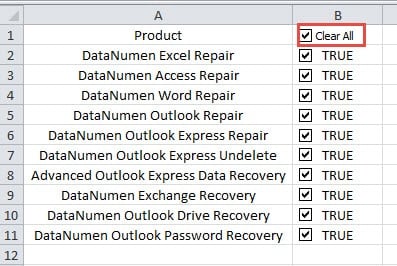
A kiedy chcesz odznaczyć wszystkie pola wyboru, możesz kontynuować usuwanie zaznaczenia pierwszego pola wyboru. Odpowiednio zmieni się również wartość innych pól wyboru.
Jeśli nie musisz zaznaczać ani odznaczać wszystkich pól wyboru, możesz wyczyścić pierwsze pole wyboru. Następnie nadal możesz zaznaczyć określone pole wyboru w arkuszu.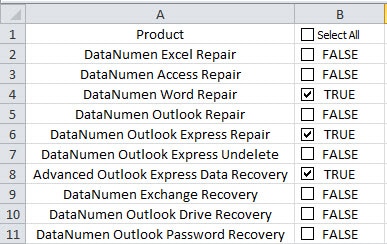
Procedura VBA dla pierwszego pola wyboru nie wpłynie na pojedyncze działanie pojedynczego pola wyboru.
Uszkodzenie plików Excela i inne problemy z danymi
Uszkodzenie plików Excela było poważnym problemem wśród wszystkich użytkowników. Jeśli zdarzy ci się spotkać z korupcją programu Excel, będziesz musiał przerwać pracę i spróbować naprawić program Excel. Co gorsza, uszkodzenie pliku Excel wpłynie na inne aplikacje i pliki na twoim komputerze, zwłaszcza na pliki i oprogramowanie Office. Stąd wynik katastrofy danych programu Excel jest niewyobrażalny. Aby podjąć środki zaradcze, możesz skorzystać z naszego oprogramowania. To oprogramowanie było używane przez wiele ofiar katastrofy danych i otrzymało dobre opinie. Poza tym może napraw Excel w krótkim czasie i odzyskaj wszystkie utracone dane i informacje.
Wprowadzenie autora:
Anna Ma jest ekspertem ds. Odzyskiwania danych w DataNumen, Inc., która jest światowym liderem w technologiach odzyskiwania danych, w tym napraw błąd pliku docx i oprogramowanie do naprawy programu Outlook. po więcej informacji odwiedź www.datanumen.com