
Czy chcesz utworzyć konto e-mail tylko do odbierania lub tylko do wysyłania w programie Outlook? Ten artykuł szczegółowo nauczy Cię, jak to osiągnąć.
W rzeczywistości, bez względu na konfigurację konta e-mail przeznaczonego tylko do odbierania lub wysyłania, możesz użyć podobnej metody, aby osiągnąć to z łatwością. Najpierw należy skonfigurować konto e-mail z fałszywym serwerem poczty wychodzącej lub przychodzącej, a następnie skonfigurować konto tak, aby nie wysyłało ani nie odbierało elementów poczty, definiując grupy Wyślij / Odbierz. Oto skomplikowane kroki.
Dodaj konto e-mail przeznaczone tylko do odbierania
- Na samym początku uruchom Outlooka i przejdź do menu „Plik”.
- Następnie kliknij przycisk „Ustawienia konta” w zakładce „Informacje”.
- W kolejnym oknie dialogowym „Ustawienia konta” kliknij przycisk „Nowy”.
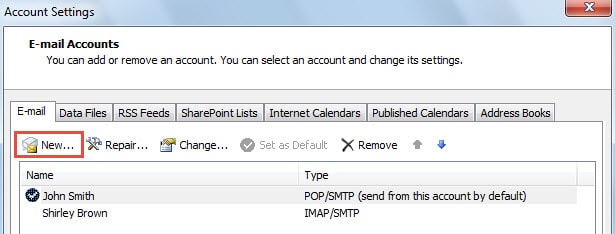
- Następnie pojawi się nowe okno „Dodaj nowe konto”. Tutaj należy wybrać „Konto e-mail” i kliknąć „Dalej”.
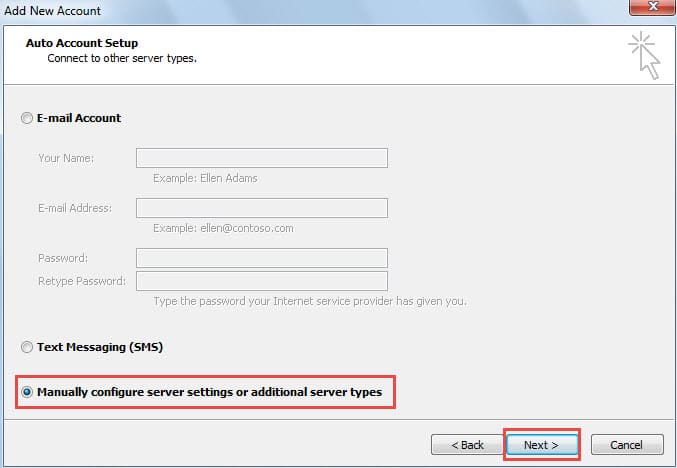
- Na ostatnim ekranie „Automatyczna konfiguracja konta” wybierz „Ręcznie konfiguruj ustawienia serwera lub dodatkowe typy serwerów” i naciśnij przycisk „Dalej”.

- Na kolejnym ekranie „Wybierz usługę” wybierz opcję „Internetowa poczta e-mail” i naciśnij przycisk „Dalej”.
- Później będziesz musiał ręcznie dodać dane konta. Oto najważniejsze kroki. Wykonaj poniższe czynności:
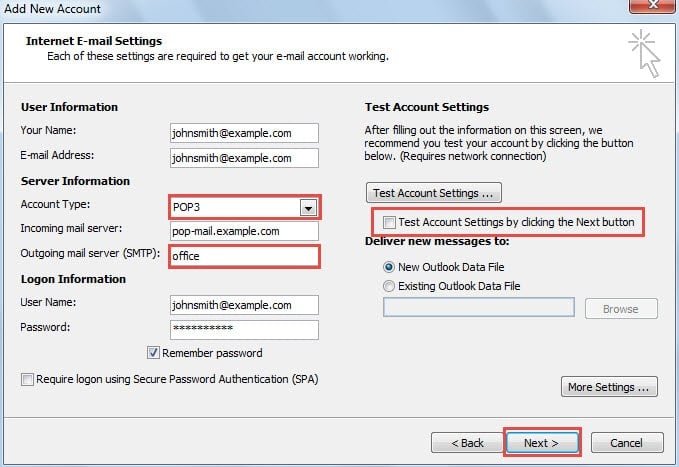
- Po pierwsze, należy wypełnić prawidłowe informacje w polach „Twoje imię i nazwisko”, „Adres e-mail”, „Serwer poczty przychodzącej”, „Nazwa użytkownika” i „Hasło”.
- Następnie wybierz „POP3” w polu „Typ konta”.
- Następnie musisz wpisać fałszywy serwer poczty wychodzącej, na przykład słowo „biuro”.
- Później usuń zaznaczenie opcji „Testuj ustawienia konta, klikając przycisk Dalej”.
- Ostatecznie naciśnij przycisk „Dalej”.

- Po kliknięciu przycisku „Dalej” otrzymasz od programu Outlook gratulacje za pomyślne ukończenie konfiguracji konta. Kliknij przycisk „Zakończ”, aby powrócić do programu Outlook.
Uwaga: Fałszywy serwer poczty wychodzącej spowoduje wyświetlenie błędu programu Outlook w postępie wysyłania / odbierania. Dlatego powinieneś przystąpić do zakazania konta e-mail do wysyłania wiadomości e-mail.
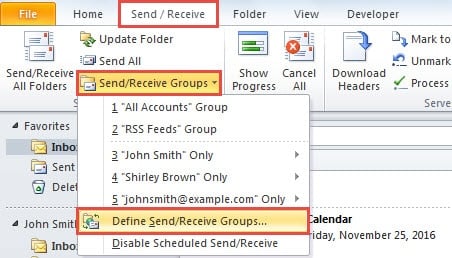
- Po powrocie do panelu poczty przejdź do zakładki „Widok” i kliknij przycisk „Wyślij / odbierz grupy”. Z rozwijanej listy wybierz „Zdefiniuj grupy wysyłania / odbierania”.

- W nowym oknie dialogowym „Grupy Wyślij / Odbierz” kliknij przycisk „Edytuj”.
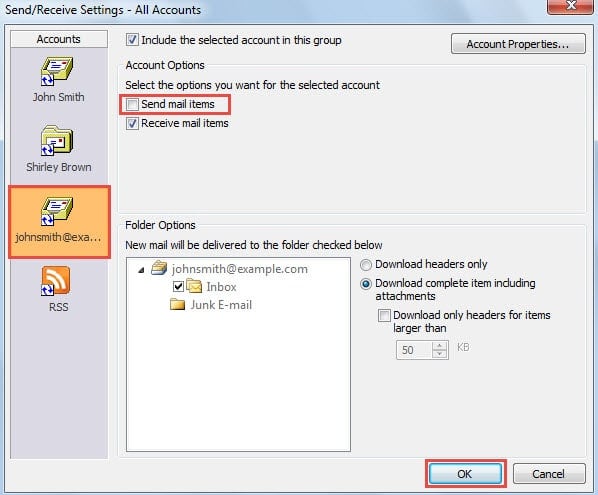
- Następnie pojawi się nowe okno dialogowe, w którym należy najpierw wybrać właściwe konto, a następnie odznaczyć opcję „Wyślij elementy poczty”.

- Na koniec kliknij serię „OK”, aż wszystkie okna dialogowe zostaną zamknięte. Od teraz to konto będzie otrzymywać tylko e-maile.
Dodaj konto e-mail przeznaczone tylko do wysyłania
- Na początek powtórz kroki od 1 do 6 w metodzie dodawania konta e-mail przeznaczonego tylko do odbioru
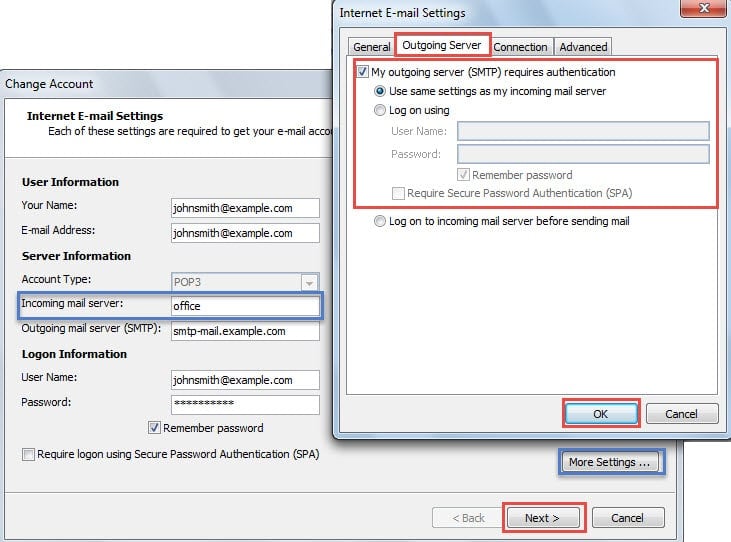
- Następnie na ekranie „Ustawienia internetowej poczty e-mail” wprowadź typowe informacje oprócz „Serwer poczty przychodzącej”. Powinieneś wpisać płatek jeden. Pamiętaj, aby odznaczyć opcję „Testuj ustawienia konta”
- Następnie kliknij przycisk „Więcej ustawień”. W nowym oknie dialogowym przejdź do zakładki „Outgoing Server” i skonfiguruj uwierzytelnianie serwera poczty wychodzącej.

- Później kliknij „OK”> „Dalej”> „Zakończ”, aby zakończyć konfigurację poczty e-mail.
- Następnie wykonaj kroki 9 i 10 w pierwszej metodzie. W „Ustawieniach wysyłania / odbierania dla wszystkich kont” wybierz konto i odznacz opcję „Odbieraj elementy poczty”.
- Na koniec kliknij „OK”, aby zamknąć wszystkie okna dialogowe. Następnie nowo dodane konto e-mail będzie mogło wysyłać tylko wiadomości e-mail.
Pozbądź się błędów i usterek programu Outlook
Błędy w Outlooku mogą pojawić się w dowolnym momencie i bez żadnych oznak. Dlatego dla nowicjusza w Outlooku może to być irytujący problem. Właściwie, wiedza o tym, jak się ich pozbyć, jest koniecznością, jeśli zamierzasz korzystać z Outlooka przez dziesięciolecia. Najpopularniejsze narzędzie do… naprawić błąd Outlooka musi być wbudowanym narzędziem do naprawy, Scanpst. Jeśli to się nie powiedzie, nadal możesz zastosować silniejsze narzędzie, takie jak DataNumen Outlook Repair.
Wprowadzenie autora:
Shirley Zhang jest ekspertem w dziedzinie odzyskiwania danych w DataNumen, Inc., która jest światowym liderem w technologiach odzyskiwania danych, w tym naprawa danych SQL i oprogramowanie do naprawy programu Outlook. po więcej informacji odwiedź www.datanumen.com