
Jeśli chcesz szybko wstawić nazwy odbiorców do treści podczas tworzenia wiadomości e-mail, możesz przeczytać ten artykuł. Tutaj przedstawimy Ci wygodną metodę.
Czasami podczas tworzenia wiadomości e-mail może być konieczne wprowadzenie nazw wszystkich adresatów do treści. Niewątpliwie jest to dość żmudne i kłopotliwe, aby ręcznie wyodrębnić i wstawić nazwy do treści jeden po drugim. Dlatego, aby pomóc Ci szybko to osiągnąć, podzielimy się z Tobą skutecznym środkiem. Czytaj dalej, aby uzyskać szczegółowe instrukcje.
Wstaw nazwy odbiorców do treści wiadomości e-mail
- Na początek uzyskaj dostęp do edytora VBA za pomocą kombinacji klawiszy „Alt + F11”.
- Następnie w oknie „Microsoft Visual Basic for Applications” włącz „Bibliotekę obiektów MS Word” zgodnie z „Jak dodać odwołanie do biblioteki obiektów w języku VBA".
- Następnie skopiuj poniższy kod VBA do pustego modułu.
Sub CopyRecipientNamesToBody()
    Dim objMail As Outlook.MailItem
    Dim objRecipient As Outlook.Recipient
    Dim strRecipAddress As String
    Dim strRecipName As String
    Dim objContacts As Outlook.Items
    Dim i As Integer
    Dim strFilter As String
    Dim objFoundContact As Outlook.ContactItem
    Dim strRecipNames As String
    Dim objMailDocument As Word.Document

    'Get the current email
    Set objMail = Application.ActiveInspector.CurrentItem
    objMail.Recipients.ResolveAll

    For Each objRecipient In objMail.Recipients
        strRecipAddress = objRecipient.Address

        'Get the corresponding contact name
        Set objContacts = Application.Session.GetDefaultFolder(olFolderContacts).Items
        For i = 1 To 3
            strFilter = "[Email" & i & "Address] = " & strRecipAddress
            Set objFoundContact = objContacts.Find(strFilter)
            If Not (objFoundContact Is Nothing) Then
               strRecipNames = strRecipNames & objFoundContact.FullName & vbCr
               Exit For
            End If
        Next

        'If there isn't associated contact
        'Extract name from email address
        If objFoundContact Is Nothing Then
           strRecipName = Split(strRecipAddress, "@")(0)
           strRecipName = UCase(Left(strRecipName, 1)) & Right(strRecipName, Len(strRecipName) - 1)
           strRecipNames = strRecipNames & strRecipName & vbCr
        End If
    Next

    'Insert the names at the beginning of email
    Set objMailDocument = objMail.GetInspector.WordEditor
    objMailDocument.Range(0, 0).InsertAfter strRecipNames
End Sub
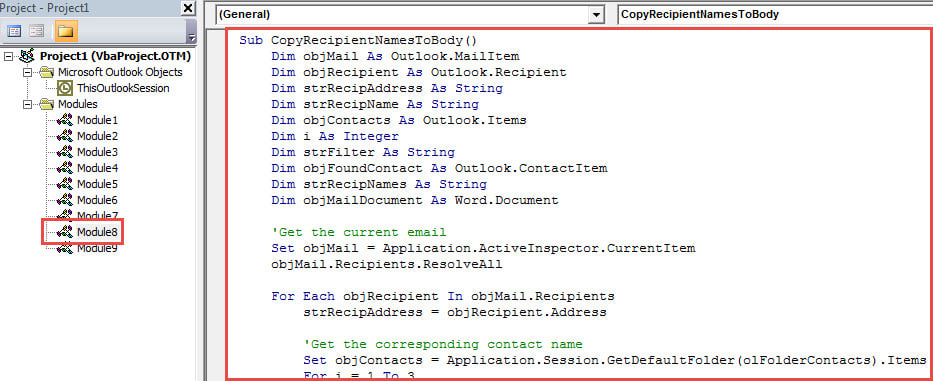
- Następnie dodaj to makro do paska narzędzi szybkiego dostępu okna wiadomości zgodnie z opcjonalnym krokiem w „Jak uruchomić kod VBA w swoim Outlooku".
- Następnie wyjdź z okna.
- Na koniec zrób zdjęcie.
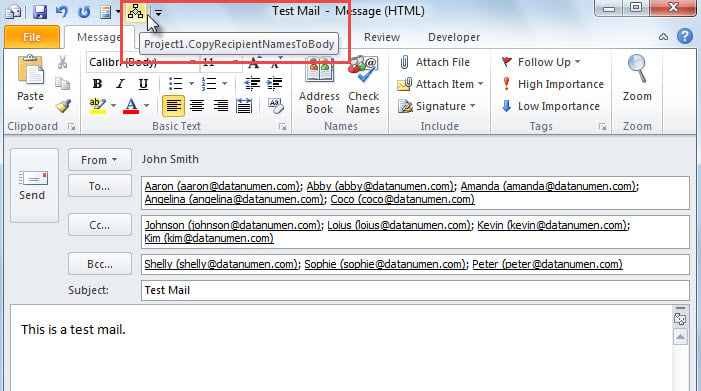
- Najpierw utwórz wiadomość e-mail i podaj odbiorców.
- Następnie naciśnij przycisk makra na pasku narzędzi szybkiego dostępu.

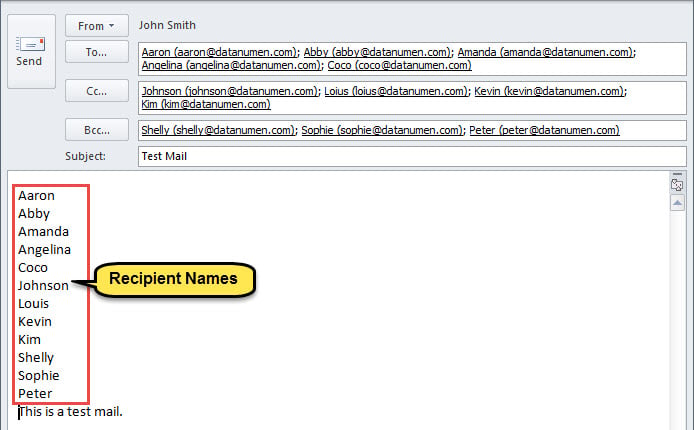
- Po zakończeniu makra nazwy odbiorców zostały wstawione do treści wiadomości e-mail, jak pokazano na poniższym rysunku.

Chroń się przed uszkodzeniami perspektyw
Ponieważ program Outlook jest podatny na ataki, trudno jest go chronić przed uszkodzeniem. Bez wątpienia musisz być niechętny do spotkania Korupcja PST. Dlatego lepiej podejmij skuteczne środki ostrożności. Na przykład musisz tworzyć spójne kopie zapasowe danych dla programu Outlook, znać sposób korzystania z narzędzia do naprawy skrzynki odbiorczej, a także mieć w pobliżu potężne narzędzie zewnętrzne, takie jak DataNumen Outlook Repair.
Wprowadzenie autora:
Shirley Zhang jest ekspertem w dziedzinie odzyskiwania danych w DataNumen, Inc., która jest światowym liderem w technologiach odzyskiwania danych, w tym SQL Server stały i oprogramowanie do naprawy programu Outlook. po więcej informacji odwiedź www.datanumen.com