
Teraz możesz szybko wstawiać podziały wierszy w partii, używając klawiszy skrótów oraz funkcji Znajdź i zamień.
W naszym poprzednim artykule 2 szybkie porady dotyczące zawijania długich tekstów w komórkach programu Excel, aby cała zawartość była widocznawprowadziliśmy dwie metody zawijania długiego tekstu w komórkach programu Excel. Właściwie, jeśli używasz „Ctrl + Enter”, dodajesz również podziały wierszy do komórek. Ale za każdym razem możesz dodać tylko komórkę. Tutaj porozmawiamy o wstawianiu i usuwaniu podziałów wierszy w partii.
Wstaw podziały wierszy
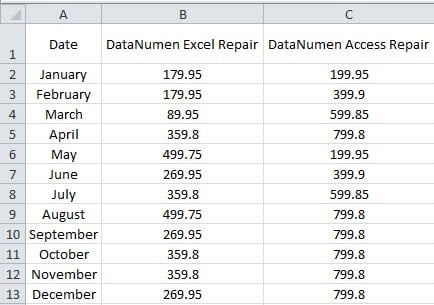
Na poniższym obrazku widać, że szerokość kolumn B i C jest wystarczająco duża, aby wyświetlić zawartość w wierszu 1.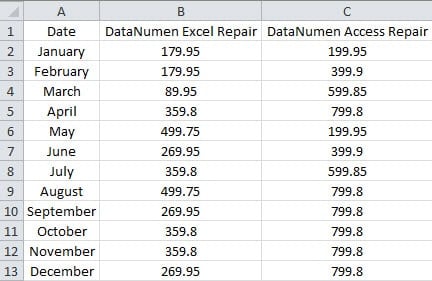
Jednak szerokość jest zbyt duża dla liczb w innych komórkach. Dlatego możesz zawijać tekst w komórce B1 i C2. Zamiast korzystać z 2 metod opisanych w naszym poprzednim artykule, możesz również wykonać poniższe czynności.
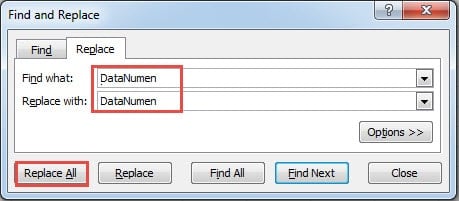
- Naciśnij klawisze skrótu „Ctrl + H”.
- Następnie wprowadź znak „DataNumen ”(Ze spacją) w polu tekstowym„ Znajdź co ”.
- Teraz wprowadź „DataNumen”W następnym polu tekstowym.
- Następnie naciśnij klawisz skrótu „Ctrl + J” po znakach „DataNumen”. W tym kroku wstawiłeś znak końca wiersza. Ale jest niewidoczny w polu tekstowym.

- Teraz kliknij przycisk „Zamień wszystko” w oknie. W ten sposób podziały wierszy zostaną wstawione do wszystkich komórek z tym samym początkiem „DataNumen”. Poza tym możesz także kliknąć „Znajdź następny” i zamieniać po kolei w przypadku wystąpienia błędów.
- Po zakończeniu wymiany zamknij okno. W komórkach widać tylko określone znaki.

- Teraz dostosuj wysokość wiersza 1, aby upewnić się, że możesz zobaczyć całą zawartość w komórkach.

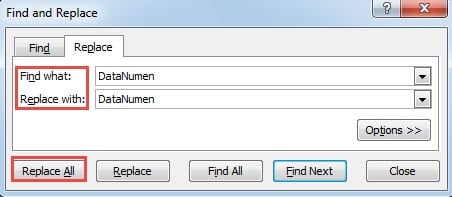
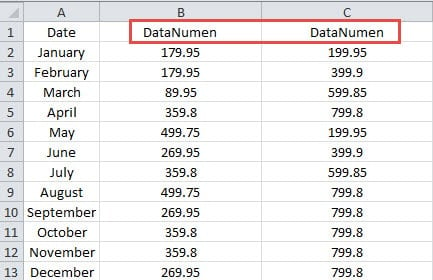
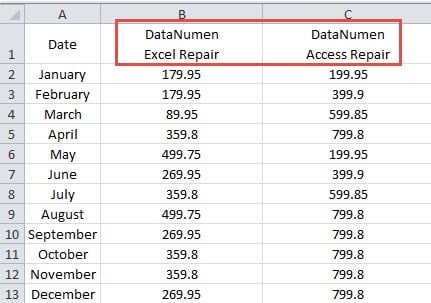
Tutaj użycie funkcji Znajdź i zamień w programie Excel może pomóc w szybkim wstawianiu podziałów wierszy w partii. Ta metoda jest szybsza niż użycie „Ctrl + Enter”, jeśli w komórkach znajdują się takie same znaki.
Usuń podziały wierszy
W tej części omówimy usuwanie podziałów wierszy. Jeśli klikniesz przycisk „Zawijaj tekst”, nie możesz użyć tej metody. Ponieważ w komórkach nie ma podziałów wierszy za pomocą przycisku „Zawijaj tekst”. Ale może to mieć wpływ na podziały wierszy za pomocą „Ctrl + Enter”. Zamiast usuwać je ręcznie, możesz również skorzystać z funkcji Znajdź i zamień.
- Naciśnij klawisze skrótu „Ctrl + H”.
- Następnie wprowadź znak „DataNumen”W polu tekstowym„ Znajdź co ”.
- Następnie naciśnij skrót „Ctrl + J” po słowie. Tutaj podział linii jest nadal niewidoczny.
- Teraz wprowadź „DataNumen ”(Ze spacją) w polu tekstowym„ Zamień na ”.

- Następnie kliknij przycisk „Zamień wszystko”. W ten sposób wszystkie podziały wierszy zostaną natychmiast usunięte z komórek.
Ponadto ta metoda może być również używana do usuwania podziałów wierszy, nawet jeśli nie znasz dokładnego miejsca. Pozwala to zaoszczędzić dużo czasu i energii.
Awarie programu Excel będą zakłócać Twoją pracę
Jeśli spotkasz się z awariami Excela, Twoja praca na pewno będzie w bałaganie. Musisz dowiedzieć się, dlaczego program Excel się psuje, i musisz znaleźć metodę rozwiązania problemu. W celu odzyskać ExcelMożesz skorzystać z pomocy narzędzia innej firmy. Dzięki idealnemu projektowi, to narzędzie może rozwiązać niemal wszystkie problemy w programie Excel.
Wprowadzenie autora:
Anna Ma jest ekspertem ds. Odzyskiwania danych w DataNumen, Inc., która jest światowym liderem w technologiach odzyskiwania danych, w tym odzyskiwanie słów i oprogramowanie do naprawy programu Outlook. po więcej informacji odwiedź www.datanumen.com