
Funkcje zliczania to najczęściej używane funkcje w programie Excel. W tym artykule omówimy szczegółowo pięć różnych funkcji zliczania.
Istnieje 5 wariantów funkcji zliczania: LICZ., LICZ., LICZ.PUSTE, LICZ.JEŻELI i LICZ.JEŻELI. Poniżej omówimy szczegółowo ich zastosowania.
1. LICZBA
Funkcja ILE.LICZB zlicza komórki zawierające liczby w wyznaczonym zakresie. Poza tym zlicza również liczby w tablicy. A ten zakres lub tablica jest argumentem funkcji ILE.LICZB. Teraz chcemy policzyć komórki w zakresie na poniższym obrazku.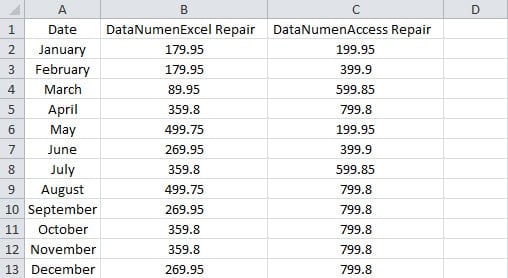
- Kliknij pustą komórkę, w której chcesz pokazać wynik.
- Następnie wprowadź tę formułę do komórki:
=LICZBA(A1:C13)
Do formuły wprowadzamy tylko jeden argument. Do formuły można wprowadzić maksymalnie 255 argumentów.
- A następnie naciśnij „Enter”. W ten sposób wynik pojawi się w komórce natychmiast.

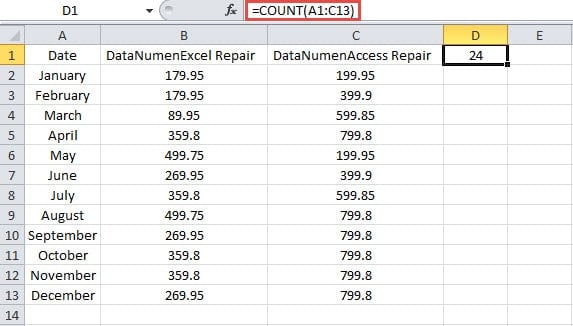
W rzeczywistości w zakresie jest 39 komórek. Ale inne 15 komórek zawiera zawartość zamiast liczb. Dlatego wynik to 24.
Jeśli chodzi o wiele argumentów, funkcja ILE.LICZB również może działać doskonale. Teraz wprowadź poniższą formułę do pustej komórki:
=LICZBA(A1:C13,179.95)
A potem otrzymasz wynik 25.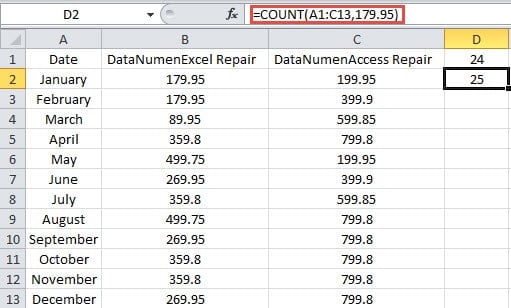
Niektórzy mogą się zastanawiać, że istnieje wiele komórek zawierających liczbę „179.95” w tym zakresie. Dlaczego formuła otrzyma wynik „25”? W rzeczywistości w funkcji ILE.LICZB wszystkie wartości we wzorze są zestawione. Dlatego liczba „179.95” nie ma nic wspólnego z zasięgiem. W rezultacie formuła doda liczby dwóch wartości w formule.
2. LICZBA
Funkcja ILE.NIEPUSTYCH zlicza niepuste komórki w zakresie. Dopóki w komórkach znajdują się wartości, w tym puste teksty, ta funkcja zliczy te komórki.
- Kliknij pustą komórkę.
- Następnie wprowadź formułę do komórki:
=ILE.LICZB(A1:C13)
- A następnie naciśnij przycisk „Enter”.

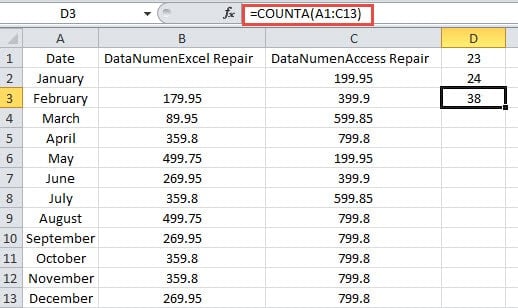
Tutaj usuwamy numer w B2. W ten sposób zobaczysz wynik „38” zamiast 39 w komórce.
Poza tym ta funkcja może również dodać do 255 argumentów. Teraz, jeśli wprowadzisz tę formułę do komórki:
=ILE.LICZB(A1:C13,499.95)
A potem otrzymasz wynik „39”. To to samo co funkcja ILE.LICZB.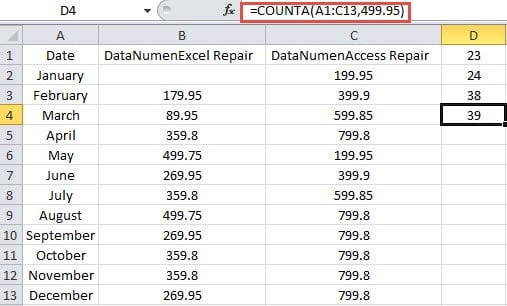
3. ODLICZANIE PUSTY
W odróżnieniu od funkcji ILE.NIEPUSTYCH funkcja LICZ.PUSTE zlicza puste komórki w zakresie. Tutaj puste komórki obejmują również komórki z pustymi tekstami zwracanymi przez inne formuły. W tym przykładzie usuwamy liczbę w komórce B2. A w komórce C2 używamy formuły JEŻELI, aby zwrócić pustą wartość.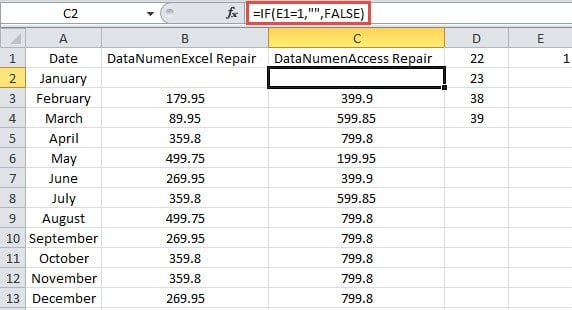
Zobaczmy teraz, jak efekt LICZ.PUSTE.
- Kliknij pustą komórkę.
- Następnie wprowadź formułę do komórki:
=LICZ.PUSTE(A1:C13)
- Następnie naciśnij przycisk „Enter”. W ten sposób otrzymasz wynik.

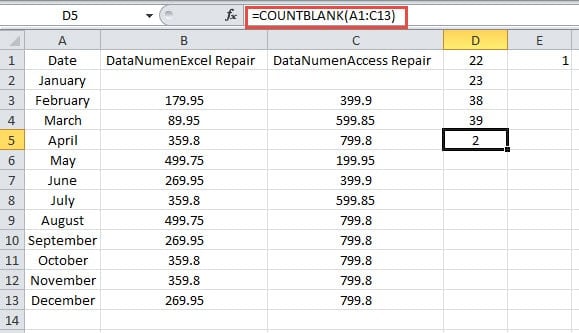
Wynik oznacza, że nawet jeśli zawiera pusty tekst, ta funkcja również go policzy. Komórki D3 i D4 zawierają formuły ILE.NIEPUSTYCH. Gdy wartość jest pustym tekstem w komórce C2, wynik funkcji ILE.NIEPUSTYCH nie ulega zmianie. Dlatego podczas korzystania z tych dwóch funkcji należy bardziej uważać na pusty tekst.
4. LICZ
Aby policzyć liczbę komórek spełniających określone kryterium, możesz użyć funkcji LICZ.JEŻELI. Korzystanie z tej funkcji wprowadziliśmy już w naszym poprzednim artykule Jak liczyć wszystkie elementy spełniające warunek za pomocą funkcji LICZ.JEŻELI. Zamiast użycia w poprzednim artykule możesz również używać znaków wieloznacznych w formułach.
- Kliknij pustą komórkę w arkuszu.
- Następnie wprowadź formułę do komórki:
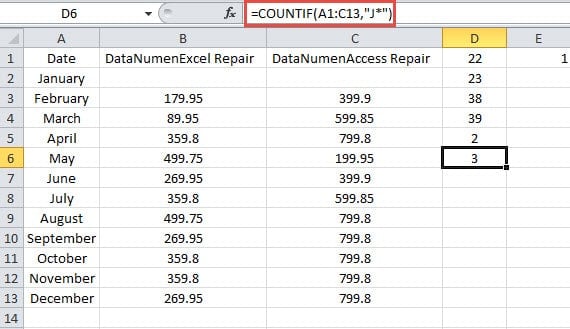
=LICZ.JEŻELI(A1:C13;J*”)
Tutaj chcemy sprawdzić, ile komórek zawiera wartości z początkiem „J”. Dlatego argumentem jest „J*” we wzorze.
- Następnie naciśnij przycisk „Enter”. Teraz możesz wiedzieć, że istnieją 3 komórki zawierające początek „J”.
5. LICZNIKI
Jeśli chcesz zliczyć komórki spełniające wiele kryteriów, musisz użyć funkcji LICZ.WARUNKI. Do formuły można wprowadzić wiele zakresów i odpowiadających im kryteriów. Każdy zakres musi mieć ten sam numer wierszy i numer kolumn. W przeciwnym razie ta funkcja nie będzie działać. Może się to wydawać nieco skomplikowane, a użycie zilustrujemy na poniższym przykładzie.
- Kliknij pustą komórkę.
- Następnie wprowadź formułę do komórki:
=COUNTIFS(B2:B13,”>350″,C2:C13,”>550″)
W tym wzorze wprowadzamy do niego dwa zakresy.
- Następnie kliknij przycisk „Enter”.

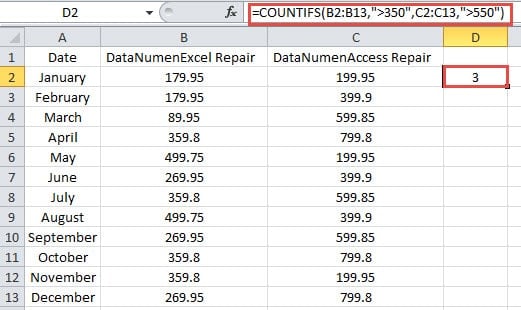
Tutaj wprowadzamy do komórki dwa zakresy. Musimy policzyć liczby w tych dwóch zakresach przy podanych kryteriach. Gdy wszystkie komórki o tej samej pozycji względnej spełniają odpowiednie kryteria, formuła liczy 1.
Pierwsze komórki w dwóch zakresach to B2 i C2. Ale obie wartości w dwóch komórkach nie spełniają odpowiednich kryteriów. Dlatego formuła nie doda 1.
Zobaczmy trzecie komórki B4 i C4. Numer w B4 nie spełnia kryterium, podczas gdy numer w C4 spełnia. Stąd ta formuła również nie doda 1.
Teraz kontynuuj sprawdzanie czwartych komórek B5 i C5. Uważamy, że obie liczby spełniają powiązane kryteria. W ten sposób formuła doda 1 dla tych dwóch komórek.
Zgodnie z powyższą analizą lepiej zrozumiesz, jak działa funkcja LICZ.WARUNKI. Poza tym możesz dodać do 127 zakresów wraz z odpowiadającymi im kryteriami.
Zadbaj o swoje formuły w Excelu
Niektóre formuły w programie Excel są bardzo złożone. Dlatego musisz zwracać na nie większą uwagę. Gdy przypadkowo usuniesz te złożone formuły, musisz ponownie przejrzeć wszystkie kroki, aby je utworzyć. A to jest naprawdę bardzo denerwujące. W tej chwili możesz użyć naszego potężnego narzędzia, aby naprawić program ExcelDzięki temu narzędziu niemal wszystkie elementy z programu Excel można pobrać w ciągu kilku minut.
Wprowadzenie autora:
Anna Ma jest ekspertem ds. Odzyskiwania danych w DataNumen, Inc., która jest światowym liderem w technologiach odzyskiwania danych, w tym odzyskiwanie słów i oprogramowanie do naprawy programu Outlook. po więcej informacji odwiedź www.datanumen.com