
Być może utworzyłeś dużą liczbę podfolderów w określonym folderze, takim jak Skrzynka odbiorcza, w programie Outlook. W takim przypadku, jeśli chcesz policzyć podfoldery, musisz niechętnie liczyć ręcznie. Tutaj udostępnimy Ci o wiele mądrzejszy sposób.
Aby lepiej klasyfikować i archiwizować elementy w Outlooku, wielu użytkowników jest przyzwyczajonych do tworzenia różnych folderów i podfolderów. Jednak później może im się wydawać, że zarządzanie zbyt wieloma folderami jest trochę trudne. W takim przypadku mogą chcieć policzyć, ile podfolderów znajduje się w określonym folderze. Bez wątpienia liczenie ręczne jest głupie i żmudne. Dlatego w dalszej części pokażemy znacznie bardziej inteligentny sposób.
Uzyskaj całkowitą liczbę podfolderów w określonym folderze
- Na samym początku uruchom program Outlook.
- Następnie w oknie programu Outlook możesz nacisnąć klawisze „Alt + F11”, aby uzyskać dostęp do edytora VBA.
- Następnie w wyskakującym oknie musisz otworzyć moduł, który nie jest używany.
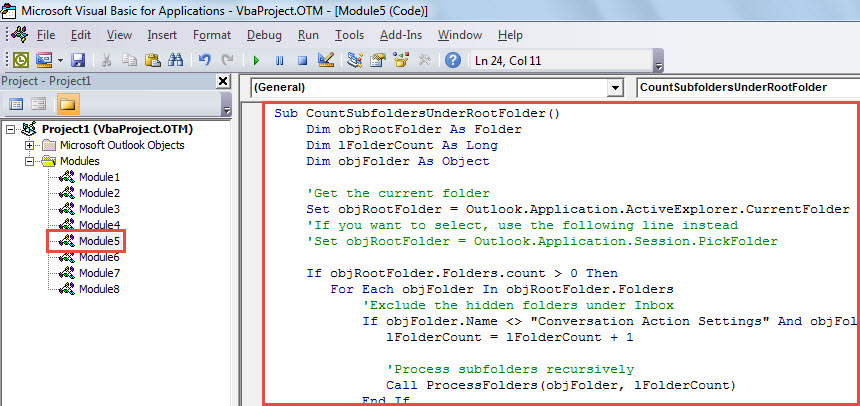
- Następnie skopiuj i wklej następujący kod VBA do tego modułu.
Sub CountSubfoldersUnderRootFolder()
    Dim objRootFolder As Folder
    Dim lFolderCount As Long
    Dim objFolder As Object

    'Get the current folder
    Set objRootFolder = Outlook.Application.ActiveExplorer.CurrentFolder
    'If you want to select, use the following line instead
    'Set objRootFolder = Outlook.Application.Session.PickFolder

    If objRootFolder.Folders.count > 0 Then
       For Each objFolder In objRootFolder.Folders
           'Exclude the hidden folders under Inbox
           If objFolder.Name <> "Conversation Action Settings" And objFolder.Name <> "Quick Step Settings" Then
              lFolderCount = lFolderCount + 1

              'Process subfolders recursively
              Call ProcessFolders(objFolder, lFolderCount)
           End If
       Next
       MsgBox lFolderCount & " subfolders under " & Chr(34) & objRootFolder.Name & Chr(34) & ".", vbInformation
    Else
       MsgBox "No subfolders under " & Chr(34) & objRootFolder.Name & Chr(34) & ".", vbInformation
    End If
End Sub

Sub ProcessFolders(objCurrentFolder As Object, lCount As Long)
    Dim objSubfolder As Object

    lCount = lCount + objCurrentFolder.Folders.count

    For Each objSubfolder In objCurrentFolder.Folders
        Call ProcessFolders(objSubfolder, lCount)
    Next
End Sub
- Następnie możesz wyjść z bieżącego okna.
- Później przejdź do „Plik” > „Opcje” > „Pasek narzędzi szybkiego dostępu”. Tam możesz dodać nowe makro do paska narzędzi Szybki dostęp.
- Wreszcie możesz wypróbować to makro.
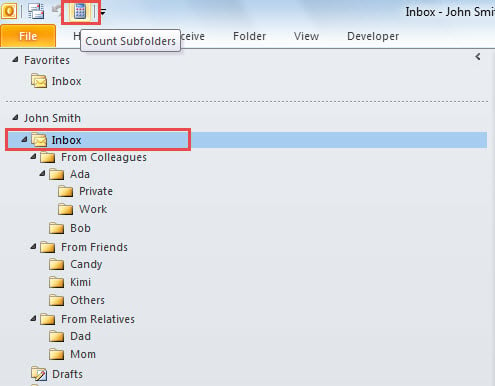
- Najpierw wybierz folder, którego podfoldery chcesz policzyć.
- Następnie kliknij przycisk makra na pasku narzędzi Szybki dostęp.

- Program Outlook natychmiast uruchomi to makro.
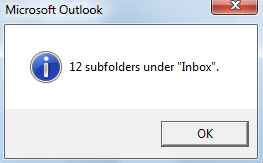
- Po zakończeniu działania makra pojawi się komunikat podobny do poniższego:

Sztuczki radzenia sobie z korupcją programu Outlook
Program Outlook jest niezwykle podatny na wiele czynników, w tym wirusy, problemy z oprogramowaniem lub sprzętem, przerwy w dostawie prądu i tak dalej. Nikt nie może zagwarantować, że będzie w stanie chronić plik programu Outlook przed uszkodzeniem. Dlatego konieczne jest opanowanie kilku sztuczek radzenia sobie z obrażeniami. Po pierwsze, musisz regularnie tworzyć kopie zapasowe PST. Ponadto powinieneś wiedzieć, jak korzystać skanpst, wbudowane narzędzie do naprawy. Na koniec powinieneś przygotować solidniejsze narzędzie zewnętrzne, takie jak DataNumen Outlook repair.
Wprowadzenie autora:
Shirley Zhang jest ekspertem w dziedzinie odzyskiwania danych w DataNumen, Inc., która jest światowym liderem w technologiach odzyskiwania danych, w tym poprawka mdf i oprogramowanie do naprawy programu Outlook. po więcej informacji odwiedź www.datanumen.com