
Jeśli masz wiele podfolderów w określonym folderze, a teraz chcesz policzyć elementy w tym folderze i wszystkich jego podfolderach, możesz skorzystać ze sposobu przedstawionego w tym artykule.
 Ogólnie rzecz biorąc, aby sprawdzić całkowitą liczbę elementów w jednym folderze, masz dwa sposoby. Jednym z nich jest wybranie tego folderu, a następnie wyświetlenie liczby elementów w lewym dolnym rogu paska stanu. Drugim jest zmiana właściwości folderu, tak aby wyświetlał całkowitą liczbę elementów. Jeśli jednak w tym folderze znajduje się kilka podfolderów, oba powyższe sposoby nie są w stanie uwzględnić podfolderów w liczeniu. Dlatego jeśli chcesz uzyskać całkowitą liczbę elementów w folderze i wszystkich jego podfolderach, musisz poszukać innych sposobów, na przykład poniższego. Wykorzystuje kod VBA, aby szybko osiągnąć taką całkowitą liczbę. Przeczytaj dalej, aby uzyskać szczegółowe instrukcje i kody VBA.
Uzyskaj całkowitą liczbę elementów w folderze i wszystkich jego podfolderach
- Na samym początku możesz uruchomić program Outlook w zwykły sposób.
- Następnie naciśnij klawisze „Alt + F11”, aby wyświetlić edytor VBA programu Outlook.
- Następnie możesz otworzyć pusty moduł.
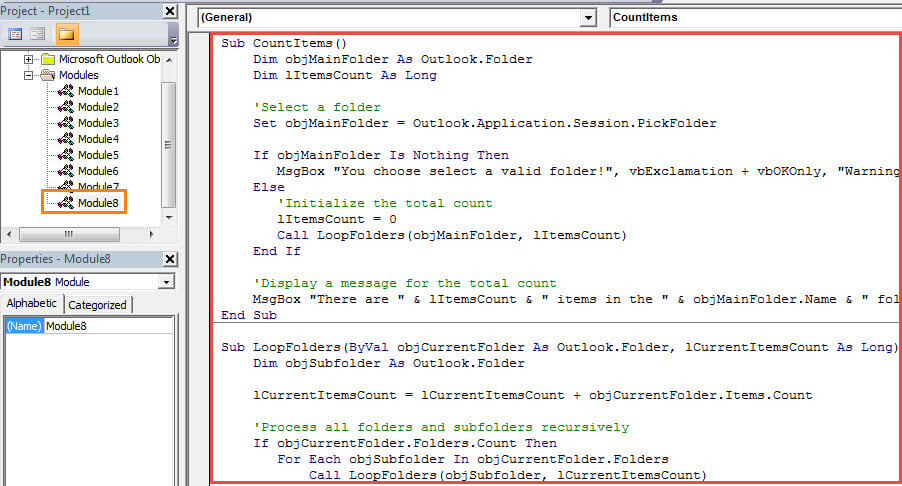
- Następnie skopiuj i wklej następujące kody VBA do tego modułu.
Sub CountItems()
    Dim objMainFolder As Outlook.Folder
    Dim lItemsCount As Long

    'Select a folder
    Set objMainFolder = Outlook.Application.Session.PickFolder

    If objMainFolder Is Nothing Then
       MsgBox "You choose select a valid folder!", vbExclamation + vbOKOnly, "Warning for Pick Folder"
    Else
       'Initialize the total count
       lItemsCount = 0
       Call LoopFolders(objMainFolder, lItemsCount)
    End If

    'Display a message for the total count
    MsgBox "There are " & lItemsCount & " items in the " & objMainFolder.Name & " folder Including its subfolders.", vbInformation, "Count Items"
End Sub

Sub LoopFolders(ByVal objCurrentFolder As Outlook.Folder, lCurrentItemsCount As Long)
    Dim objSubfolder As Outlook.Folder

    lCurrentItemsCount = lCurrentItemsCount + objCurrentFolder.Items.Count

    'Process all folders and subfolders recursively
    If objCurrentFolder.Folders.Count Then
       For Each objSubfolder In objCurrentFolder.Folders
           Call LoopFolders(objSubfolder, lCurrentItemsCount)
       Next
    End If
End Sub
- Następnie należy zmienić poziom bezpieczeństwa makr programu Outlook na niski.
- Wreszcie możesz spróbować.
- W nowym oknie makra naciśnij klawisz F5.
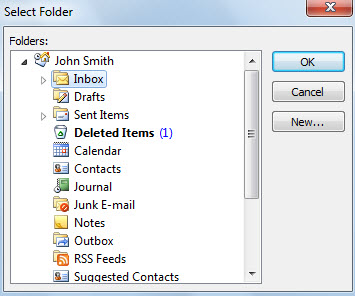
- Od razu będziesz musiał wybrać folder.

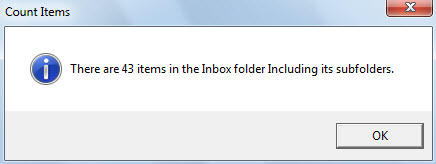
- Natychmiast otrzymasz nową wiadomość z pytaniem o całkowitą liczbę elementów w wybranym folderze i wszystkich jego podfolderach, jak na poniższym obrazku:

Archiwizuj stare elementy na czas
Zawsze zaleca się jak najszybsze zarchiwizowanie starych elementów w pliku PST. W przeciwnym razie, gdy w tym pliku będzie gromadzonych coraz więcej elementów, będzie on podatny na błędy i uszkodzenia. Gdy plik PST zostanie naruszony, poświęcisz wiele wysiłków na odzyskanie pliku uszkodzony Outlook dane. Będzie to dość trudne, chyba że powrócisz do doświadczonego narzędzia, takiego jak DataNumen Outlook Repair.
Wprowadzenie autora:
Shirley Zhang jest ekspertem w dziedzinie odzyskiwania danych w DataNumen, Inc., która jest światowym liderem w technologiach odzyskiwania danych, w tym skorumpowany SQL Server i oprogramowanie do naprawy programu Outlook. po więcej informacji odwiedź www.datanumen.com