
Czasami możesz chcieć policzyć całkowitą liczbę wiadomości e-mail od określonego nadawcy w Outlooku. W tym artykule przedstawimy wygodny sposób szybkiego uzyskania całkowitej liczby za pomocą programu Outlook VBA.
Z niektórych powodów, takich jak statystyki danych, może być konieczne policzenie całkowitej liczby wiadomości e-mail od określonego nadawcy. Bez wątpienia, jeśli masz wiele wiadomości, ręczne liczenie ich pojedynczo będzie dość kłopotliwe i podatne na błędy. W takim przypadku dlaczego nie powrócić do VBA? Oto szczegółowe operacje i zgodnie z kodami VBA.
Uzyskaj całkowitą liczbę wiadomości e-mail od określonego nadawcy w określonym folderze
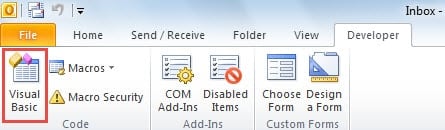
- Na samym początku uruchom Outlooka i przejdź do zakładki „Deweloper”.
- Następnie kliknij przycisk „Visual Basic” pod tą zakładką.
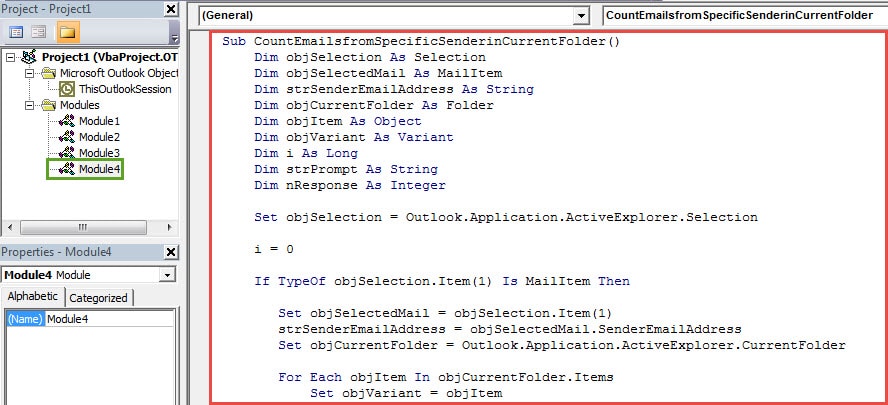
- Następnie w wyskakującym oknie „Microsoft Visual Basic for Applications” możesz otworzyć nieużywany moduł, a następnie skopiować do niego następujące kody VBA.
Sub CountEmailsfromSpecificSenderinCurrentFolder()
    Dim objSelection As Selection
    Dim objSelectedMail As MailItem
    Dim strSenderEmailAddress As String
    Dim objCurrentFolder As Folder
    Dim objItem As Object
    Dim objVariant As Variant
    Dim i As Long
    Dim strPrompt As String
    Dim nResponse As Integer

    Set objSelection = Outlook.Application.ActiveExplorer.Selection

    i = 0

    If TypeOf objSelection.Item(1) Is MailItem Then

       Set objSelectedMail = objSelection.Item(1)
       strSenderEmailAddress = objSelectedMail.SenderEmailAddress
       Set objCurrentFolder = Outlook.Application.ActiveExplorer.CurrentFolder

       For Each objItem In objCurrentFolder.Items
           Set objVariant = objItem
           If (objVariant.Class = olMail) And (objVariant.SenderEmailAddress = strSenderEmailAddress) Then
              i = i + 1
           End If
       Next
    End If

    strPrompt = "There are " & i & " emails from " & objSelectedMail.SenderName & " in the current " & objCurrentFolder.Name & " folder."
    nResponse = MsgBox(strPrompt, vbOKOnly + vbInformation, "Count Emails from Specific Sender")
End Sub
- Następnie zamknij bieżące okno, aby powrócić do głównego ekranu Outlooka.
- Następnie możesz przystąpić do dodawania nowego makra do paska narzędzi szybkiego dostępu.
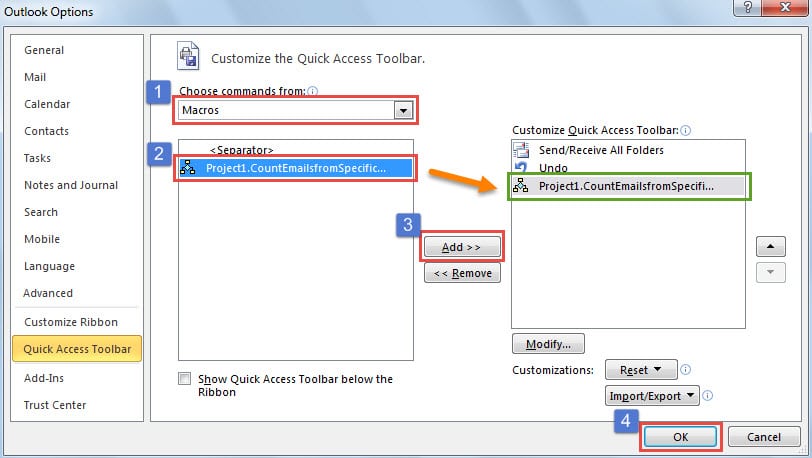
- Najpierw kliknij strzałkę w dół na pasku narzędzi szybkiego dostępu i wybierz „Więcej poleceń”.
- Następnie dodaj makro do paska narzędzi szybkiego dostępu, wykonując kroki w kolejności pokazanej na poniższej ilustracji.

- Wreszcie możesz wypróbować ten przycisk.
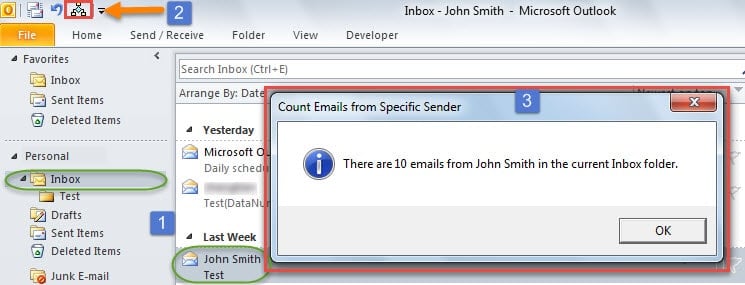
- Najpierw otwórz określony folder i wybierz wiadomość e-mail od określonego nadawcy.
- Następnie kliknij przycisk na pasku narzędzi szybkiego dostępu.
- Na koniec otrzymasz wiadomość informującą o liczbie wiadomości e-mail od określonego nadawcy w bieżącym folderze.

Przechodź rekurencyjnie przez wszystkie podfoldery
Powyższa część przedstawia tylko, jak uzyskać całkowitą liczbę wszystkich elementów poczty od określonego nadawcy w jednym folderze poczty. Jeśli masz wiele podfolderów w skrzynce odbiorczej i chcesz uwzględnić również odebrane wiadomości e-mail w podfolderach, będziesz musiał wyliczyć wszystkie te podfoldery rekurencyjnie. W takim przypadku możesz zapoznać się z innym artykułem na naszym blogu - „Jak rekurencyjnie przechodzić przez drzewo folderów w programie Outlook za pośrednictwem języka VBA".
Nigdy nie ufaj nierzetelnemu narzędziu do naprawy programu Outlook
Ze względu na to, że program Outlook jest podatny na błędy, wielu użytkowników przyzwyczaja się do utrzymywania pliku Narzędzie do naprawy błędów programu Outlook poręczny. Ale na dzisiejszym rynku jest zbyt wiele takich niewiarygodnych narzędzi. Dlatego przy wyborze należy zachować ostrożność. Gdy spróbujesz naprawić błędy za pomocą niezależnego narzędzia, istnieje duże prawdopodobieństwo, że doprowadzi to do gorszych sytuacji.
Wprowadzenie autora:
Shirley Zhang jest ekspertem w dziedzinie odzyskiwania danych w DataNumen, Inc., która jest światowym liderem w technologiach odzyskiwania danych, w tym Naprawa problemu z mdf i oprogramowanie do naprawy programu Outlook. po więcej informacji odwiedź www.datanumen.com