
W tym artykule chcemy pokazać 3 łatwe i efektywne metody zastąpienia określonej czcionki w dokumencie programu Word.
Przetwarzanie dokumentu w programie Word często wymaga czegoś więcej niż tylko edycji. Na przykład powinniśmy wziąć pod uwagę takie elementy, jak styl, układ strony itp. A jednym z rodzajów jest użycie czcionki. Biorąc pod uwagę, że dość często będziemy zmieniać czcionkę na inną, mamy tutaj 3 sposoby, które pomogą nam łatwo poradzić sobie z tym zadaniem.
Metoda 1: Użyj funkcji „Znajdź i zamień”
- Przede wszystkim kliknij zakładkę „Strona główna”.
- Następnie kliknij „Zastąp” w grupie „Edycja”.

- Następnie w oknie dialogowym „Znajdź i zamień” upewnij się, że znajdujesz się na karcie „Zamień”. Umieść wskaźnik wstawiania w polu „Znajdź” i upewnij się, że jest puste.
- Kliknij przycisk „Więcej” w lewym dolnym rogu, aby rozszerzyć więcej opcji.
- Teraz najpierw kliknij „Formatuj”.
- Następnie wybierz „Czcionka”, aby otworzyć okno „Znajdź czcionkę”.
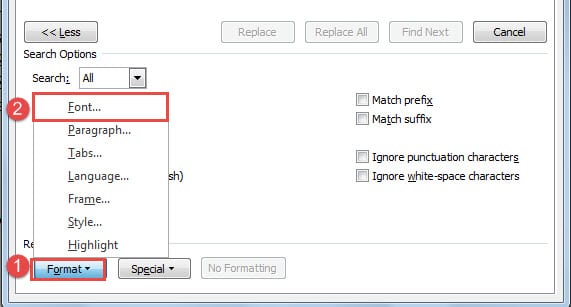
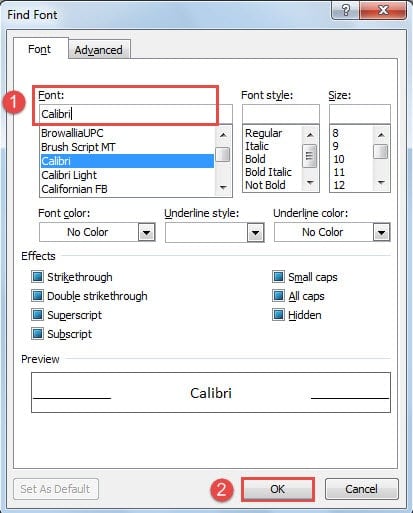
- Wybierz typ „Czcionki”, który chcesz zamienić.
- Następnie kliknij „OK”.

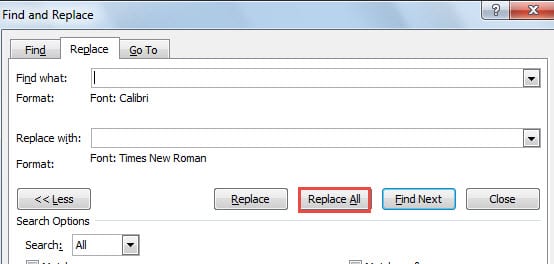
- Następnie umieść wskaźnik wstawiania w polu tekstowym „Zamień na” i upewnij się, że nie ma pojedynczego znaku.
- Powtórz kroki 5 i 6. Tylko tym razem w polu „Znajdź czcionkę” należy wybrać czcionkę, którą chcesz zastąpić. Następnie kliknij „OK”.
- Na koniec kliknij „Zamień wszystko” w polu „Znajdź i zamień”.

Metoda 2: Użyj makra, aby zastąpić czcionkę w jednym dokumencie
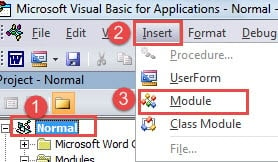
- Najpierw naciśnij „Alt + F11”, aby uruchomić edytor Word VBA.
- Następnie kliknij „Normalne”, a następnie „Wstaw”.
- Wybierz „Moduł”, aby wstawić nowy moduł do projektu „Normalny”.

- Następnie kliknij dwukrotnie, aby otworzyć przestrzeń edycji.
- Wklej tam następujące kody:
Sub ReplaceFontForOneDocument()
  Dim objSingleWord As Range
  Dim objDoc As Document

  Set objDoc = ActiveDocument

  With objDoc
    For Each objSingleWord In .Words
      If objSingleWord.Font.Name = "Calibri" Then
        objSingleWord.Font.Name = "Times New Roman"
      End If
    Next
  End With
End Sub
- Na koniec pamiętaj, aby kliknąć przycisk „Uruchom”.

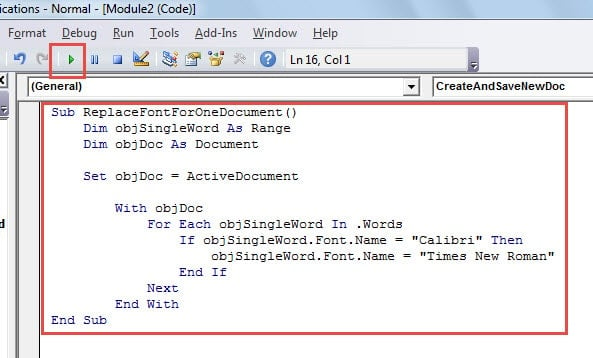
Uwagi:
- W linii kodu „Jeśli objSingleWord.Font.Name = „Calibri” To", zastąpić "Calibri”Z typem czcionki w dokumencie, którego już nie potrzebujesz.
- W linii kodu „Font.Name = „Times New Roman”", zmiana "Times New Roman”Czcionką, którą chcesz zastosować do pliku.
Metoda 3: Uruchom makro, aby zastąpić czcionkę w wielu dokumentach
Wszystkie wyżej wymienione dwie metody dotyczą instrukcji wymiany czcionki w jednym dokumencie. Przyjrzyjmy się teraz, jak zastąpić czcionkę w wielu dokumentach. Rozwiązaniem jest oczywiście uruchomienie makra Worda.
- Na początek należy umieścić wszystkie dokumenty docelowe w jednym folderze.
- Następnie otwórz program Word i uruchom edytor VBA oraz przestrzeń edycji kodu, wykonując czynności opisane w metodzie 2.
- Następnie wklej krzykliwe kody:
Sub BatchReplaceFont()
  Dim objDoc As Document
  Dim objSingleWord As Range
  Dim strFile As String, strFolder As String

  'Initialization
  strFolder = "C:\Users\Test\Desktop\test files\"
  strFile = Dir(strFolder & "*.docx", vbNormal)

  'Replace a specific font with another in all files under the same folder.
  While strFile <> ""
  Set objDoc = Documents.Open(FileName:=strFolder & strFile)

  For Each objSingleWord In objDoc.Words
    If objSingleWord.Font.Name = "Calibri" Then
      objSingleWord.Font.Name = "Time New Roman"
    End If
  Next objSingleWord

  objDoc.Save
  objDoc.Close
  strFile = Dir()
  Wend
End Sub
- W końcu naciśnij przycisk „Uruchom”.

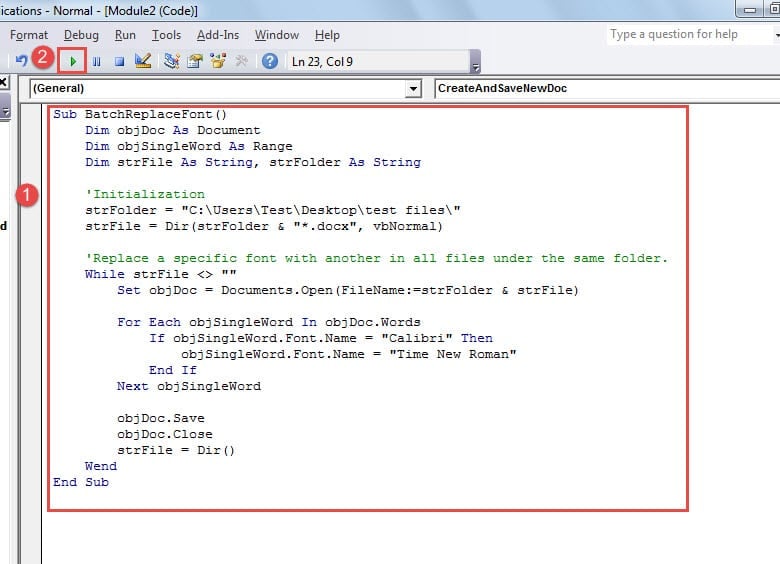
Komentarz:
- „Calibri” to czcionka, której nie potrzebujesz, a „Time New Roman” to ta, której potrzebujesz.
- W linii kodu „strFolder = „C: \ Users \ Test \ Desktop \ test files \””,„C: \ Users \ Test \ Desktop \ test files \”Oznacza ścieżkę do folderu. I nie zapomnij o ostatnim „\”Podążając ścieżką.
Napraw zaskakujące błędy słów
Błędy mogą pojawiać się od czasu do czasu w programie Word. A konsekwencja jest śmiertelna dla naszych plików Word. Jednym ze sposobów radzenia sobie z zaskakującymi załamaniami w programie Word jest częste tworzenie kopii zapasowych. W takim razie nie ma się czego bać. Innym sposobem jest ponowne użycie plików po ich uszkodzeniu, czyli plikach Produkt do naprawy błędów Word docx.
Wprowadzenie autora:
Vera Chen jest ekspertem w dziedzinie odzyskiwania danych w DataNumen, Inc., która jest światowym liderem w technologiach odzyskiwania danych, w tym uszkodzone narzędzie do odzyskiwania xls i pdf oprogramowanie do naprawy. po więcej informacji odwiedź www.datanumen.com