
W tym artykule skupimy się na pokazaniu, jak usunąć wiele stron z dokumentu Word za pomocą VBA.
Sporządzanie dokumentu wymaga ciągłych poprawek. Usuwanie stron z treścią jest równie konieczne, jak inne modyfikacje. Usuwanie niepotrzebnych tekstów jest łatwe. Większość osób decyduje się na zaznaczenie tekstu, a następnie naciśnięcie klawisza „Delete” lub „Backspace” załatwia sprawę.
To z pewnością zapewni Ci to, czego chcesz. Ale można to zrobić szybciej. Co więcej, pomijasz etap wyboru i usuwasz wiele stron jednocześnie. Atrakcyjnym podejściem jest uruchomienie makra programu Word.
Usuń bieżącą stronę
Dla tych, którzy nienawidzą wybierania różnych tekstów, może to być twoje błogosławieństwo. Najpierw pokażmy, jak usunąć bieżącą stronę za pomocą VBA.
- Na początek umieść kursor na stronie, którą chcesz usunąć.
- Otwórz edytor VBA w programie Word, klikając kartę „Developer”, a następnie „Visual Basic”. Jeśli karta „Deweloper” nie jest jeszcze dostępna na Wstążce, naciśnij zamiast tego „Alt + F11”.
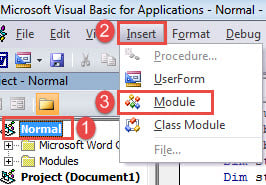
- Po drugie, kliknij „Normalne”.
- Następnie kliknij „Wstaw” i wybierz „Moduł” w tym menu.

- Otwórz nowy moduł, klikając dwukrotnie.
- I wklej tam następujące kody:
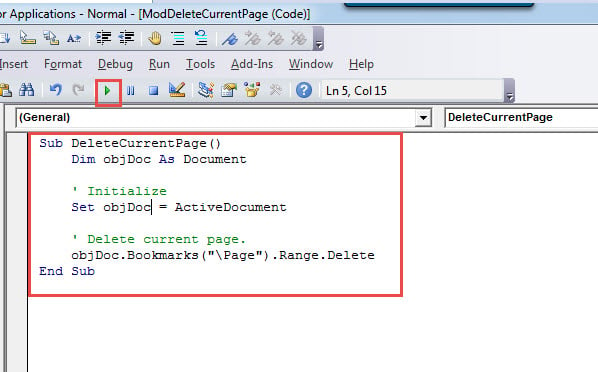
Sub DeleteCurrentPage()
  Dim objDoc As Document

  ' Initialize
  Set objDoc = ActiveDocument

  ' Delete current page.
  objDoc.Bookmarks("\Page").Range.Delete
End Sub
- Na koniec kliknij przycisk „Uruchom” lub naciśnij „F5”.

Usuń wiele stron
- Wykonaj powyższe kroki, aby zainstalować i uruchomić makro.
- Zastąp makro tym:
Sub DeletePagesInDoc()
  Dim objRange As Range
  Dim strPage As String
  Dim objDoc As Document
  Dim nSplitItem As Long

  Application.ScreenUpdating = False

  ' Initialize and enter page numbers of pages to be deleted.
  Set objDoc = ActiveDocument
  strPage = InputBox("Enter the page numbers of pages to be deleted: " & vbNewLine & _
            "use comma to separate numbers", "Delete Pages", "For example: 1,3")
  nSplitItem = UBound(Split(strPage, ","))

  ' Find specified pages and highlight their contents.
  For nSplitItem = nSplitItem To 0 Step -1
    With ActiveDocument
      Selection.GoTo What:=wdGoToPage, Which:=wdGoToAbsolute, Count:=Split(strPage, ",")(nSplitItem)
      Set objRange = .Bookmarks("\Page").Range
      objRange.Delete
    End With
  Next nSplitItem

  Application.ScreenUpdating = True
End Sub
- Uruchomienie makra spowoduje wyświetlenie pola wprowadzania. Wprowadź numery stron do usunięcia i oddziel je przecinkami. Nie wpisuj spacji po przecinku.
- Następnie kliknij „OK”, aby kontynuować.

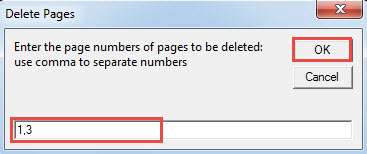
Oczywiście możesz użyć tego makra do usunięcia bieżącej strony. Po prostu wprowadź numer strony.
Nie pozwól, aby korupcja Cię powstrzymała
Gdy dojdzie do katastrofy danych, z pewnością spowolni to Twoją codzienną pracę i będziesz musiał ponieść dodatkowe koszty. Aby mieć pewność, że Twoje dane są bezpieczne i bezpieczne, lepiej skorzystaj z usług uszkodzenie dokumentu narzędzie do naprawy.
Wprowadzenie autora:
Vera Chen jest ekspertem w dziedzinie odzyskiwania danych w DataNumen, Inc., która jest światowym liderem w technologiach odzyskiwania danych, w tym naprawić program Excel i pdf oprogramowanie do naprawy. po więcej informacji odwiedź www.datanumen.com