
Niektórzy użytkownicy tęsknią za metodą umożliwiającą automatyczne drukowanie wiadomości e-mail w programie Outlook po przeniesieniu jej do określonego folderu. Ponieważ nie ma takiej funkcji obsługującej go, w tym artykule dowiesz się, jak to osiągnąć za pomocą Outlook VBA.
Jeśli jesteś przyzwyczajony do przenoszenia niezwykle ważnych wiadomości e-mail do określonego folderu i zawsze musisz je wydrukować, możesz mieć nadzieję, że program Outlook może automatycznie wydrukować wiadomości e-mail po przeniesieniu ich do określonego folderu. Chociaż nie możesz tego zrealizować za pomocą reguł Outlooka, nadal można to osiągnąć za pomocą VBA. Teraz czytaj dalej, aby uzyskać szczegółowy kod VBA i instrukcje.
Automatyczne drukowanie wiadomości e-mail po przeniesieniu do określonego folderu
- Przede wszystkim powinieneś normalnie uruchomić aplikację Outlook.
- Następnie po wejściu na główny ekran Outlooka należy wcisnąć klawisze „Alt + F11”.
- Następnie w kolejnym oknie „Microsoft Visual Basic for Applications” należy zlokalizować i otworzyć projekt „ThisOutlookSession”.
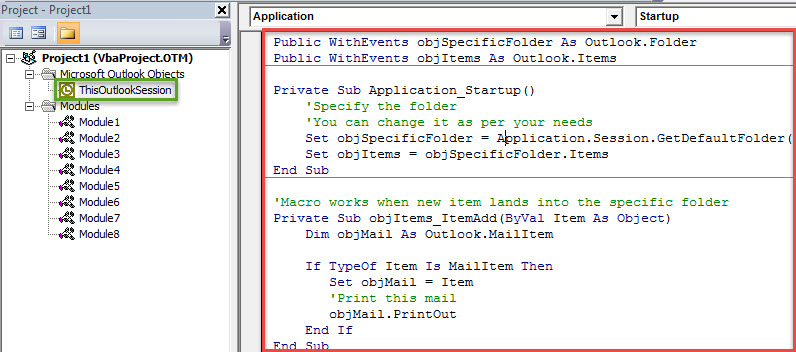
- Następnie możesz skopiować następujący kod VBA do tego okna projektu.
Public WithEvents objSpecificFolder As Outlook.Folder
Public WithEvents objItems As Outlook.Items

Private Sub Application_Startup()
    'Specify the folder
    'You can change it as per your needs
    Set objSpecificFolder = Application.Session.GetDefaultFolder(olFolderInbox).folders("Print")
    Set objItems = objSpecificFolder.Items
End Sub

'Macro works when new item lands into the specific folder
Private Sub objItems_ItemAdd(ByVal Item As Object)
    Dim objMail As Outlook.MailItem

    If TypeOf Item Is MailItem Then
       Set objMail = Item
       'Print this mail
       objMail.PrintOut
    End If
End Sub
- Następnie należy podpisać ten kod.
- Kliknij „Narzędzia” na pasku narzędzi.
- Z rozwijanej listy wybierz opcję „Podpis cyfrowy”.
- Następnie w wyskakującym oknie dialogowym postępuj zgodnie z instrukcjami wyświetlanymi na ekranie, aby podpisać ten projekt VBA.
- Później możesz wyjść z okna edytora VBA. W głównym oknie Outlooka przejdź do zakładki „Deweloper” i kliknij przycisk „Bezpieczeństwo makr”.
- W wyskakującym okienku możesz zmienić ustawienia makr programu Outlook, aby zezwolić na makra podpisane cyfrowo.
- Na koniec uruchom ponownie aplikację Outlook, aby aktywować nowe makro.
- Odtąd za każdym razem, gdy wiadomość e-mail zostanie przeniesiona do wstępnie zdefiniowanego folderu, program Outlook wydrukuje ją natychmiast.
Pobierz dane PST z zaatakowanego pliku
Gdy tylko Twój Outlook będzie narażony na poważne uszkodzenie, musisz odzyskać dane Outlooka z uszkodzonego pliku PST. Jeśli masz kopie zapasowe, przywrócenie danych jest dość łatwe i wygodne. Jeśli nie ma kopii zapasowych, możesz wypróbować skanpst. Ale jeśli to się nie powiedzie, powinieneś wybrać znacznie groźniejsze narzędzie do odzyskiwania, takie jak DataNumen Outlook Repair. Może skanować i minimalizować uszkodzenie pliku PST bez żadnych problemów.
Wprowadzenie autora:
Shirley Zhang jest ekspertem w dziedzinie odzyskiwania danych w DataNumen, Inc., która jest światowym liderem w technologiach odzyskiwania danych, w tym uszkodzony mdf i oprogramowanie do naprawy programu Outlook. po więcej informacji odwiedź www.datanumen.com