
W tym artykule omówimy sposób zablokowania dokumentu Word, aby zapewnić bezpieczeństwo plików.
Alternatywny sposób zabezpieczania plików Word
W naszej codziennej pracy biurowej nigdy nie możemy uciec od tworzenia różnych dokumentów Word. Jednak w środowisku biurowym, w którym ludzie przychodzą i odchodzą, a niektórzy nawet korzystają z jednego komputera, jak można zagwarantować bezpieczeństwo plików i zapobiec ich przypadkowej zmianie przez inne osoby? Z pewnością użycie hasła może dobrze zabezpieczyć dokument przed edycją. Ale trzeba przyznać, że dostęp do pliku poprzez wpisywanie hasła za każdym razem może być trochę niewygodny, pomimo jego doskonałego efektu zabezpieczenia pliku.
W rzeczywistości istnieje alternatywny sposób, jakim jest zablokowanie dokumentu. Metoda ta powinna być jednak stosowana tylko wtedy, gdy chcesz zapewnić dokumentowi tymczasową ochronę, na przykład podczas krótkiego wyjścia. Po powrocie nie są potrzebne żadne skomplikowane hasła. Wystarczy jedno kliknięcie lub naciśnięcie skrótu klawiaturowego, aby szybko wznowić pracę nad dokumentem.
Dodaj polecenie „Zablokuj” do „paska narzędzi szybkiego dostępu”
Jak pokazujemy w tytule, aby zablokować dokument, należy użyć polecenia „Zablokuj”. Oto kroki, aby dodać go do „paska narzędzi szybkiego dostępu”.
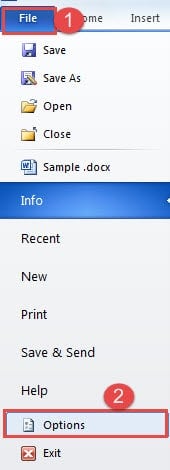
- Najpierw kliknij kartę „Plik” w programie Word.
- Następnie kliknij „Opcje”.

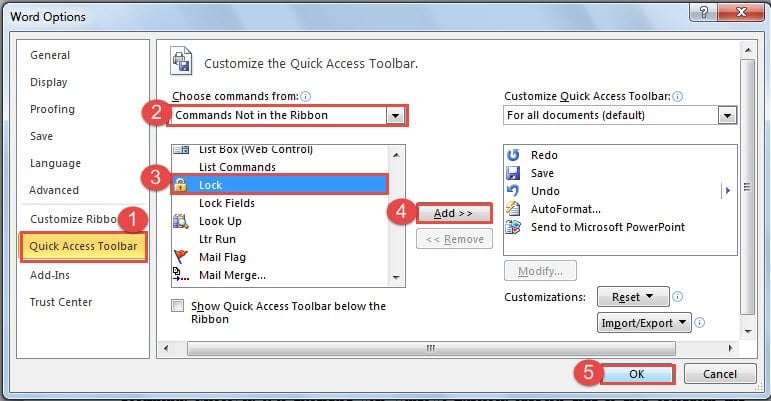
- Następnie w oknie dialogowym „Opcje programu Word” najpierw wybierasz „Polecenia nie na Wstążce” w polu listy „Wybierz polecenia z”.
- Następnie znajdź polecenie „Zablokuj” i kliknij je w polach grupowych.
- Następnie kliknij przycisk „Dodaj”.
- Na koniec kliknij „OK”, aby zapisać zmianę.

Teraz możesz zobaczyć polecenie „Zablokuj” dostępne na „Pasku narzędzi szybkiego dostępu”.
2 sposoby na zablokowanie dokumentu Word
W rzeczywistości istnieją 2 sposoby zablokowania pliku po pomyślnym dodaniu polecenia „Zablokuj” do „Paska narzędzi szybkiego dostępu”.
- Pierwszym sposobem jest oczywiście kliknięcie polecenia "Zablokuj" na pasku narzędzi szybkiego dostępu, gdy trzeba zablokować plik. Wtedy zauważysz, że obszar Wstążki zmienia kolor na szary i nie możesz już tam używać opcji.

- Drugim sposobem jest użycie skrótów klawiaturowych. Naciśnij „Alt”, a zobaczysz numer przypisany do każdego polecenia na „Pasku narzędzi szybkiego dostępu”. Do każdej zakładki na Wstążce przypisana jest litera. W tym przypadku liczba „6” znajduje się poniżej polecenia „Zablokuj”.
 Dlatego w tym przypadku „Alt+ 6” to skrót klawiaturowy polecenia „Zablokuj”. Naciskając „Alt+ 6”, możesz zablokować plik. Efekt jest taki sam jak w przypadku pierwszego sposobu. Uwaga: „Alt+ 6” działa tylko w tym przypadku. Otrzymasz inny numer przypisany do polecenia „Zablokuj” zgodnie z liczbą poleceń na pasku narzędzi „Szybki dostęp”.

 Dlatego w tym przypadku „Alt+ 6” to skrót klawiaturowy polecenia „Zablokuj”. Naciskając „Alt+ 6”, możesz zablokować plik. Efekt jest taki sam jak w przypadku pierwszego sposobu. Uwaga: „Alt+ 6” działa tylko w tym przypadku. Otrzymasz inny numer przypisany do polecenia „Zablokuj” zgodnie z liczbą poleceń na pasku narzędzi „Szybki dostęp”.
Po zablokowaniu pliku i zapisaniu go, musisz go odblokować przed ponownym rozpoczęciem pracy nad plikiem, nawet jeśli otworzysz go na innym komputerze.
3 sposoby odblokowania dokumentu Word
Istnieją 3 sposoby odblokowania zablokowanego pliku Word.
- Pierwszym z nich jest kliknięcie polecenia „Zablokuj” na pasku narzędzi „Szybki dostęp”. Wtedy będziesz mógł korzystać z opcji na wstążce.
- Drugi to naciśnięcie „Alt + 6” w tym przypadku, aby odblokować zablokowany plik.
Ponownie, "Alt + 6" to skróty klawiaturowe w tym przypadku. Musisz sprawdzić numer przypisany do polecenia „Zablokuj” w swoim Wordzie.
- Trzecim jest kliknięcie zakładki „Recenzja”. Następnie kliknij „Ogranicz edycję” w grupie „Chroń”.


Teraz możesz zobaczyć, że okienko zadań jest otwarte po prawej stronie okna programu Word. Na panelu są słowa wskazujące, że jest to zablokowany plik. Możesz kliknąć przycisk „Zatrzymaj ochronę” na dole panelu. Wtedy będziesz mógł ponownie edytować plik.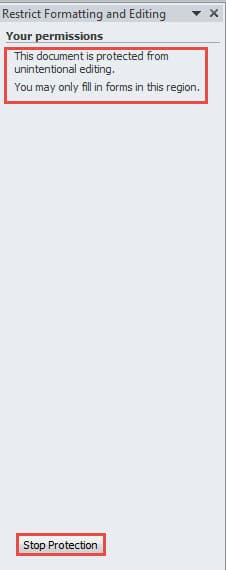
Porównanie 3 sposobów odblokowania plików
| Metody | Zalety | Wady |
| Kliknij polecenie „Zablokuj”. | To najszybszy sposób. | Najpierw musisz dodać polecenie „Zablokuj” do „Paska narzędzi szybkiego dostępu”. |
| Użyj skrótów klawiaturowych | Jest to również szybki sposób na odblokowanie pliku, gdy pamiętasz skróty klawiaturowe. | 1. Najpierw musisz dodać polecenie „Zablokuj” do „Paska narzędzi szybkiego dostępu”.
2. Musisz nacisnąć „Alt”, aby upewnić się, że numer jest przypisany do polecenia „Zablokuj”. |
| Kliknij „Zatrzymaj ochronę” | 1. Nie musisz dodawać polecenia „Zablokuj” do „Paska narzędzi szybkiego dostępu”.
2. Nie musisz pamiętać żadnych skrótów klawiaturowych.
|
Musisz przejść do zakładki „Przegląd”, aby wykonać kilka kliknięć, co jest trochę czasochłonne. |
Wyrafinowane narzędzie do naprawy Działa na pliki Word
W przypadku uszkodzenia pliku Word, możesz skorzystać z wbudowanej funkcji Worda, aby spróbować go odzyskać. Jednak w większości przypadków nie spełnia to Twoich oczekiwań. Dlatego w takich okolicznościach nie wahaj się skorzystać ze specjalistycznego narzędzia. napraw uszkodzony dokument Ci pieniądze.
Wprowadzenie autora:
Vera Chen jest ekspertem w dziedzinie odzyskiwania danych w DataNumen, Inc., która jest światowym liderem w technologiach odzyskiwania danych, w tym Naprawa problemu Excel xlsx i pdf oprogramowanie do naprawy. po więcej informacji odwiedź www.datanumen.com