
Jeśli w programie Excel jest dużo danych i informacji, ich przeglądanie będzie uciążliwe. Dlatego w programie Excel można osadzić przewijalny obszar.
Na poniższym obrazku możesz zobaczyć wielkość sprzedaży wielu przedstawicieli handlowych. Musisz przenieść arkusz roboczy, w którym chcesz sprawdzić inne liczby.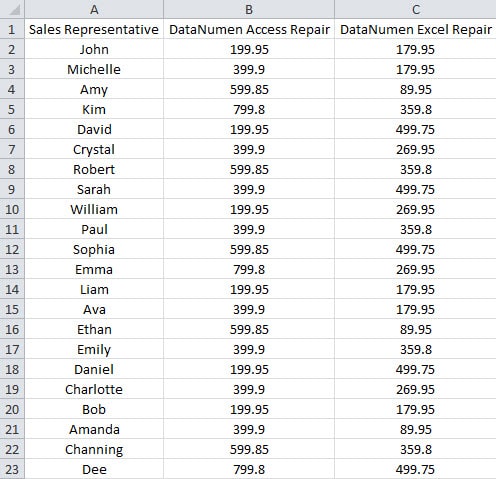
Teraz zamiast przesuwać cały arkusz, możesz również osadzić przewijalny obszar dla tego zakresu.
Osadź przewijalny obszar w arkuszu
W tej części pokażemy Ci kroki, aby osadzić taki przewijalny obszar.
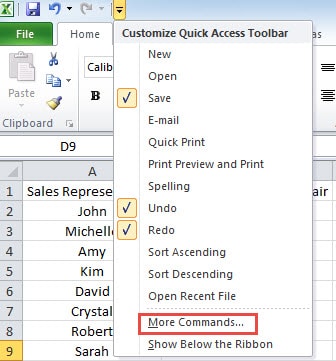
- Kliknij małą strzałkę na pasku narzędzi szybkiego dostępu.
- Następnie z rozwijanego menu wybierz opcję „Więcej poleceń”.

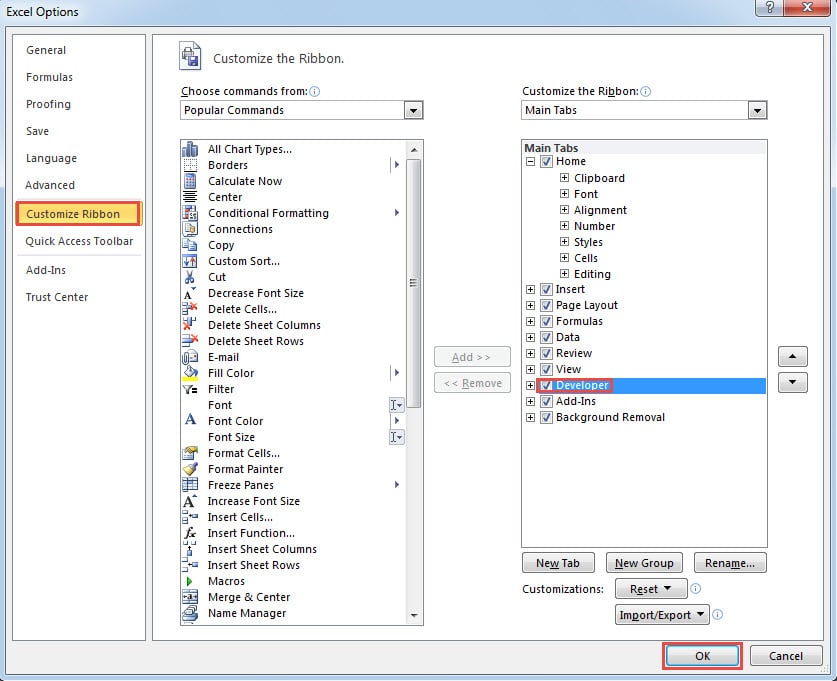
- W oknie „Opcje programu Excel” wybierz opcję „Dostosuj Wstążkę” po lewej stronie.
- Zaznacz zakładkę „Programista” w obszarze „Karty główne”.

- Następnie kliknij „OK”. W ten sposób dodałeś zakładkę „Deweloper” na wstążce.
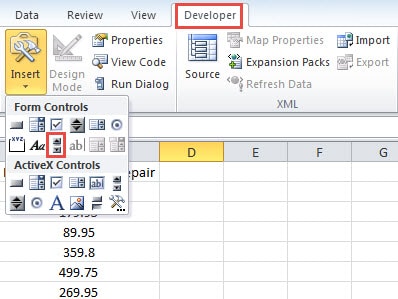
- Teraz kliknij tę kartę na wstążce.
- Następnie kliknij przycisk „Wstaw” na pasku narzędzi.
- Z rozwijanej listy wybierz opcję „Pasek przewijania”.

- A następnie kliknij arkusz. W ten sposób wstawiłeś nowy pasek przewijania do arkusza.

- Teraz kliknij prawym przyciskiem myszy pasek przewijania.
- Następnie wybierz z listy opcję „Kontrola formatu”.

- W oknie „Kontrola formatu” ustaw odpowiednią liczbę w tych polach tekstowych.
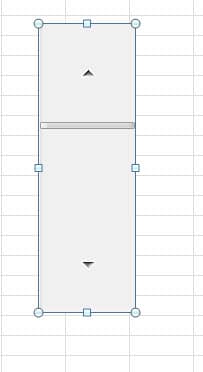
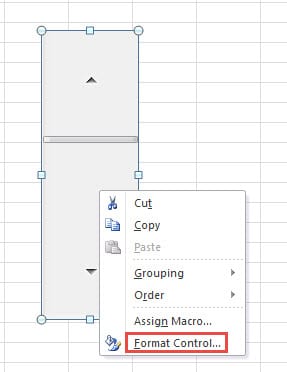
- W polu tekstowym „Wartość bieżąca” wprowadź liczbę 1.
- Wprowadź liczbę 1 w „Wartość minimalna”.
- Następnie wprowadź maksymalną wartość w odpowiednim polu tekstowym. Tutaj musisz wprowadzić liczbę zgodnie z rzeczywistymi potrzebami. Mamy 30 rzędów liczb i za każdym razem chcemy pokazać 5 wierszy. Dlatego maksymalną liczbę należy obliczyć według wzoru „= 30-5 + 1”. Tutaj wpisujemy „26” w polu tekstowym. Możesz również użyć tej formuły do obliczenia swojej wartości.
- Teraz wprowadź „Zmiana przyrostowa” i „Zmiana strony” zgodnie z potrzebami.
- W „Łączu do komórki” musisz wprowadzić odwołanie do komórki w polu tekstowym. Możesz także użyć myszy, aby zaznaczyć wyznaczoną komórkę.

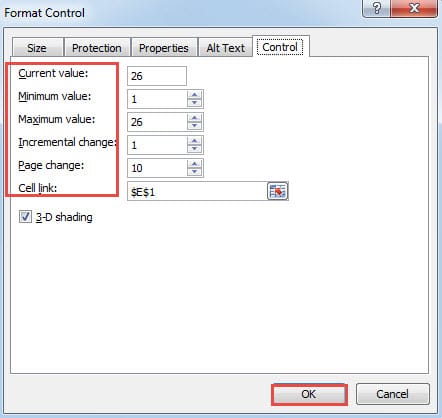
- Po zakończeniu tych ustawień kliknij przycisk „OK”.
- Następnie wprowadź ten sam nagłówek kolumny w obszarze, którego potrzebujesz.
- A następnie dostosuj rozmiar paska przewijania.

- Teraz wprowadź tę formułę do lewej górnej komórki w przewijalnym obszarze. W tym przykładzie wprowadzamy formułę do komórki F1.
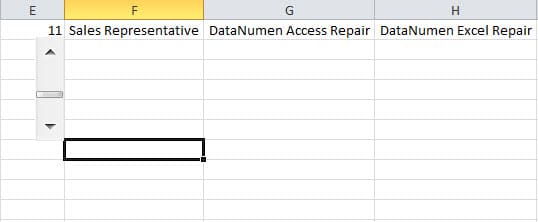
= PRZESUNIĘCIE (A1, $ E $ 1,0)
Tutaj używamy funkcji OFFSET, aby zwrócić wartość. A1 to pierwsza komórka w pierwotnym obszarze. E1 to komórka łącza, której używamy dla tego paska przewijania. W tej formule musisz użyć wartości bezwzględnej dla komórki E1.
- Teraz użyj uchwytu wypełniania, aby wypełnić inne komórki w tym zakresie. Następnie otrzymasz pierwsze 5 wierszy z zakresu.

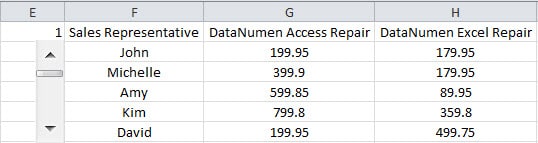
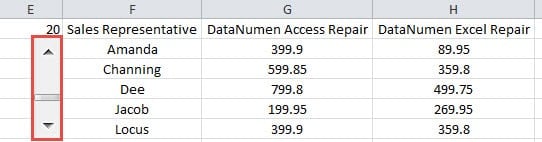
Teraz możesz kliknąć strzałkę na pasku przewijania lub przeciągnąć pasek przewijania. Liczby w obszarze również zmienią się zgodnie z bieżącą wartością. Poza tym możesz również wprowadzić bieżącą wartość bezpośrednio do komórki łącza. Dzięki temu możesz sprawdzić wielkość sprzedaży w niewielkim zakresie.
Zapisz swój Excel za pomocą potężnego narzędzia
W większości przypadków nie da się samodzielnie naprawić uszkodzonego pliku Excel. Nieprawidłowe działanie może spowodować trwałe uszkodzenie pliku. Dlatego możesz skorzystać z naszego narzędzia innej firmy, aby uzyskać pomoc. To narzędzie może… naprawa uszkodzenia pliku xls w krótkim czasie. Możesz łatwo odzyskać swoje pliki.
Wprowadzenie autora:
Anna Ma jest ekspertem ds. Odzyskiwania danych w DataNumen, Inc., która jest światowym liderem w technologiach odzyskiwania danych, w tym napraw dane docx i oprogramowanie do naprawy programu Outlook. po więcej informacji odwiedź www.datanumen.com