
Podczas tworzenia nowego spotkania, w otwartym oknie spotkania nie znajdziesz bezpośredniej opcji ustawienia koloru tła. Jeśli więc chcesz ustawić kolor tła dla nowych spotkań, możesz skorzystać ze sposobu opisanego w tym poście.
Jak wiesz, zmiana koloru tła wiadomości e-mail w Outlooku jest dość łatwa. Mówiąc dokładniej, w otwartym oknie wiadomości można znaleźć przycisk „Kolor strony” w zakładce „Opcje”, jak pokazano na poniższym zrzucie ekranu. Po kliknięciu możesz wybrać swój ulubiony kolor tła.
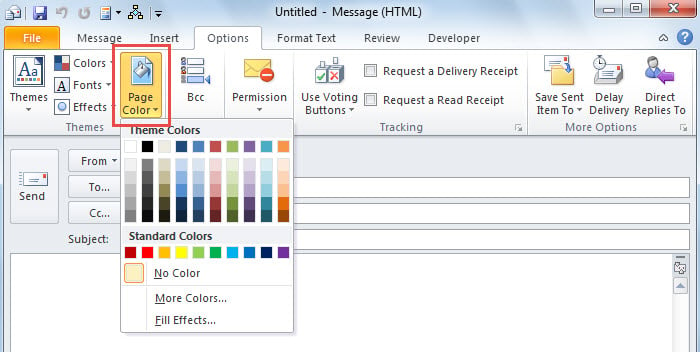
Niemniej jednak, w przeciwieństwie do wiadomości e-mail, nie ma takiej funkcji dla spotkań. W otwartym oknie spotkania nie ma zakładki „Opcje”, nie wspominając o przycisku „Kolor strony”. Dlatego, jeśli chcesz ustawić wstępnie kolor tła spotkania, musisz poszukać innych rozwiązań. W dalszej części przedstawimy metodę wykorzystującą VBA. Jeśli nie znasz VBA, lepiej zapoznaj się z postem – „Jak uruchomić kod VBA w swoim Outlooku".
Wstępnie ustawiony kolor tła nowych spotkań
- Na początek w Outlooku uruchom edytor VBA za pomocą kombinacji klawiszy „Alt + F11”.
- Następnie włącz „Odwołanie do biblioteki obiektów MS Word” zgodnie z „Jak dodać odwołanie do biblioteki obiektów w języku VBA".
- Następnie skopiuj następujący kod VBA do projektu „ThisOutlookSession”.
Public WithEvents objInspectors As Outlook.Inspectors
Public WithEvents objApptInspector As Outlook.Inspector

Private Sub Application_Startup()
    Set objInspectors = Outlook.Application.Inspectors
End Sub

Private Sub objInspectors_NewInspector(ByVal Inspector As Inspector)
    If TypeOf Inspector.CurrentItem Is AppointmentItem Then
       Set objApptInspector = Inspector
    End If
End Sub

Private Sub objApptInspector_Activate()
    Dim objAppointment As Outlook.AppointmentItem
    Dim objApptDocument As Word.Document

    Set objAppointment = objApptInspector.CurrentItem

    'Work on new appointment
    If objAppointment.Subject = "" Then
       Set objApptDocument = objApptInspector.WordEditor

       'Change background color
       'Modify code as per your needs
       objApptDocument.Background.Fill.ForeColor.ObjectThemeColor = wdThemeColorAccent1
       objApptDocument.Background.Fill.ForeColor.TintAndShade = 0.8
       objApptDocument.Background.Fill.Visible = msoTrue
       objApptDocument.Background.Fill.Solid
    End If
End Sub
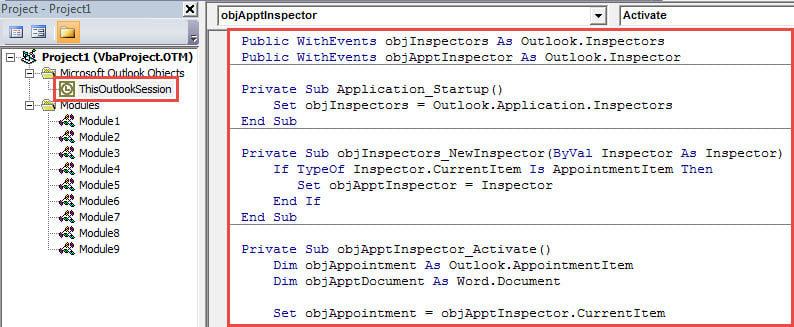
- Następnie przesuń kursor do podprogramu „Application_Startup”.
- Na koniec naciśnij klawisz „F5”.
- Teraz przejdź do okienka „Kalendarz” programu Outlook i kliknij „Nowy termin”.
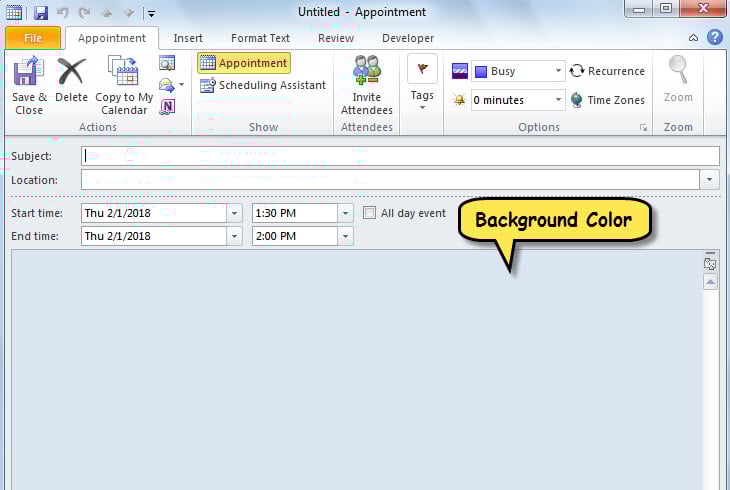
- Od razu zostanie wyświetlone nowe spotkanie, którego kolor tła został zmieniony, jak pokazano na poniższym rysunku.

Unikaj utraty danych programu Outlook
Uważa się, że należy być niechętnym do uszkodzenia lub utraty danych programu Outlook. W związku z tym jesteś zobowiązany do podjęcia różnych środków ostrożności. Na przykład uzyskanie spójnej i zaktualizowanej kopii zapasowej jest kwestią konieczności. Ponadto musisz wiedzieć, gdzie znajduje się narzędzie do naprawy skrzynki odbiorczej i jak je uruchomić. Wreszcie, powinieneś również mieć inne doświadczone narzędzie do naprawy PST innej firmy, takie jak DataNumen Outlook Repair. To może naprawa PST problemy w mgnieniu oka.
Wprowadzenie autora:
Shirley Zhang jest ekspertem w dziedzinie odzyskiwania danych w DataNumen, Inc., która jest światowym liderem w technologiach odzyskiwania danych, w tym uszkodzony mdf i oprogramowanie do naprawy programu Outlook. po więcej informacji odwiedź www.datanumen.com